In BeebeeDoc, se il paziente legge la parola «null» nel promemoria, quasi sempre il testo usa il titolo dell'appuntamento, un campo che spesso è vuoto. Se invece il link di conferma porta alla pagina iniziale del sito, la prenotazione online è spenta. In questa guida vedi come riconoscere e sistemare entrambi i casi in Impostazioni, Promemoria e messaggi.
Il video mostra gli stessi passi scritti qui sotto. Se preferisci leggere, segui i passi numerati.
Prima di iniziare
Ti serve poco tempo e non occorre nessun dato esterno. Prima di cominciare:
Chi può farlo: il titolare o la segreteria.
Un appuntamento nei prossimi giorni: serve per la prova con un appuntamento vero.
Sapere quale promemoria controllare: il messaggio che arriva al paziente per mail o per SMS (messaggio di testo).
Attenzione: il testo dei messaggi vale per tutto lo studio. La prova non invia niente, ma quando premi Salva il nuovo testo viene usato per tutti i promemoria.
Cosa vedi
Nel promemoria via mail o SMS ricevuto dal paziente compare «null» al posto di un dato, oppure un campo scritto fra graffe così com'è.
Oppure il link di conferma apre la pagina iniziale del sito invece della pagina per confermare.
Il testo usa il titolo dell'appuntamento (la causa più frequente)
Il titolo ({{event.title}}) è la riga «Appuntamento» in cima alla scheda, spesso vuota. Lo stesso vale per la descrizione e per il numero di partecipanti.
1. Apri il testo dei messaggi e leggi gli avvisi
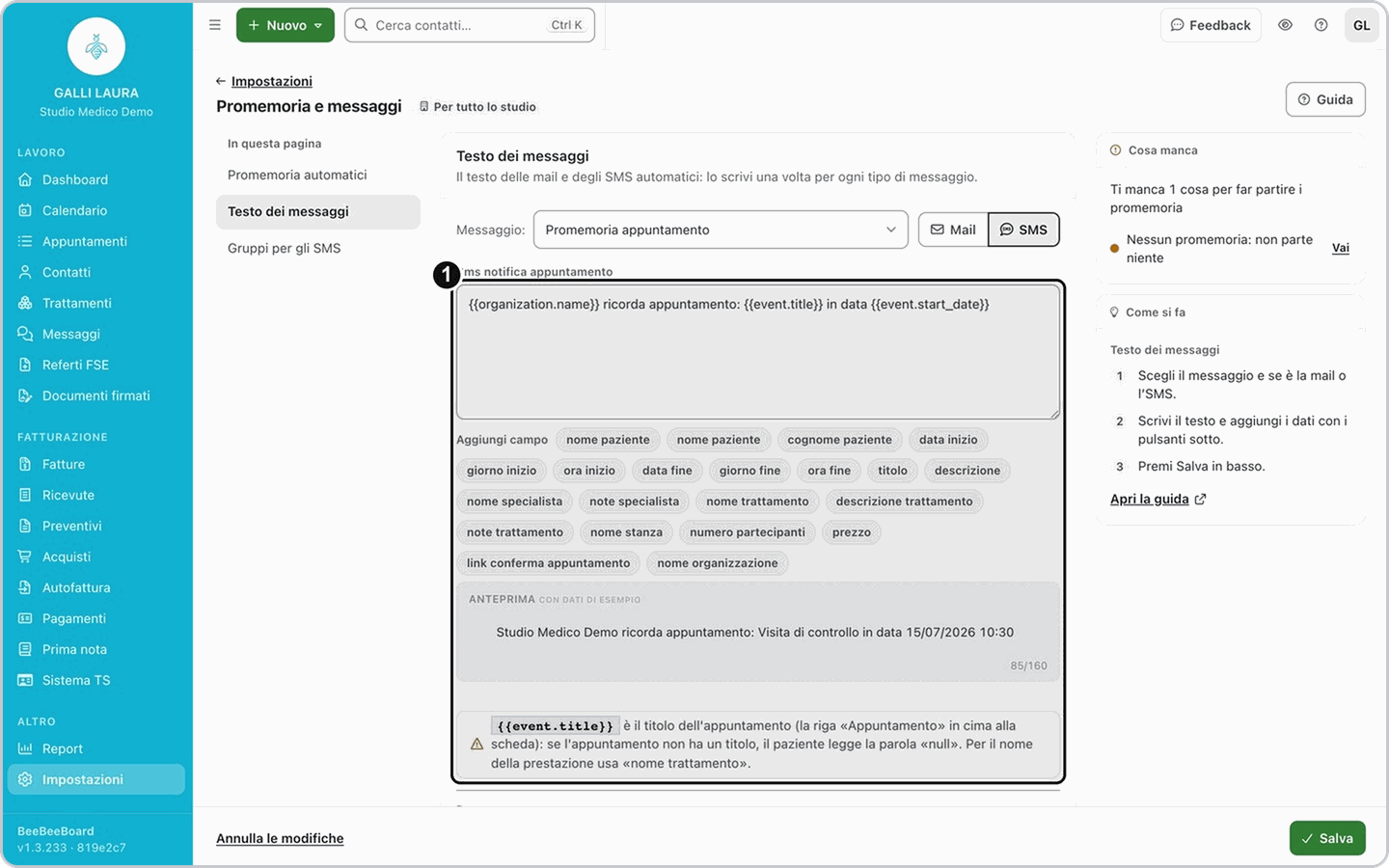
Apri Impostazioni, poi Promemoria e messaggi. Nell'elenco a sinistra scegli Testo dei messaggi, lascia Promemoria appuntamento in Messaggio e clicca il canale SMS (o Mail). Sotto il testo, un avviso segnala ogni campo che può stampare «null».
2. Prova con un appuntamento
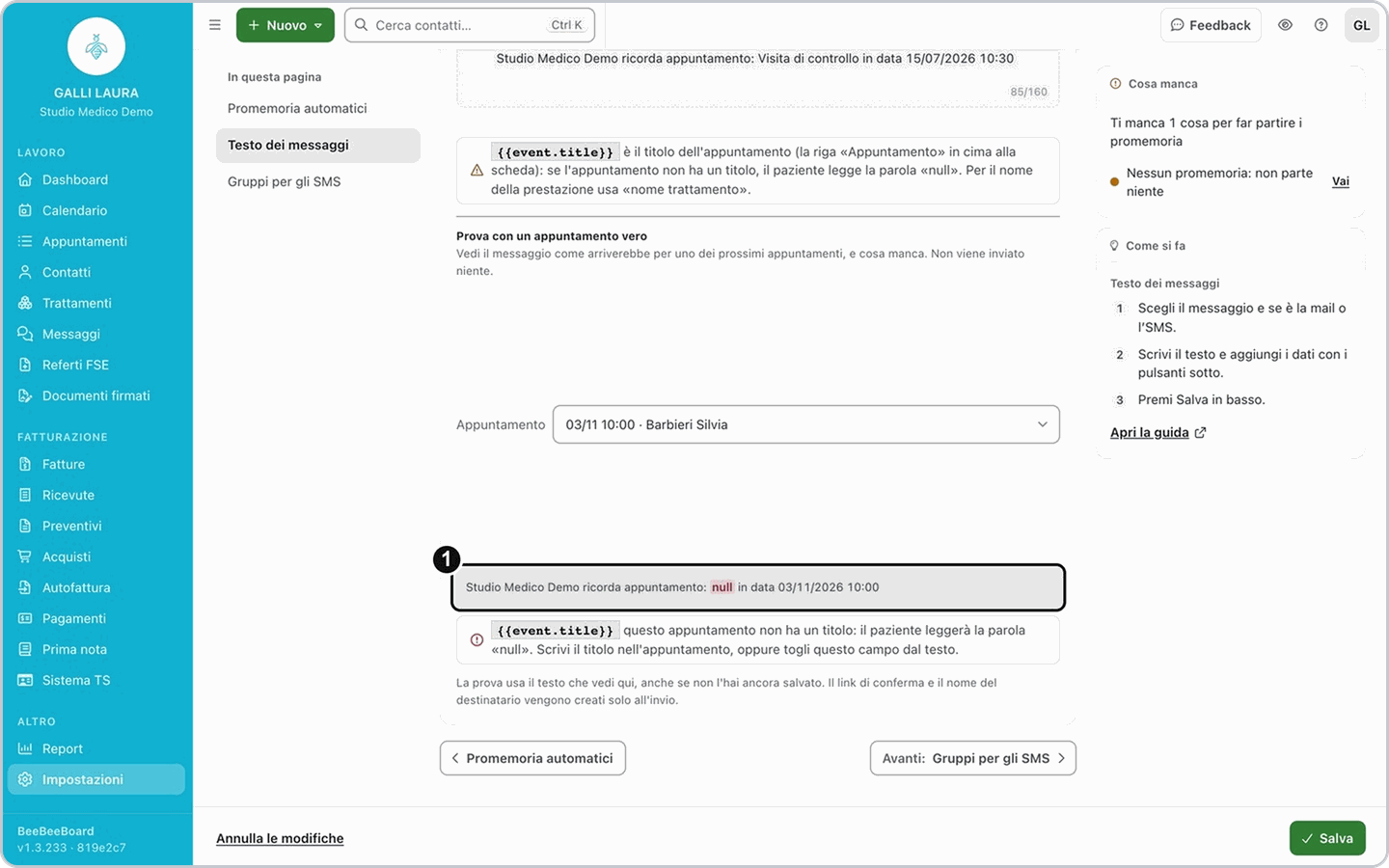
Clicca Prova con un appuntamento e, se vuoi, scegli un altro appuntamento dall'elenco: vedi il messaggio come arriverebbe al paziente. Non viene inviato niente. Se il titolo dell'appuntamento è vuoto, nel messaggio di prova leggi «null».
3. Sostituisci il titolo con il nome del trattamento
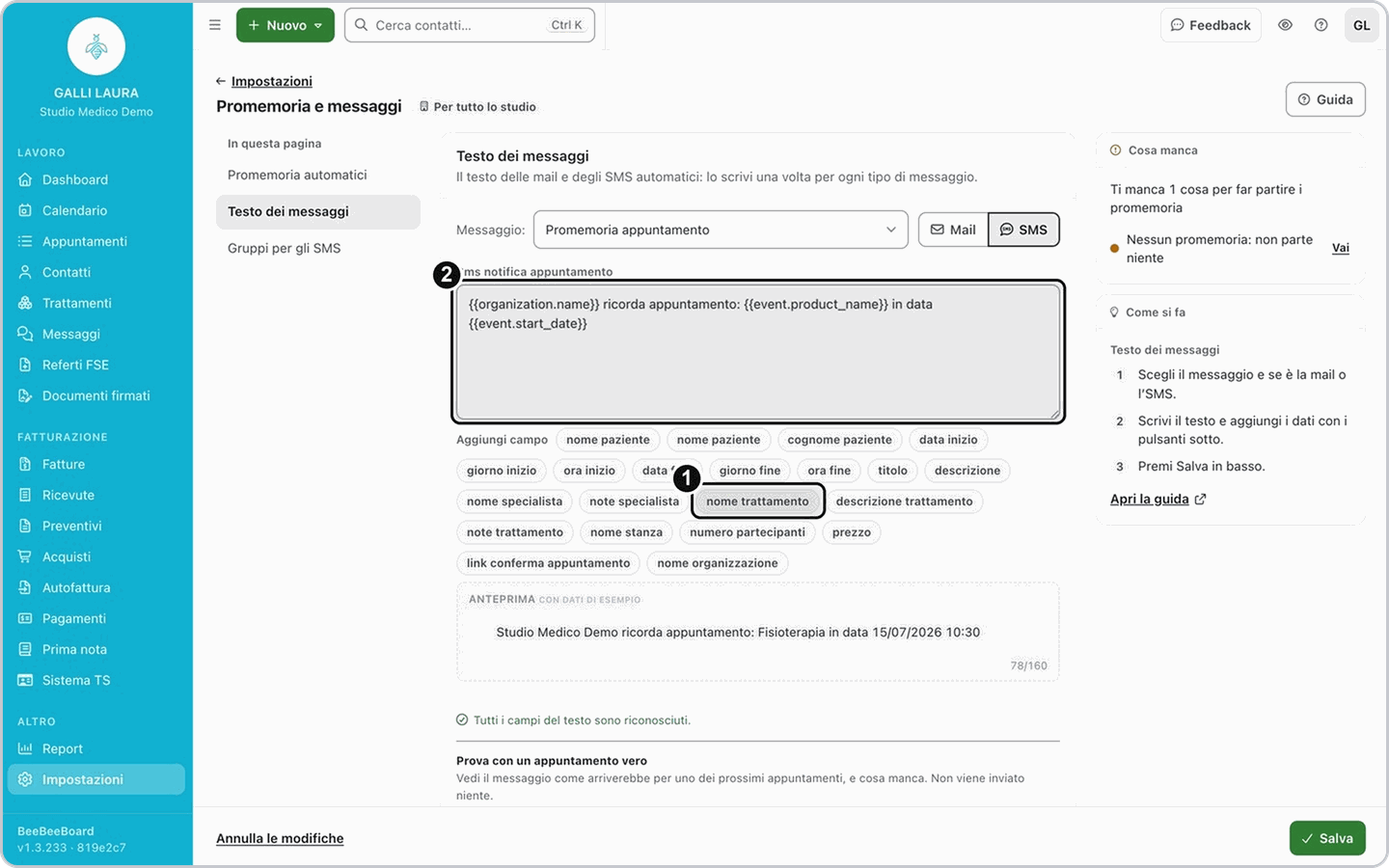
Nel testo seleziona il campo del titolo e clicca nome trattamento tra i pulsanti sotto il testo: il campo selezionato viene sostituito. Usa sempre questi pulsanti invece di scrivere i campi a mano. L'avviso sul titolo sparisce.
4. Riprova e salva
La prova con l'appuntamento si aggiorna da sola: il messaggio ora riporta il nome del trattamento al posto di «null». Poi premi Salva in basso a destra.
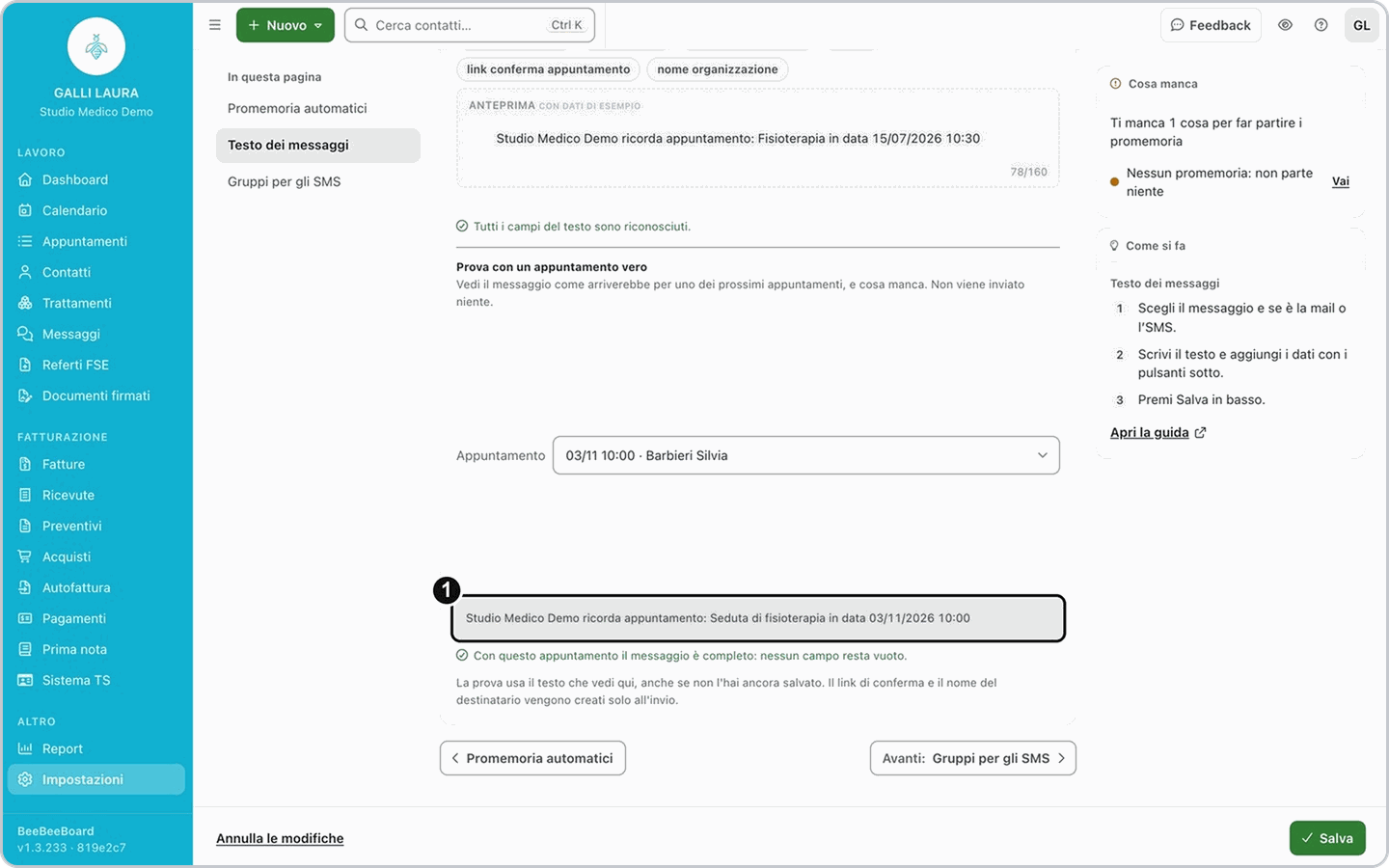
Risultato: nella prova il messaggio è completo, senza «null».
Il link di conferma con la prenotazione online spenta
Se il testo contiene il campo link conferma appuntamento e la prenotazione online è spenta, sotto il testo compare un avviso: il paziente che apre il link arriva sul sito di Beebeeboard invece che sulla pagina per confermare.
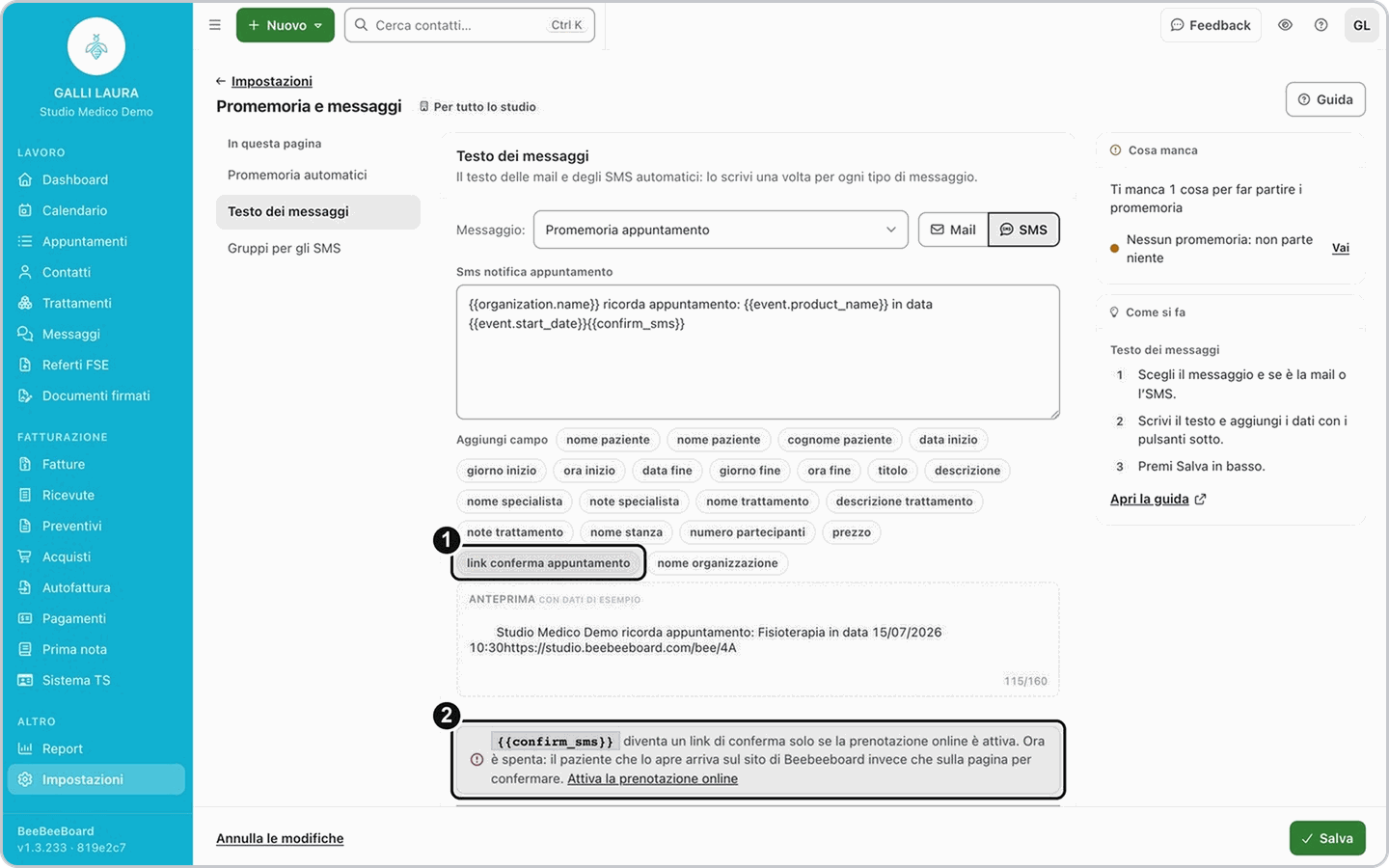
Per risolvere, clicca Attiva la prenotazione online nell'avviso, oppure togli il link dal testo, e salva. Quando il link è valido, l'avviso sparisce.
Importante: il link di conferma vale 7 giorni dall'invio e non funziona se l'appuntamento è stato spostato o disdetto. In quel caso il problema non dipende dal testo.
Se la tua situazione è diversa
Un campo scritto a mano non viene riconosciuto
Un campo scritto a mano non viene riconosciuto
Se hai scritto un campo a mano, sotto il testo compare un avviso su quel campo. Può dire che ha degli spazi tra le graffe, che ha le graffe sbagliate (ne servono due per lato) oppure che non è un campo che il sistema conosce. In tutti i casi il paziente lo legge scritto com'è, e non con il dato vero.
Per risolvere, cancella il campo e rimettilo con i pulsanti Aggiungi campo, sotto il testo; se l'avviso propone come scriverlo, puoi seguire quel suggerimento. Poi salva. Quando tutti i campi sono a posto, sotto il testo leggi Tutti i campi del testo sono riconosciuti.
Nel messaggio manca il nome dello specialista
Nel messaggio manca il nome dello specialista
Il nome dello specialista resta vuoto quando l'appuntamento non ha uno specialista collegato, oppure quando la persona collegata non è registrata come specialista. Con Prova con un appuntamento lo vedi: sotto il messaggio di prova compare l'avviso che quella parte del messaggio resta vuota.
Per risolvere, apri l'appuntamento e collega una persona registrata come specialista, poi ripeti la prova: il nome dello specialista compare nel messaggio. Non dipende dal testo del promemoria, quindi non serve cambiarlo.
Il link di conferma è scaduto o non funziona
Il link di conferma è scaduto o non funziona
Il link di conferma vale 7 giorni dall'invio e non funziona se l'appuntamento è stato spostato o disdetto. In questi casi il problema non dipende dal testo del promemoria: non c'è nulla da correggere nelle impostazioni.
Domande frequenti
La prova con un appuntamento manda davvero il messaggio?
La prova con un appuntamento manda davvero il messaggio?
No: non viene inviato niente. La prova usa il testo che vedi sullo schermo, anche se non l'hai ancora salvato. Il link di conferma e il nome del destinatario vengono creati solo all'invio vero.
Posso lasciare il titolo dell'appuntamento nel testo?
Posso lasciare il titolo dell'appuntamento nel testo?
Sì, ma solo se ogni appuntamento ha un titolo: altrimenti il paziente legge «null». Se vuoi tenerlo, scrivi il titolo nell'appuntamento; altrimenti togli il campo dal testo, o sostituiscilo con nome trattamento.
Nella prova leggo che una parte del messaggio resta vuota: è un errore?
Nella prova leggo che una parte del messaggio resta vuota: è un errore?
Non compare «null», ma quel dato manca nell'appuntamento: per esempio non ha un trattamento, una stanza o un paziente collegato. L'avviso ti dice quale. Se il dato è del trattamento, come la descrizione o le note, lo scrivi nella scheda del trattamento.
Oltre al titolo, quali altri campi possono mostrare «null»?
Oltre al titolo, quali altri campi possono mostrare «null»?
La descrizione dell'appuntamento e il numero di partecipanti: se non sono indicati, il paziente legge «null». Sotto il testo compare un avviso per ognuno di questi campi.
Se il problema resta
Scrivici dalla chat in basso a destra indicando:
il testo del promemoria (copiato);
giorno e ora di un appuntamento per cui il promemoria è arrivato sbagliato;
una schermata del messaggio ricevuto dal paziente, senza il suo numero di telefono.
Articoli correlati
Promemoria automatici degli appuntamenti
Mandare messaggi ai pazienti