In BeebeeDoc, se rivalsa, ritenuta o bollo non compaiono in fattura, quasi sempre la fattura è stata creata prima di cambiare le Preferenze di fatturazione: queste tasse vengono copiate nella fattura quando scegli l'emittente, e le fatture già create restano come sono. In questa guida vedi come controllarlo e come rimediare.
Il video mostra i passi 1-4 con il caso del bollo. Dura circa un minuto: se preferisci leggere, segui i passi numerati.
Prima di iniziare
Ti servono 5 minuti. Prima di cominciare tieni a portata di mano:
Chi può farlo: chi emette le fatture o la segreteria che le prepara.
Il numero della fattura (o della bozza) che non mostra la tassa attesa.
Le Preferenze di fatturazione dell'emittente già compilate: da lì la fattura prende rivalsa, ritenuta e bollo.
Attenzione: le tasse vengono copiate nella fattura quando scegli l'emittente. Se cambi le preferenze dopo, le fatture già create restano come sono.
Cosa vedi
Nei totali della fattura manca una di queste voci. Le cause possibili sono quattro:
Il bollo è stato tolto o non era attivo quando la fattura è stata creata: è il caso mostrato nel video e nei passi 1-4.
La rivalsa non è calcolata o è impostata a metà (vedi «Se la tua situazione è diversa»).
La ritenuta d'acconto non è spuntata sulle righe.
Il bollo non è dovuto: la fattura è sotto soglia o non è esente IVA.
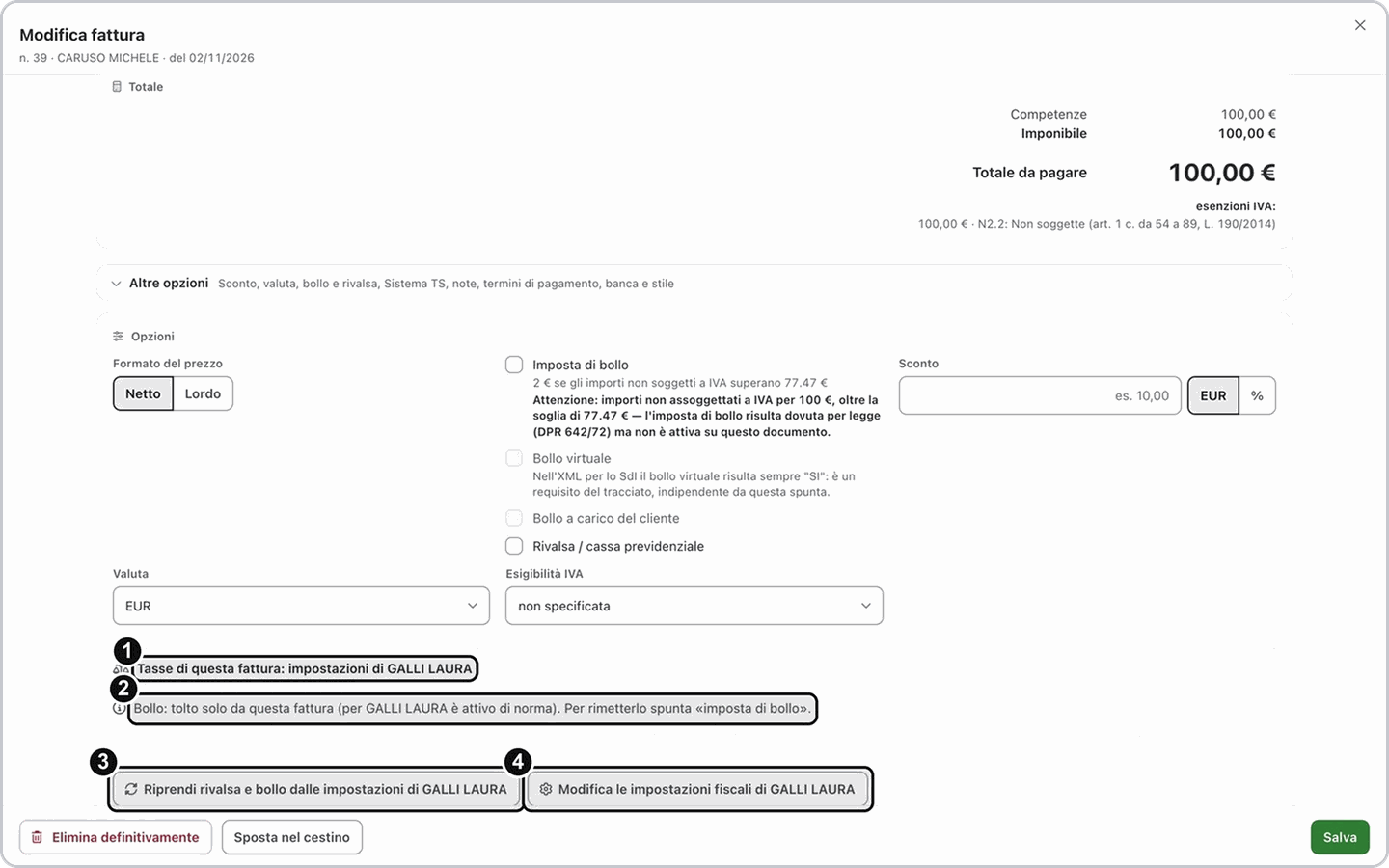
Per capire quale, apri la fattura, premi Modifica e, in Altre opzioni, leggi il riquadro Tasse di questa fattura: dice per ogni tassa se è applicata e, se no, perché.
Come riprendere il bollo (il caso del video)
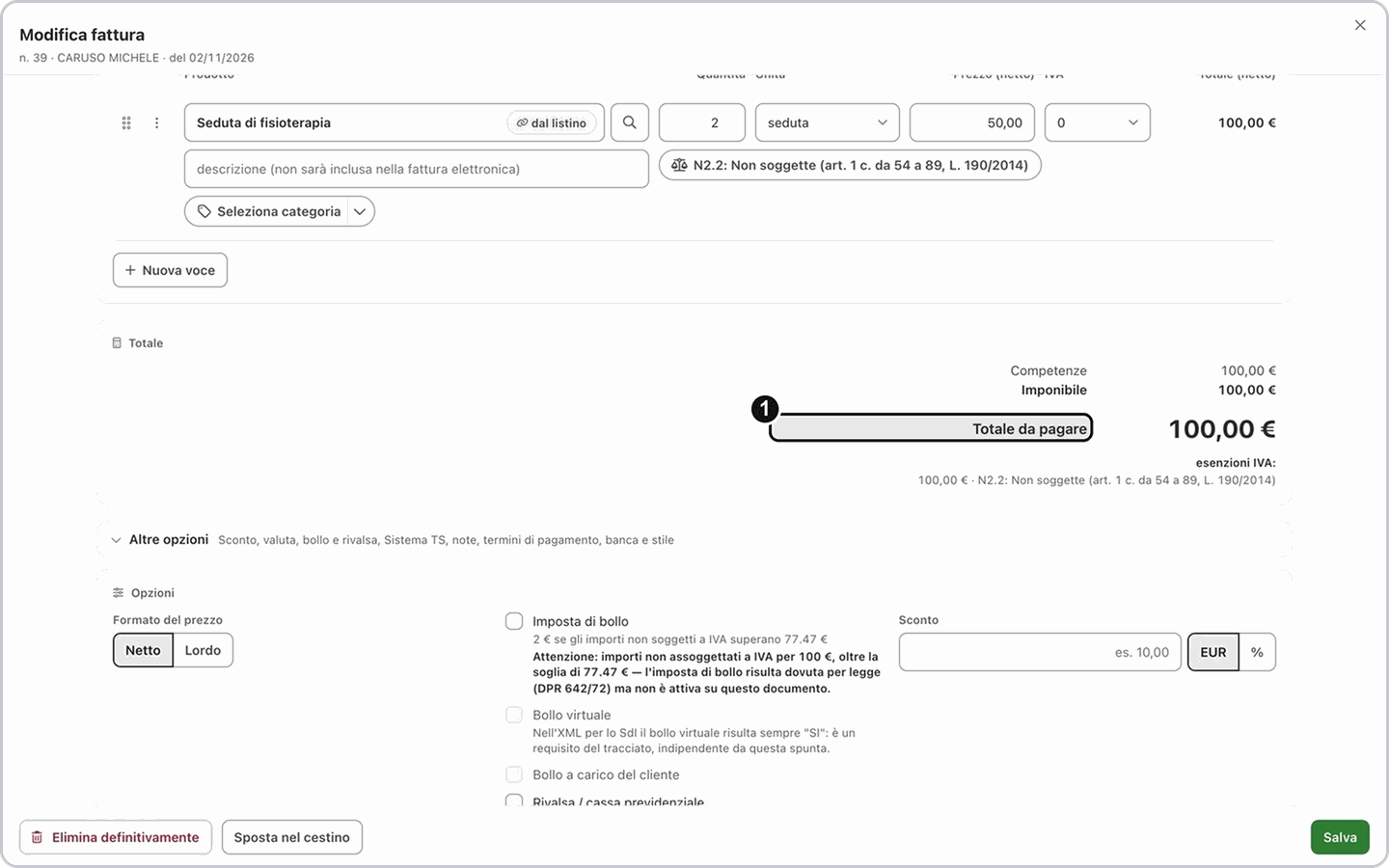
1. Apri la fattura in modifica
Apri la fattura e premi Modifica. Scorri fino ai totali: se manca la riga dell'imposta di bollo, la tassa non è attiva su questo documento.
2. Leggi il riquadro Tasse di questa fattura
Sotto i totali, in Altre opzioni (di norma già aperta; se è chiusa, aprila), nella parte bassa trovi il riquadro Tasse di questa fattura: impostazioni di…, con il nome dell'emittente. Controlla che sia quello giusto: se non lo è, il pulsante Modifica le impostazioni fiscali di… apre le impostazioni dell'emittente. Per ogni tassa il riquadro spiega com'è la situazione: nell'esempio il bollo risulta «tolto solo da questa fattura».
3. Riprendi rivalsa e bollo dall'emittente
Clicca Riprendi rivalsa e bollo dalle impostazioni di…: la fattura riprende le impostazioni attuali dell'emittente. Nell'esempio la casella Imposta di bollo torna attiva.
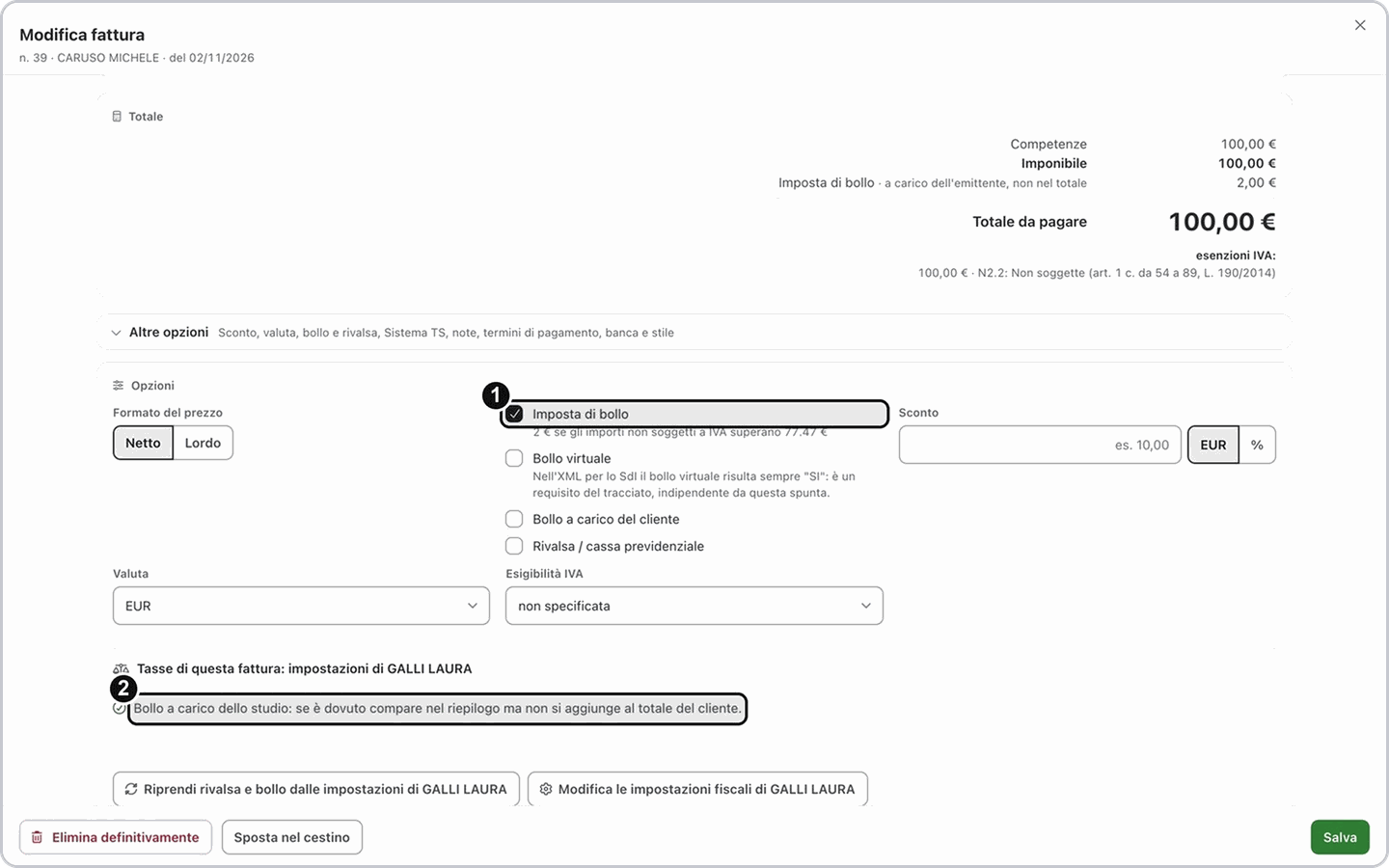
Importante: il pulsante riprende solo rivalsa e bollo. La ritenuta d'acconto non viene rimessa da qui (vedi più sotto).
4. Salva la fattura
Premi Salva: i totali si ricalcolano con rivalsa e bollo.
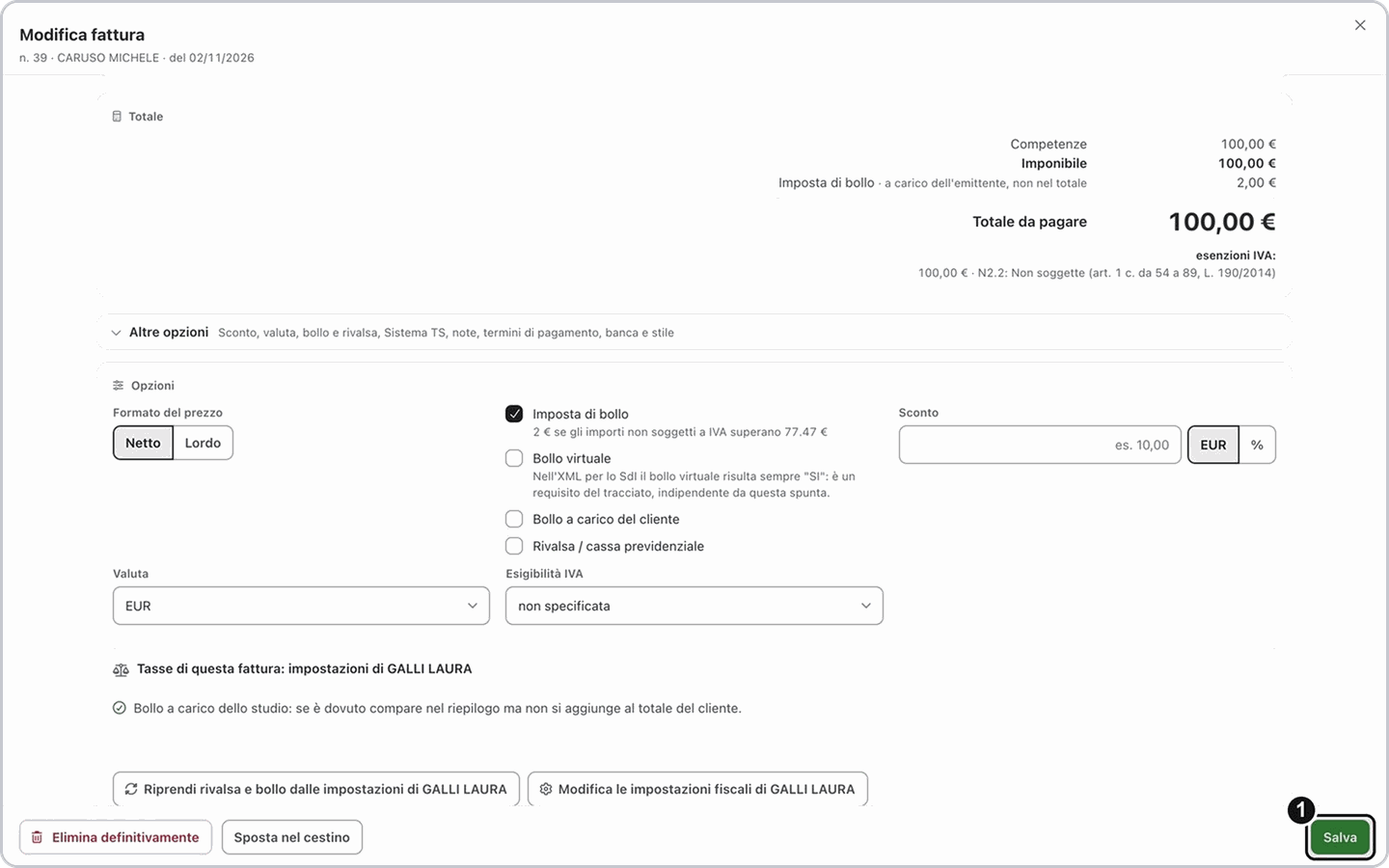
Risultato: nei totali compare il bollo (nell'esempio come importo a carico dello studio, non aggiunto al totale del cliente).
Se la tua situazione è diversa
La rivalsa non compare anche dopo «Riprendi»
La rivalsa non compare anche dopo «Riprendi»
Può non corrispondere all'IVA delle righe, per esempio la rivalsa INPS è su IVA 0% natura N4 e le righe sono su un'altra natura. Può anche essere impostata a metà: manca il tipo (INPS o Cassa previdenziale), il codice IVA o, su IVA 0%, la natura dell'esenzione. In questi casi il riquadro scrive che la rivalsa «non è calcolata» e dice perché. Cambia l'IVA sulla riga, oppure clicca Modifica le impostazioni fiscali di…, correggi la rivalsa in Tasse e contributi e salva la fattura.
La ritenuta non compare
La ritenuta non compare
La ritenuta si applica solo alle righe con Applica ritenuta d'acconto spuntato. Spuntalo sulle righe che la prevedono (il pulsante Riprendi non lo fa) e salva. Se l'emittente è in regime forfettario, di norma la ritenuta non si applica: verifica con il commercialista.
Il bollo non è dovuto
Il bollo non è dovuto
Il bollo si applica solo alle fatture esenti IVA oltre 77,47 € di imponibile. Se la fattura è sotto la soglia o non è esente, non serve fare niente: il riquadro spiega che il bollo non è dovuto.
Se il problema resta
Scrivici dalla chat in basso a destra indicando il numero della fattura (o della bozza), il nome dell'emittente e una schermata del riquadro Tasse di questa fattura e delle righe.
Articoli correlati
Preferenze di fatturazione dello specialista
Emettere una fattura da zero
Correggere una fattura già emessa