Il Quadro ore di BeebeeSki è la griglia dove vedi a colpo d'occhio quali maestri sono disponibili, quali hanno lezione e quali sono bloccati. In questa guida impari a leggerla: le due viste, i colori delle ore e il dettaglio di una lezione.
Il video mostra gli stessi passi scritti qui sotto. Dura poco più di un minuto: se preferisci leggere, segui i passi numerati.
Prima di iniziare
Chi può farlo: la segreteria e il titolare della scuola. Tutti quelli che aprono la Dashboard leggono la griglia.
Tempo: 5 minuti.
Prima: i comprensori e i loro orari devono essere impostati e i maestri inseriti.
Attenzione: i pulsanti che cambiano le ore (per esempio Disponibilità, Prenota e Impegna) modificano le ore. In questa guida si legge soltanto: non serve premerli.
Come leggere il Quadro ore
1. Apri il Quadro ore e guarda la barra in alto
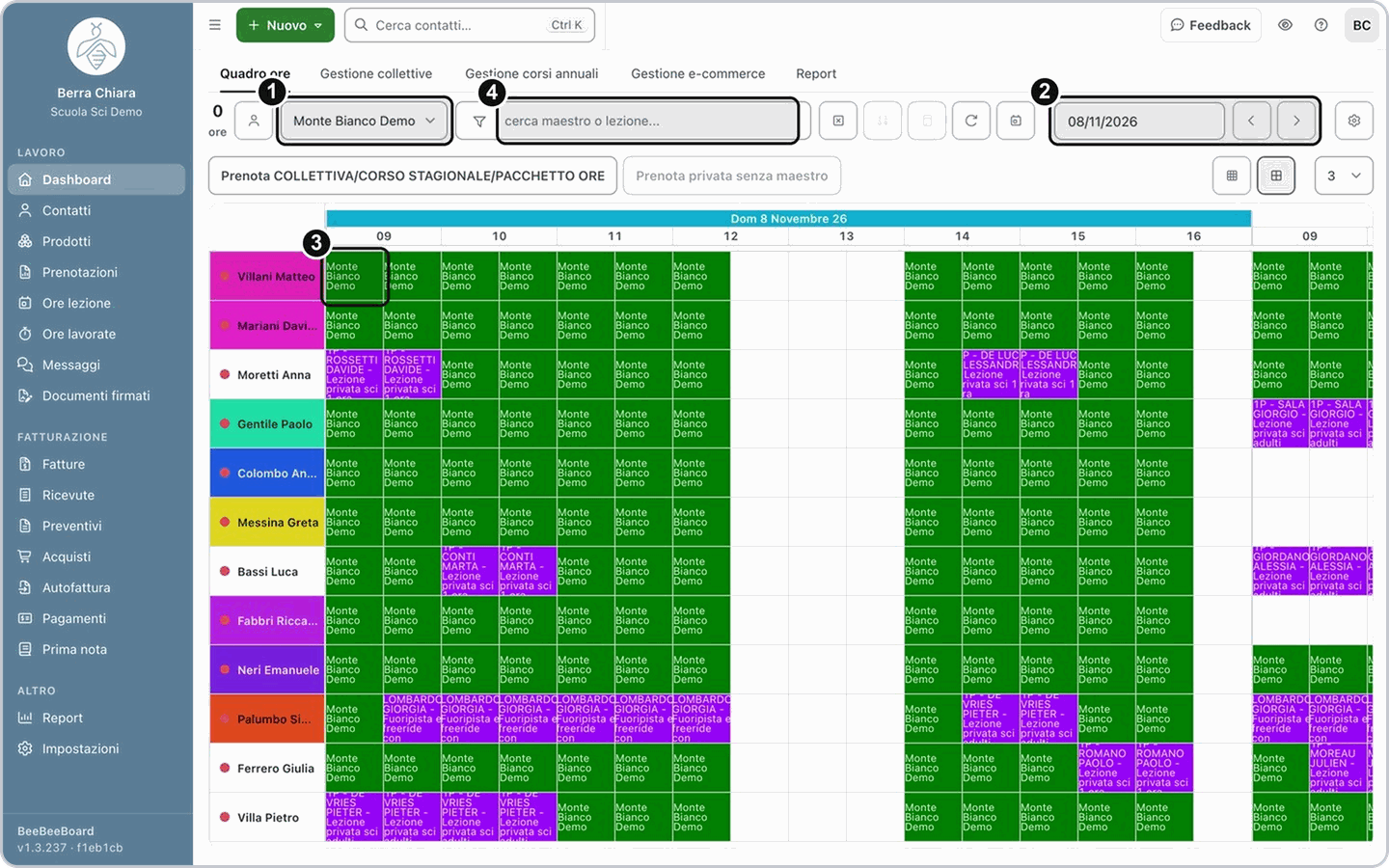
Dal menu a sinistra apri la Dashboard: la prima scheda è il Quadro ore. In alto trovi il comprensorio (il menu con i comprensori della scuola), il periodo che stai guardando con le frecce per spostare il periodo, la ricerca cerca maestro o lezione... e l'icona di aggiornamento e l'icona del calendario (oggi). Nell'immagine: 1 il comprensorio, 2 il periodo con le frecce, 3 la griglia, 4 la ricerca.
2. Leggi la vista Tutti i maestri
Nella vista Tutti i maestri ogni riga è un maestro e le colonne sono le ore della giornata. Le ore verdi sono quelle in cui il maestro è disponibile, le ore viola sono le lezioni private (nell'immagine: 1 un'ora disponibile, 2 una lezione privata). Con il menu del numero di giorni scegli quanti giorni vedere.
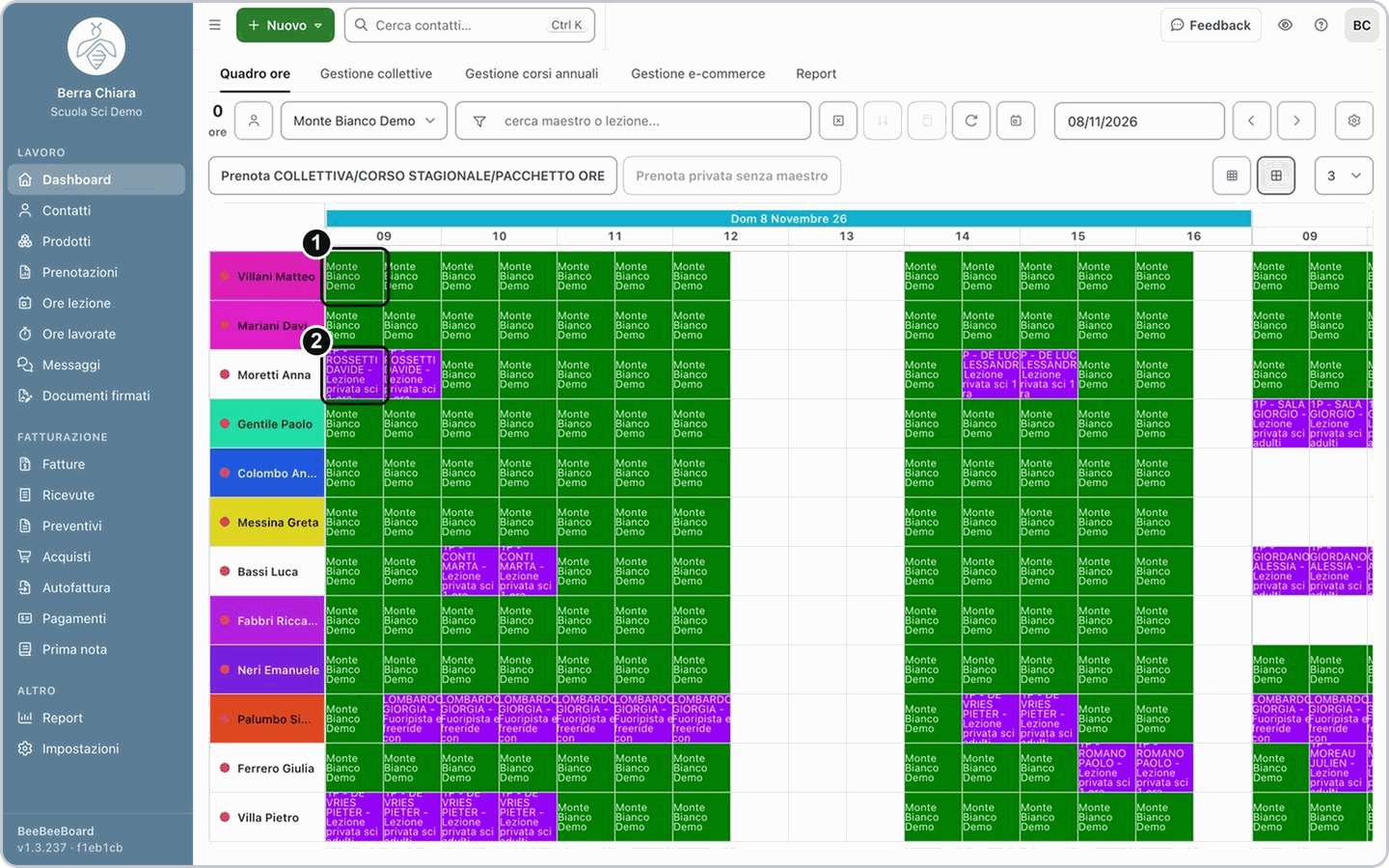
Suggerimento: le celle bianche sono ore in cui il maestro non è disponibile.
3. Guarda un solo maestro
Scrivi il cognome del maestro nella ricerca cerca maestro o lezione... e clicca il suo nome nell'elenco: si apre la vista Singolo Maestro, dove ogni riga è un giorno. Un riquadro grigio è un blocco: in quelle ore il maestro non è prenotabile (nell'immagine: 1 il blocco, 2 una lezione privata).
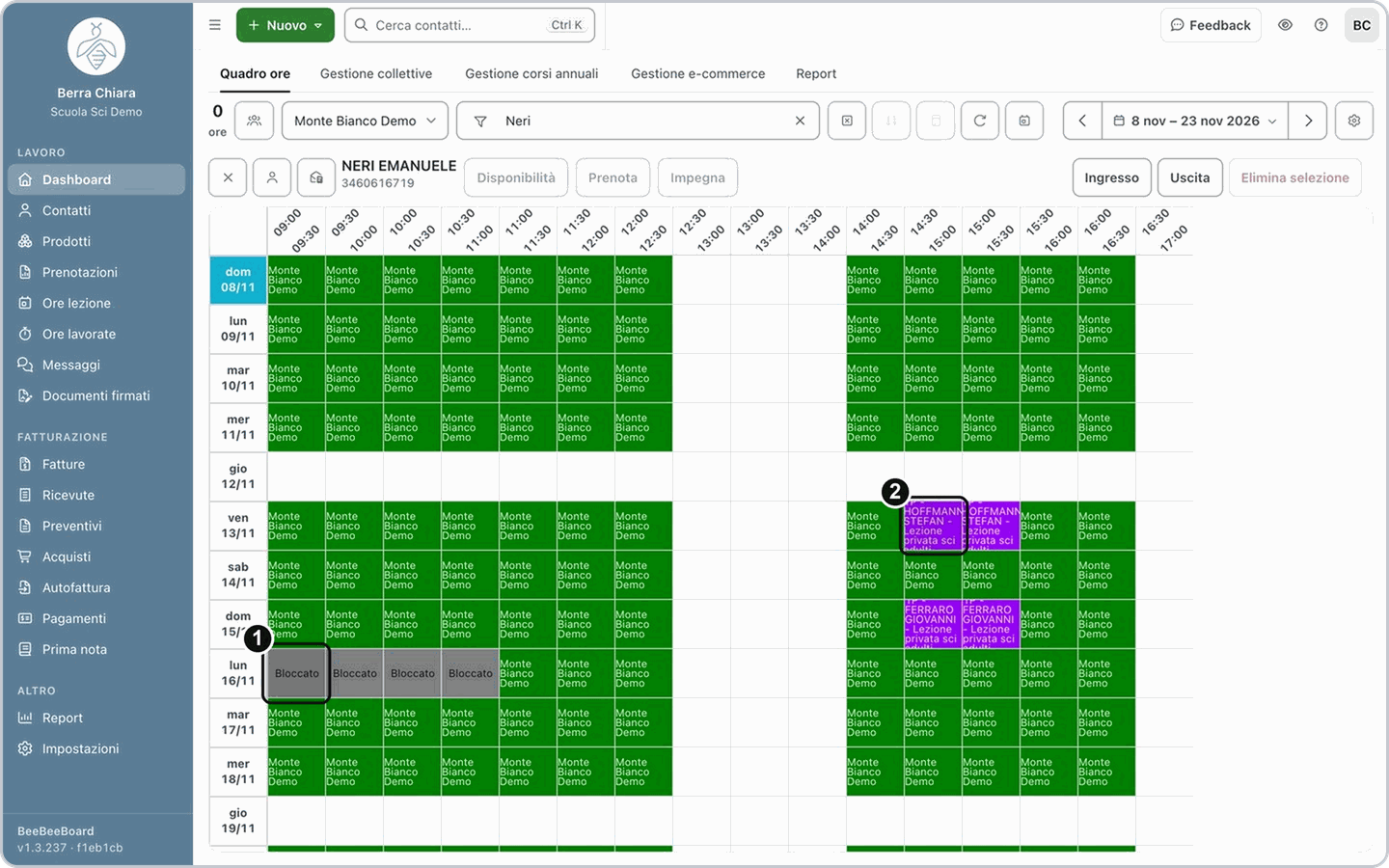
Suggerimento: se un maestro non compare nell'elenco della vista Tutti i maestri, cercalo per cognome nella ricerca. Se non lo trovi nemmeno così, controlla il comprensorio in alto.
4. Apri il dettaglio di una lezione
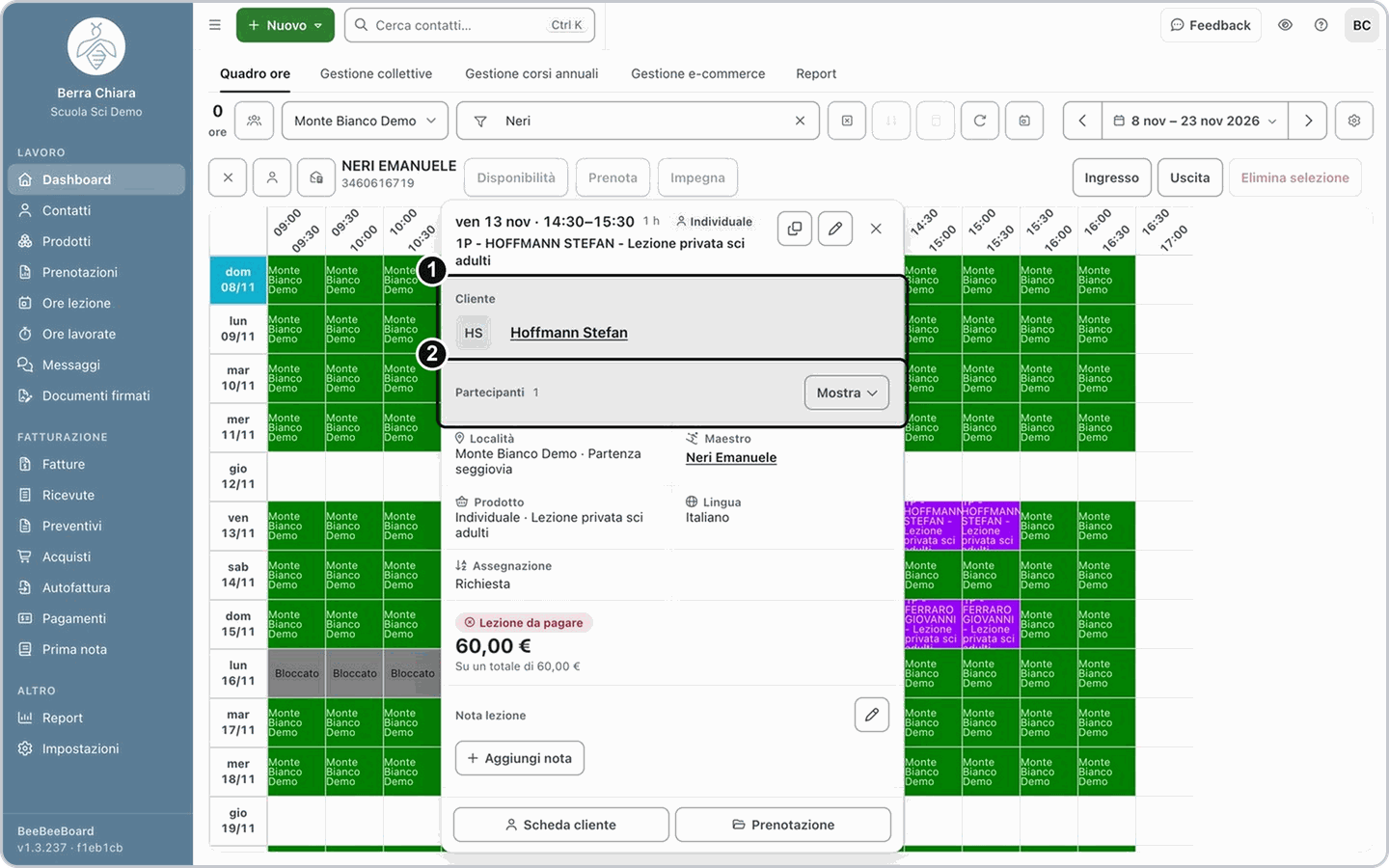
Fai doppio clic su una lezione (sul tablet tieni premuto un secondo). Si apre il dettaglio con Cliente, Partecipanti, Maestro, Prodotto, Lingua e Assegnazione. Nell'immagine: 1 il cliente, 2 i partecipanti. Per chiudere premi la x in alto.
5. Scegli altre date e riconosci gli altri colori
Per andare avanti nelle date scrivi la data nel campo in alto (per esempio 28/12/2026) e premi Invio. Le lezioni collettive sono arancioni e il corso annuale è blu (nelle due immagini il numero 1 indica prima una lezione collettiva, poi il corso annuale).
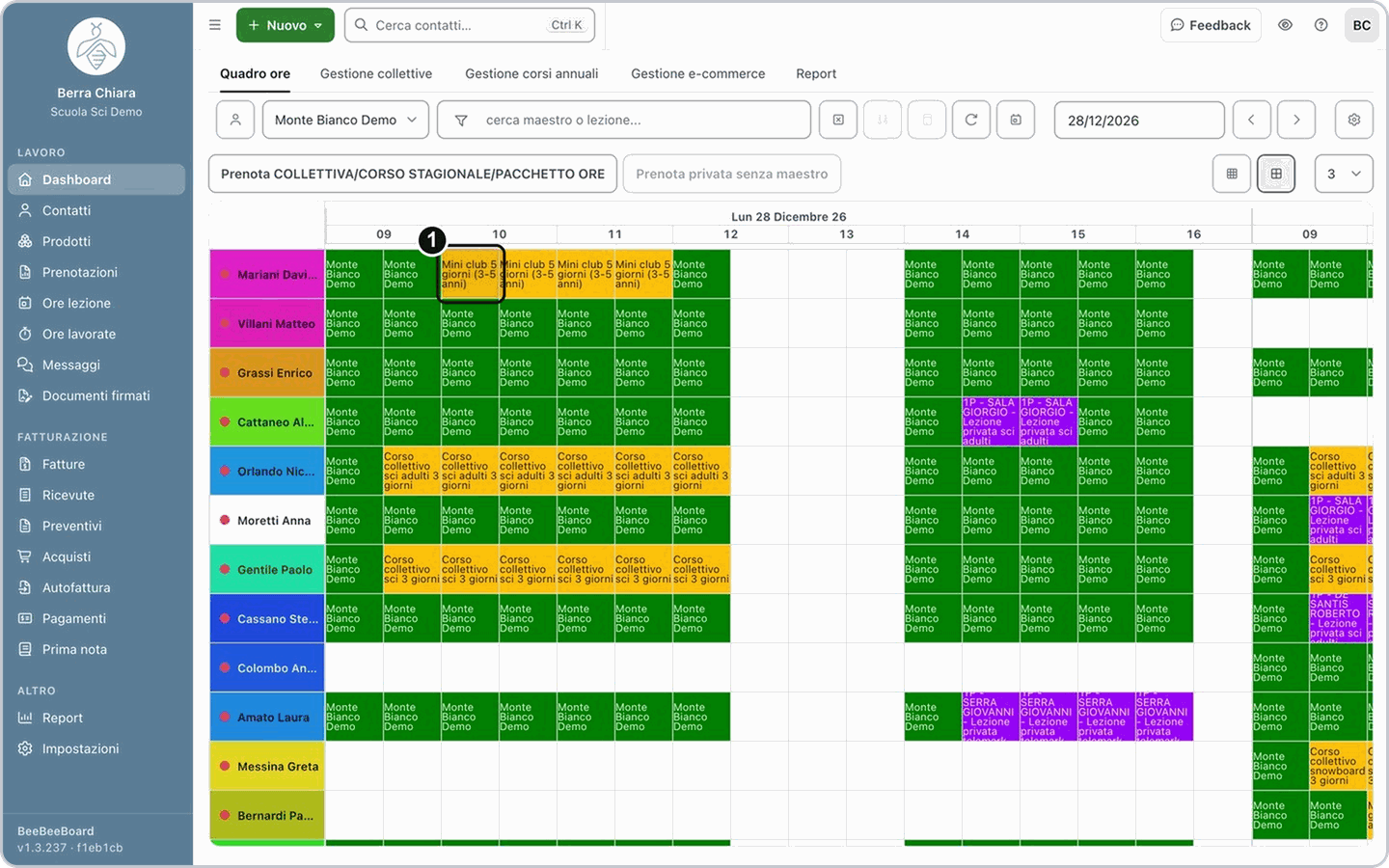
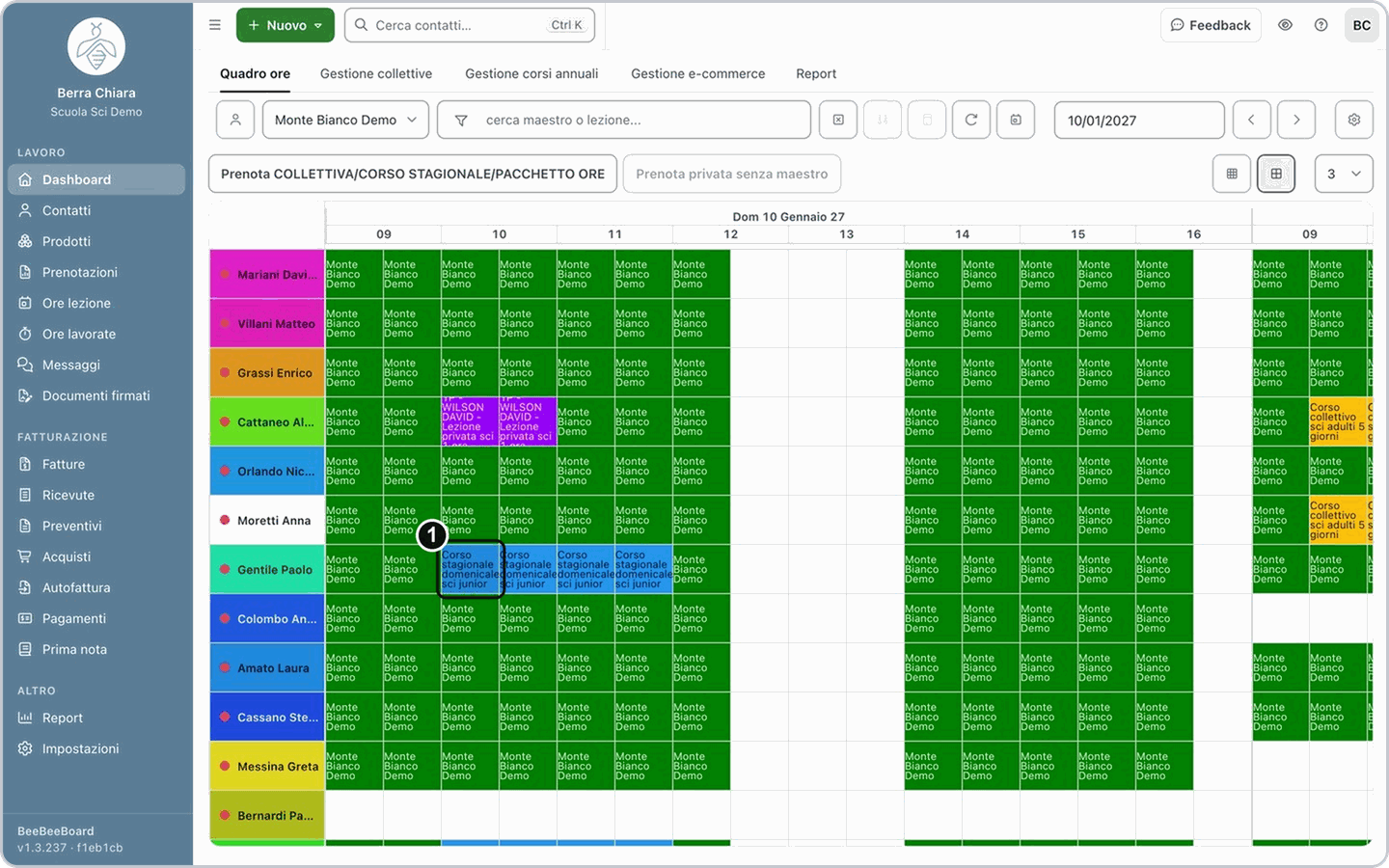
Risultato: sai riconoscere a colpo d'occhio, nel nostro esempio, verde (disponibile), viola (lezione privata), arancione (collettiva), blu (corso annuale) e grigio (blocco).
Se la tua situazione è diversa
I colori sul mio schermo sono diversi
I colori sul mio schermo sono diversi
I colori qui sopra sono quelli del nostro esempio: i colori possono variare secondo la configurazione, quindi sul tuo schermo possono essere diversi. Guarda il testo scritto dentro il riquadro per capire di che ora si tratta.
Ci sono altri segni nelle ore
Ci sono altri segni nelle ore
Nel nostro esempio le ore hanno i colori descritti nei passi: verde, viola, arancione, blu e grigio. Una spunta dentro l'ora indica che il maestro l'ha confermata dalla sua app; un'icona di nota indica che la lezione o la prenotazione ha una nota. Se sul tuo schermo compaiono altri colori o altre icone dentro le ore, passa il mouse sull'ora o apri il dettaglio con il doppio clic per leggere di che ora si tratta.
Domande frequenti
Leggo «Nessun maestro trovato coi filtri selezionati»: cosa faccio?
Leggo «Nessun maestro trovato coi filtri selezionati»: cosa faccio?
I filtri escludono tutti i maestri. Togli i filtri di lingua, sesso o specialità dalla barra di ricerca e scegli tutti al posto di solo disponibili.
Perché non vedo tutti i maestri?
Perché non vedo tutti i maestri?
L'elenco dipende dal comprensorio scelto e dai filtri attivi. In fondo alla griglia premi Altri maestri per caricare il resto dell'elenco, controlla il comprensorio in alto e prova a cercare il maestro per cognome nella ricerca.
Leggo «Calendario non caricato»: cosa faccio?
Leggo «Calendario non caricato»: cosa faccio?
La griglia non si è caricata per la data o il comprensorio scelti. Controlla data e comprensorio in alto, poi premi l'icona di aggiornamento in alto.
Articoli correlati
Presenze dei maestri