Quando un cliente paga una prenotazione, in BeebeeSki registri l'incasso direttamente dalla prenotazione, anche come acconto. In questa guida vedi come registrare un pagamento in contanti e dove si trova il tagliando da stampare.
Il video mostra gli stessi passi scritti qui sotto. Dura poco più di un minuto: se preferisci leggere, segui i passi numerati.
Prima di iniziare
Prima di cominciare controlla:
La prenotazione da incassare, con il cliente che paga.
I metodi di pagamento della scuola già configurati.
Attenzione: in questa guida usi Salva. L'altra voce del menu di salvataggio, Salva e crea fattura, crea anche la fattura: scegli quella solo se ti serve davvero.
Come incassare e stampare il tagliando
1. Guarda i totali
Tieni aperta la prenotazione da incassare. Nel riquadro Totale prenotazione leggi Totale pagato e Totale da pagare.
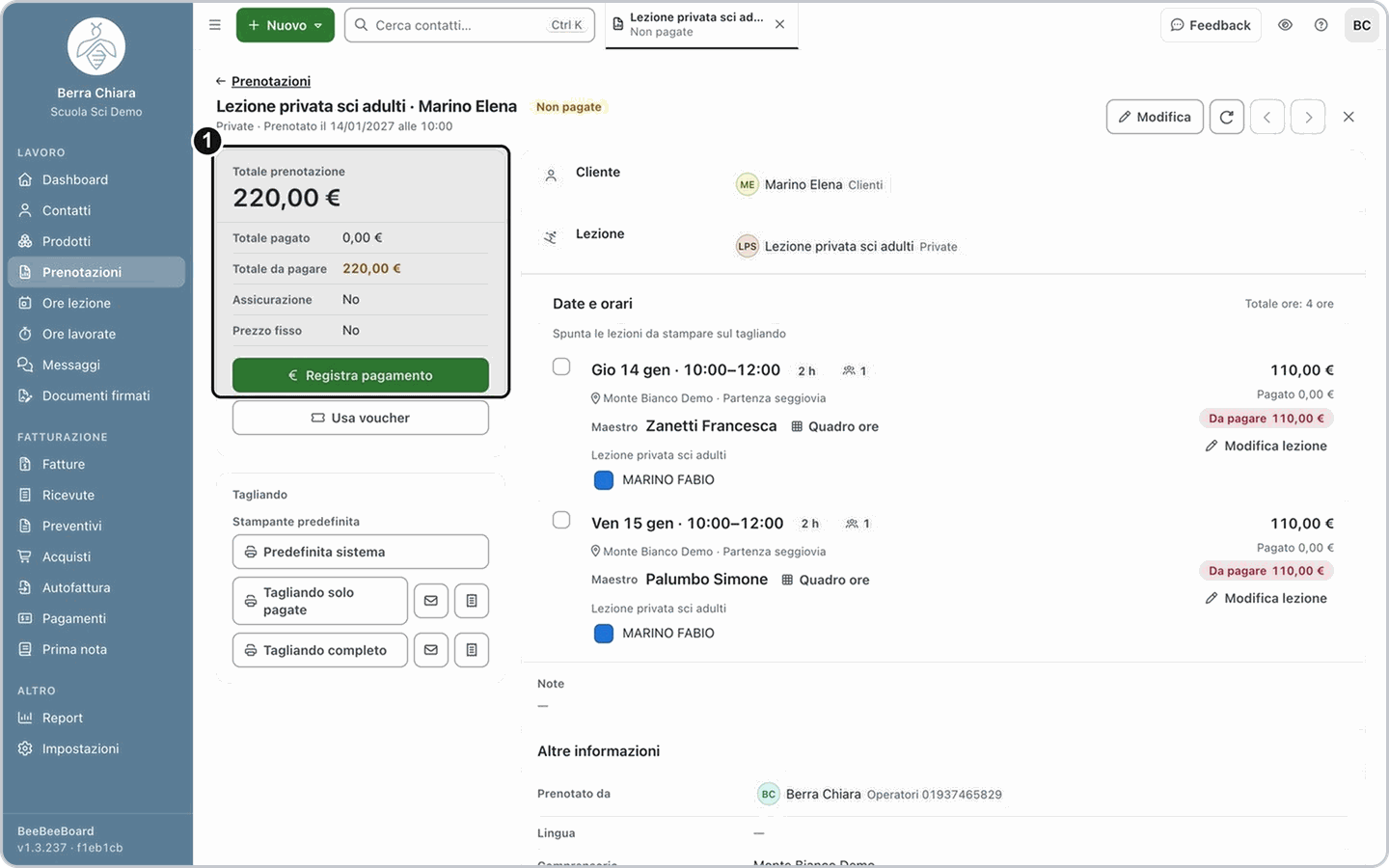
2. Clicca Registra pagamento
Clicca Registra pagamento. Sotto il pulsante si apre il pannello del pagamento: non è una finestra a parte.
3. Controlla importo e metodo
Nel pannello trovi il cliente che paga, la Data e il Totale, già compilato con l'importo da pagare. Se il cliente lascia solo un acconto, scrivi la somma incassata. In Pagato tramite clicca il metodo, per esempio Contanti.
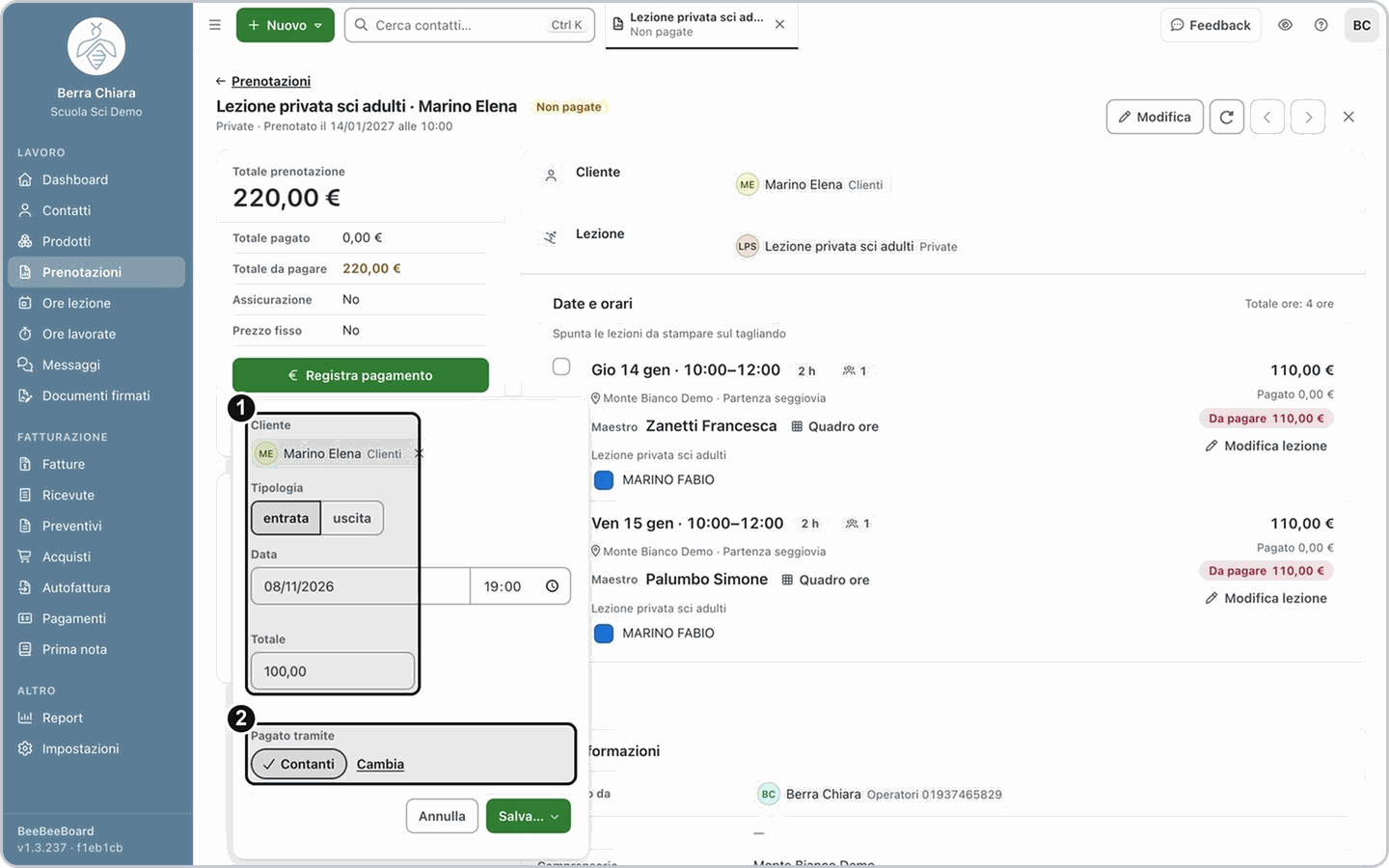
4. Salva il pagamento
Clicca Salva e, nel menu che si apre, scegli ancora Salva.
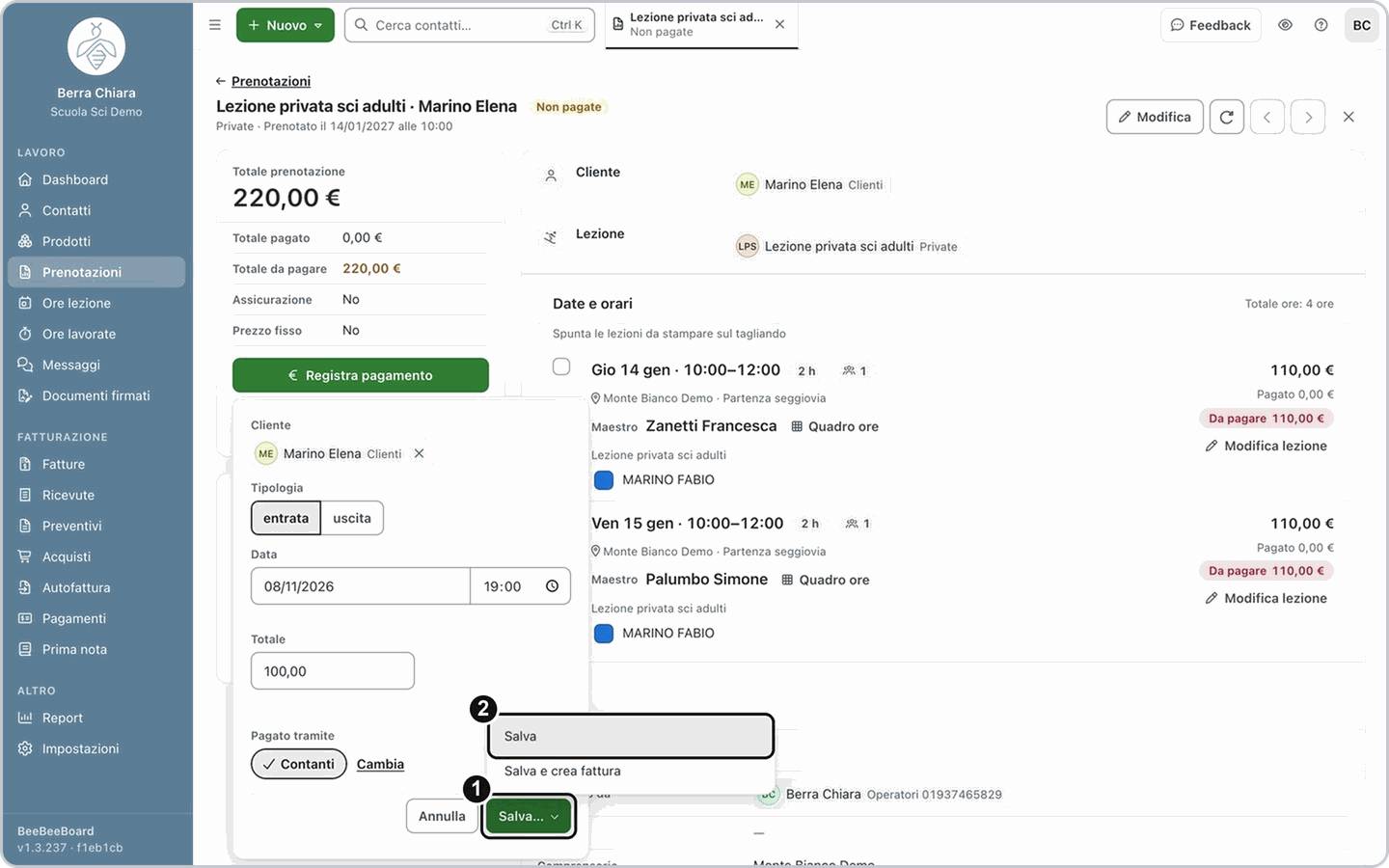
5. Controlla i totali
Il Totale pagato e il Totale da pagare si aggiornano. Il pagamento compare anche nella sezione Pagamenti, che puoi aprire dalla stessa prenotazione.
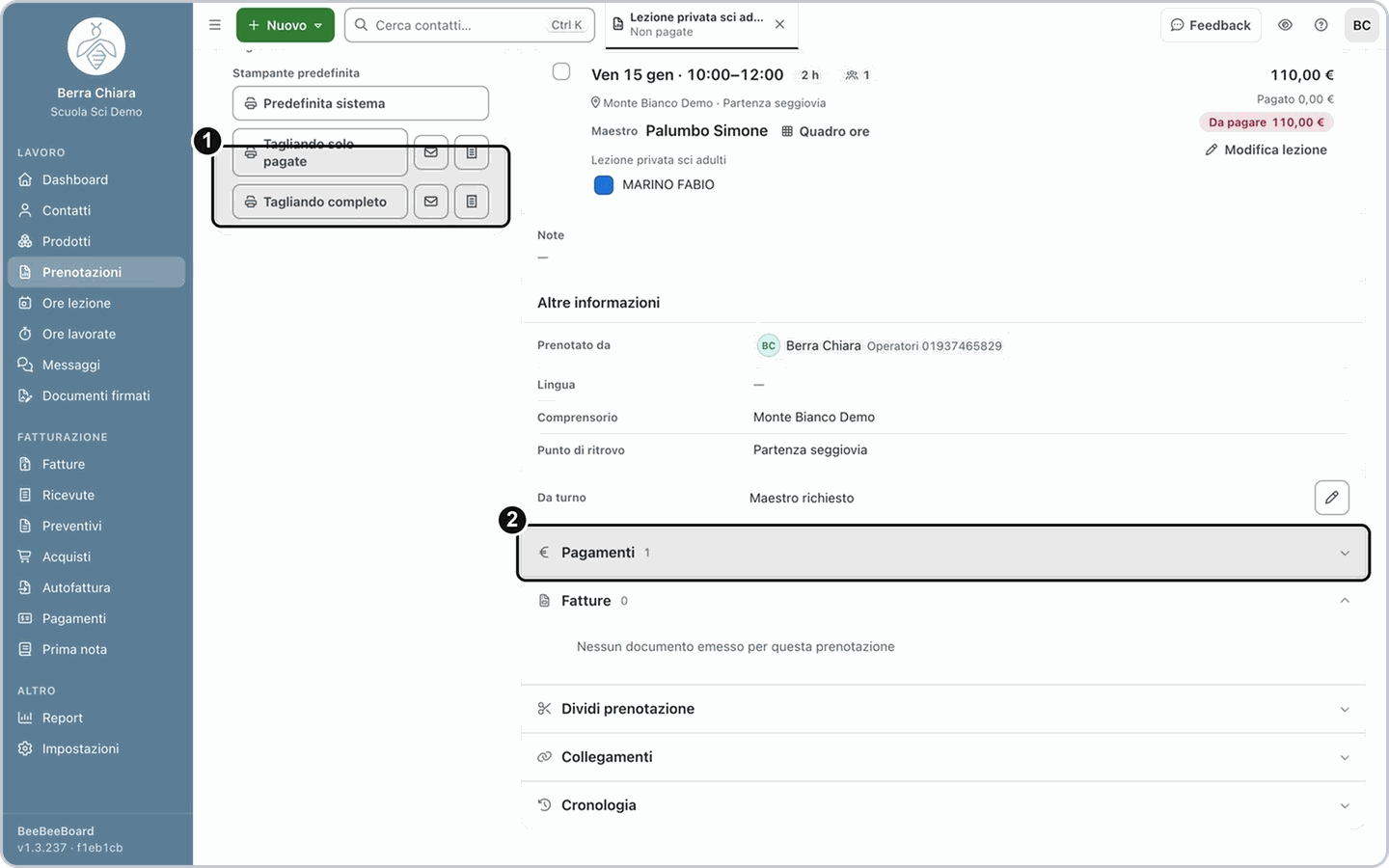
Risultato: il Totale pagato sale dell'importo incassato e il Totale da pagare scende della stessa somma. Se hai incassato solo un acconto, la prenotazione resta tra quelle non pagate del tutto finché non arriva il saldo.
6. Stampa il tagliando
Nel riquadro Tagliando trovi Tagliando solo pagate e Tagliando completo. Accanto a ciascun pulsante ci sono l'icona della busta, che apre l'invio per mail, e l'icona per scaricare il tagliando.
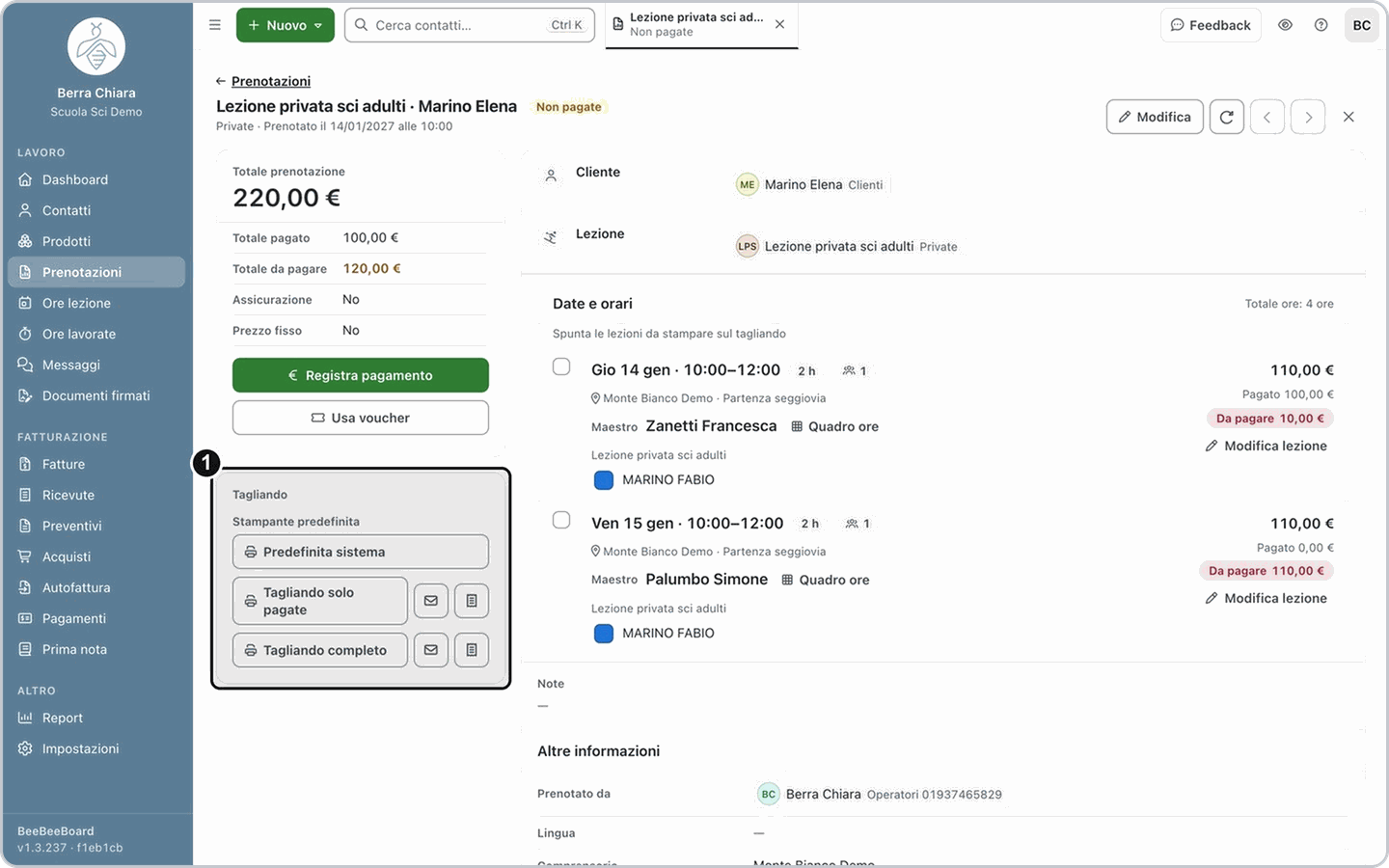
Se non succede: se leggi «Tagliando non disponibile: la prenotazione non è ancora pagata», registra prima il pagamento con Registra pagamento.
Se la tua situazione è diversa
Voglio stampare solo alcune lezioni
Voglio stampare solo alcune lezioni
In Date e orari, a sinistra di ogni lezione, c'è la casella Includi nel tagliando: usala per scegliere le lezioni da stampare.
La scuola stampa direttamente su una stampante
La scuola stampa direttamente su una stampante
Nel riquadro Tagliando, sopra i pulsanti, trovi Stampante predefinita: da lì cambi la stampante da usare.
Domande frequenti
Il tagliando è bloccato: «Tagliando non disponibile: la prenotazione non è ancora pagata». Perché?
Il tagliando è bloccato: «Tagliando non disponibile: la prenotazione non è ancora pagata». Perché?
Il messaggio dice che la prenotazione non è ancora pagata. Registra prima il pagamento con Registra pagamento, poi stampa il tagliando.
Non vedo il pulsante Registra pagamento: perché?
Non vedo il pulsante Registra pagamento: perché?
Controlla di avere aperto la prenotazione: il pulsante è nel riquadro Totale prenotazione, in alto a sinistra. Se la prenotazione è aperta e non lo vedi, verifica di essere nella prenotazione giusta e di avere la pagina aggiornata.
Come creo anche la fattura?
Come creo anche la fattura?
Nel menu di salvataggio trovi anche Salva e crea fattura, che registra il pagamento e crea anche la fattura.