In BeebeeSki un maestro è un contatto di tipo Maestri. In questa guida lo crei con comprensorio, lingue e specialità, lo abiliti alle lezioni private e gli dai l'accesso all'app. Alla fine sai anche dove decidi cosa il maestro può fare nella sua app.
Il video mostra gli stessi passi scritti qui sotto. Dura circa un minuto e mezzo: se preferisci leggere, segui i passi numerati.
Prima di iniziare
Ti servono circa 10 minuti per ogni maestro. Prima di cominciare tieni a portata di mano:
Chi può farlo: il titolare o chi ha il ruolo di amministratore della scuola.
I dati del maestro: cognome, nome, mail, cellulare, lingue parlate e discipline.
Comprensori, punti di ritrovo e lezioni private già creati nella scuola.
Un posto libero nel piano, ma solo quando dai davvero l'accesso all'app: ogni accesso occupa un posto.
Attenzione: nel video l'accesso si ferma a Annulla per non occupare un posto del piano. Per dare davvero l'accesso premi Invia invito oppure Crea account, come spiegato al passo 5.
Come aggiungere un maestro
1. Crea il contatto
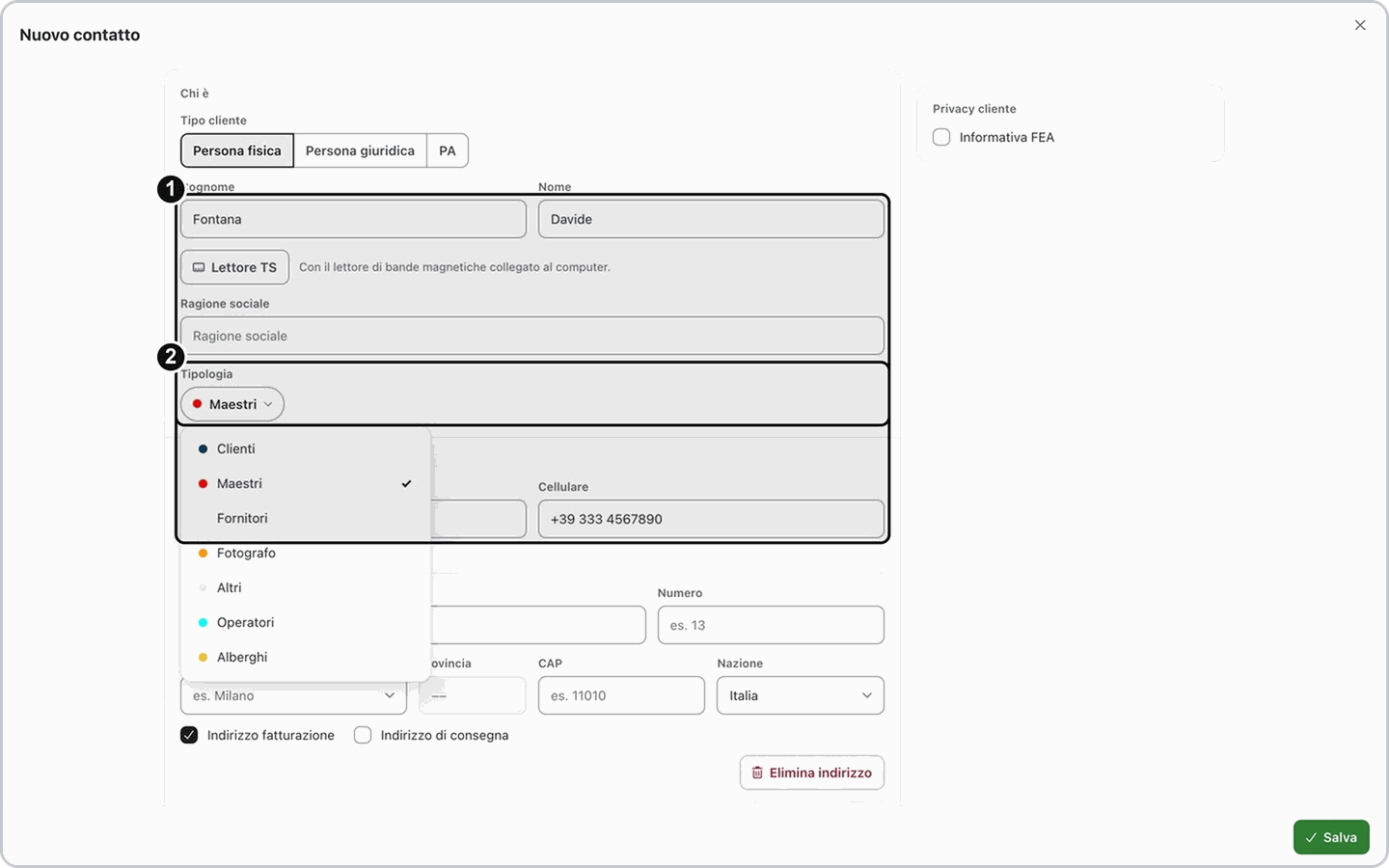
Dal menu apri Contatti e premi Nuovo contatto. Scrivi cognome e nome del maestro, la sua mail e il suo cellulare. Poi apri Tipologia e scegli Maestri: sotto compaiono le sezioni che servono ai maestri.
2. Comprensorio, lingue e specialità
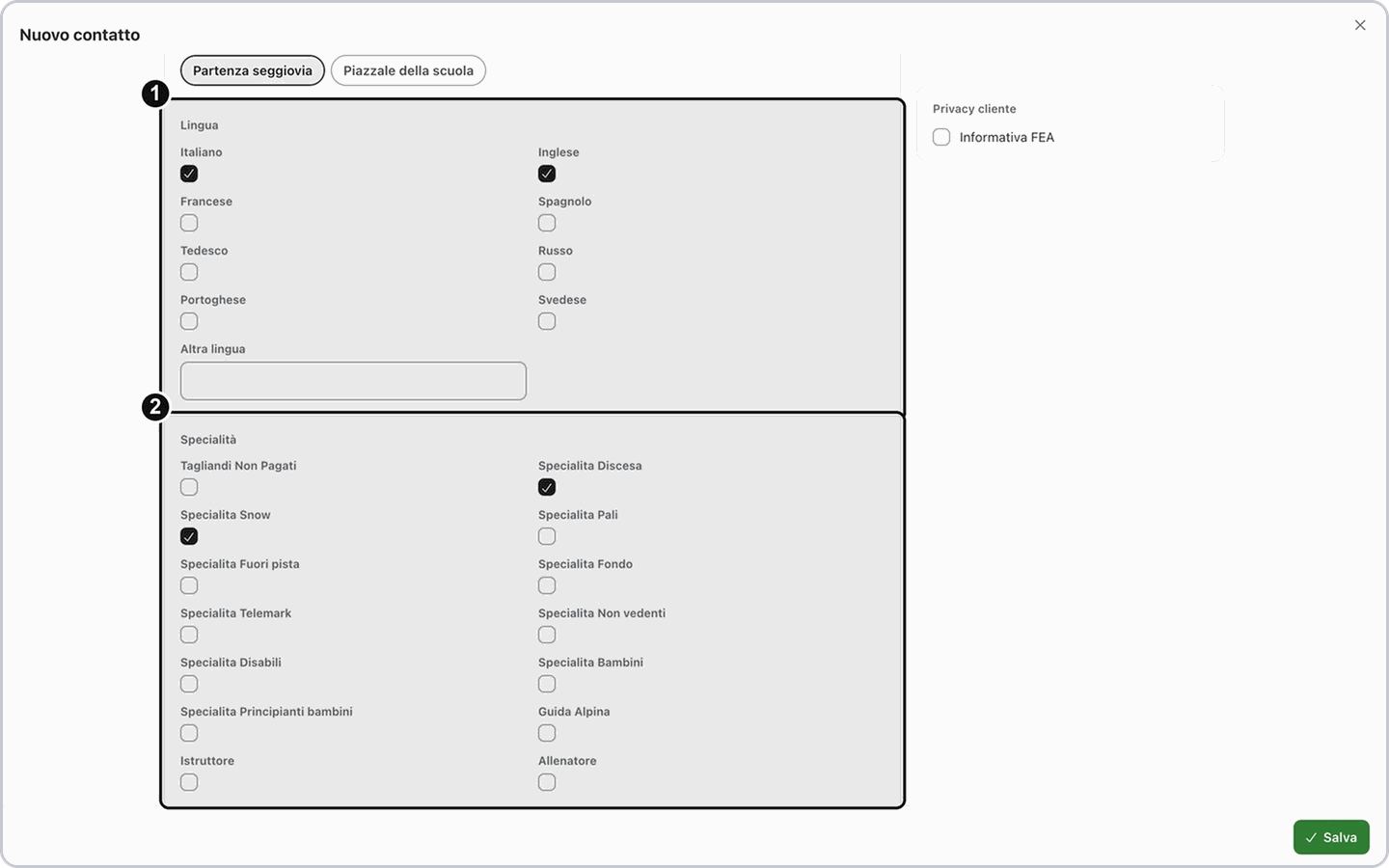
In Comprensorio scegli il comprensorio dove lavora il maestro e, sotto, il Punto di ritrovo. In Lingua e in Specialità spunta le caselle delle lingue parlate e delle discipline che insegna. Nell'immagine: 1 Lingua, 2 Specialità.
Suggerimento: più sotto, nella sezione Altro, trovi il campo Codice a barre o stagionale e i dati della banca in Coordinate bancarie: compilali solo se ti servono.
3. Salva
Premi Salva in basso a destra: si apre la scheda del nuovo maestro.
4. Abilita le lezioni private
Nella scheda, nel riquadro Lezioni private abilitate, vedi le lezioni già abilitate al maestro. Per aggiungerne una, scrivi nel campo Cerca il nome della lezione, per esempio «Lezione privata sci 1 ora», e scegli la voce. Ripeti per ogni lezione che il maestro può fare.
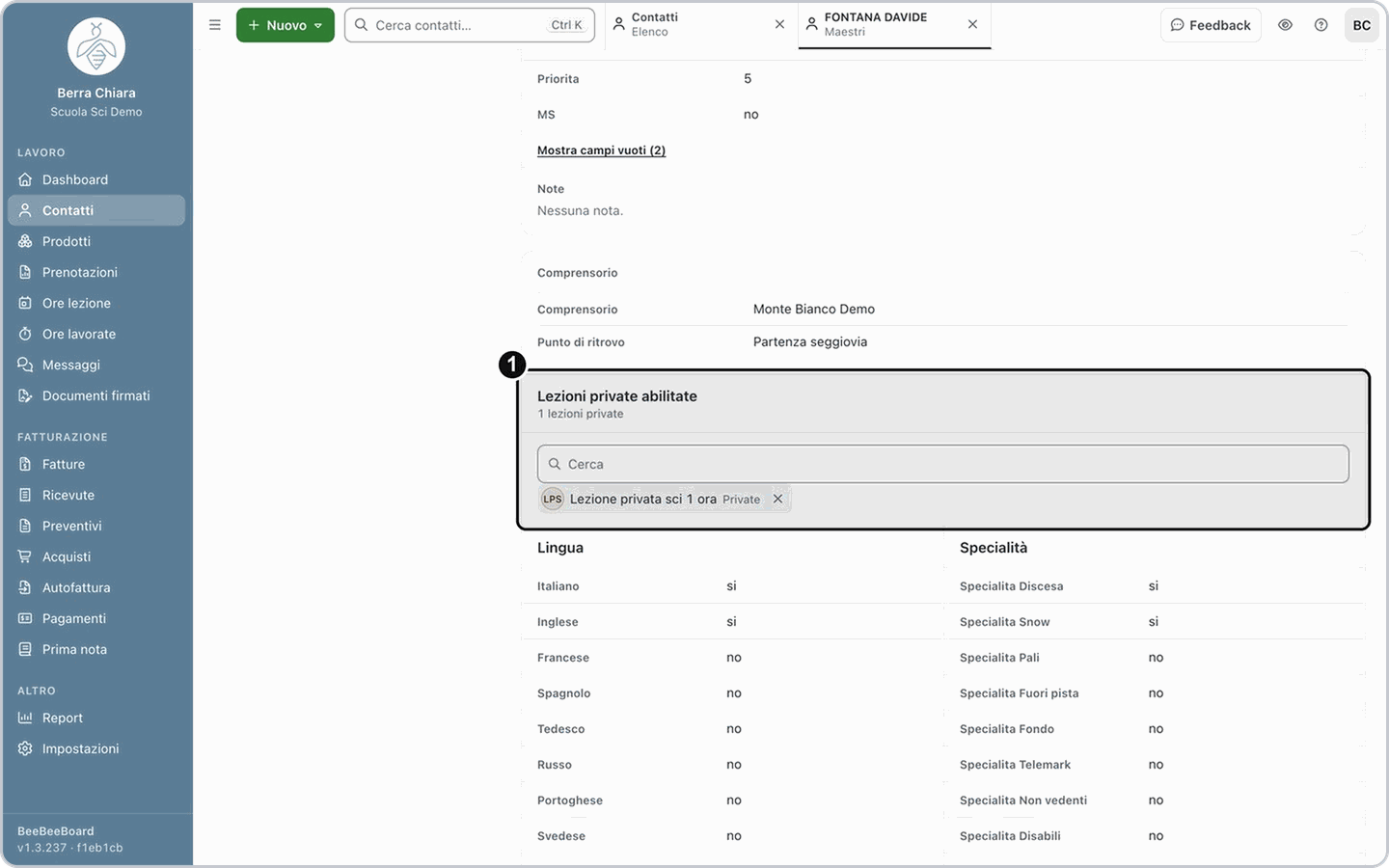
Importante: un maestro senza lezioni private abilitate non si può prenotare per una lezione privata.
5. Dai l'accesso all'app
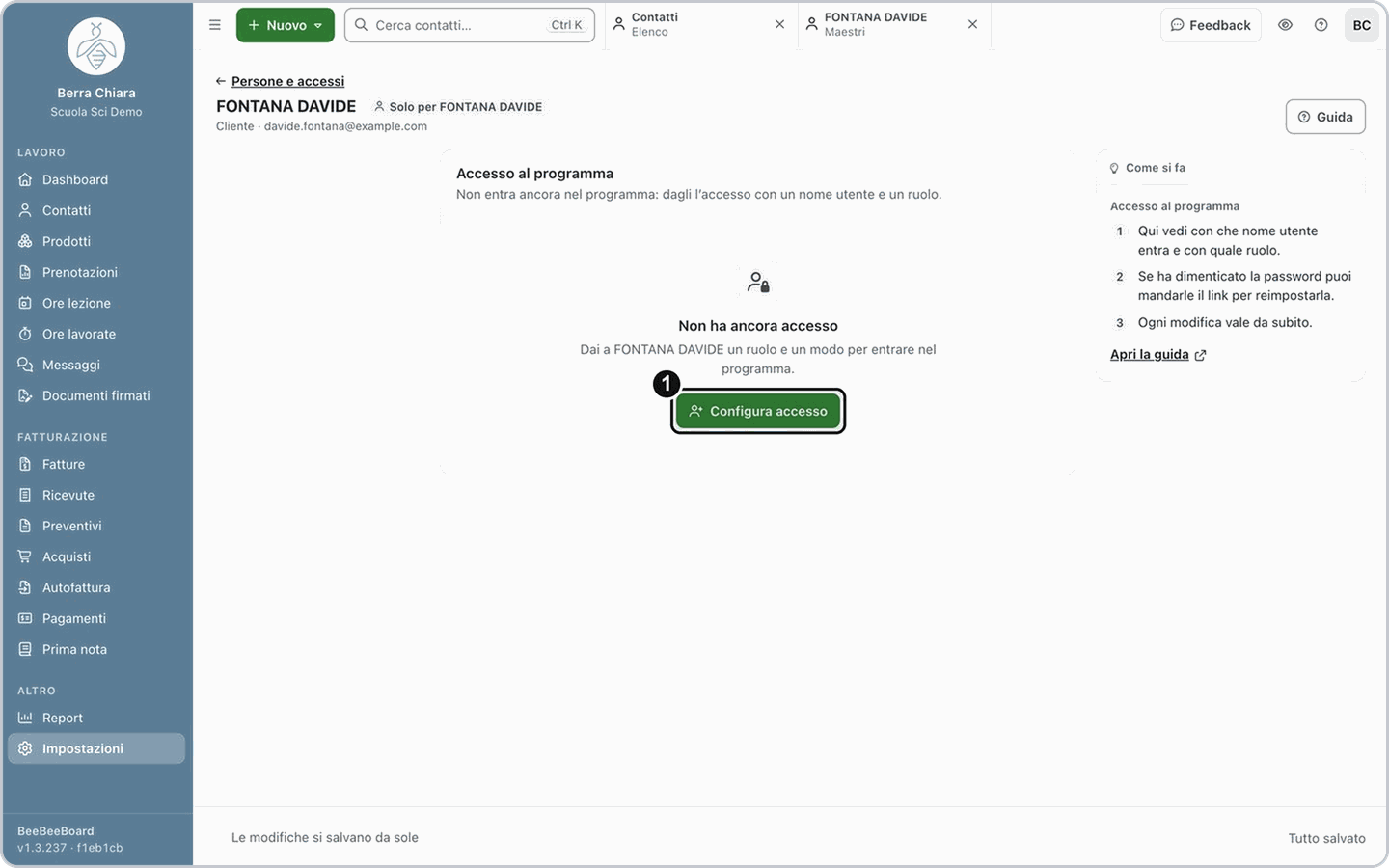
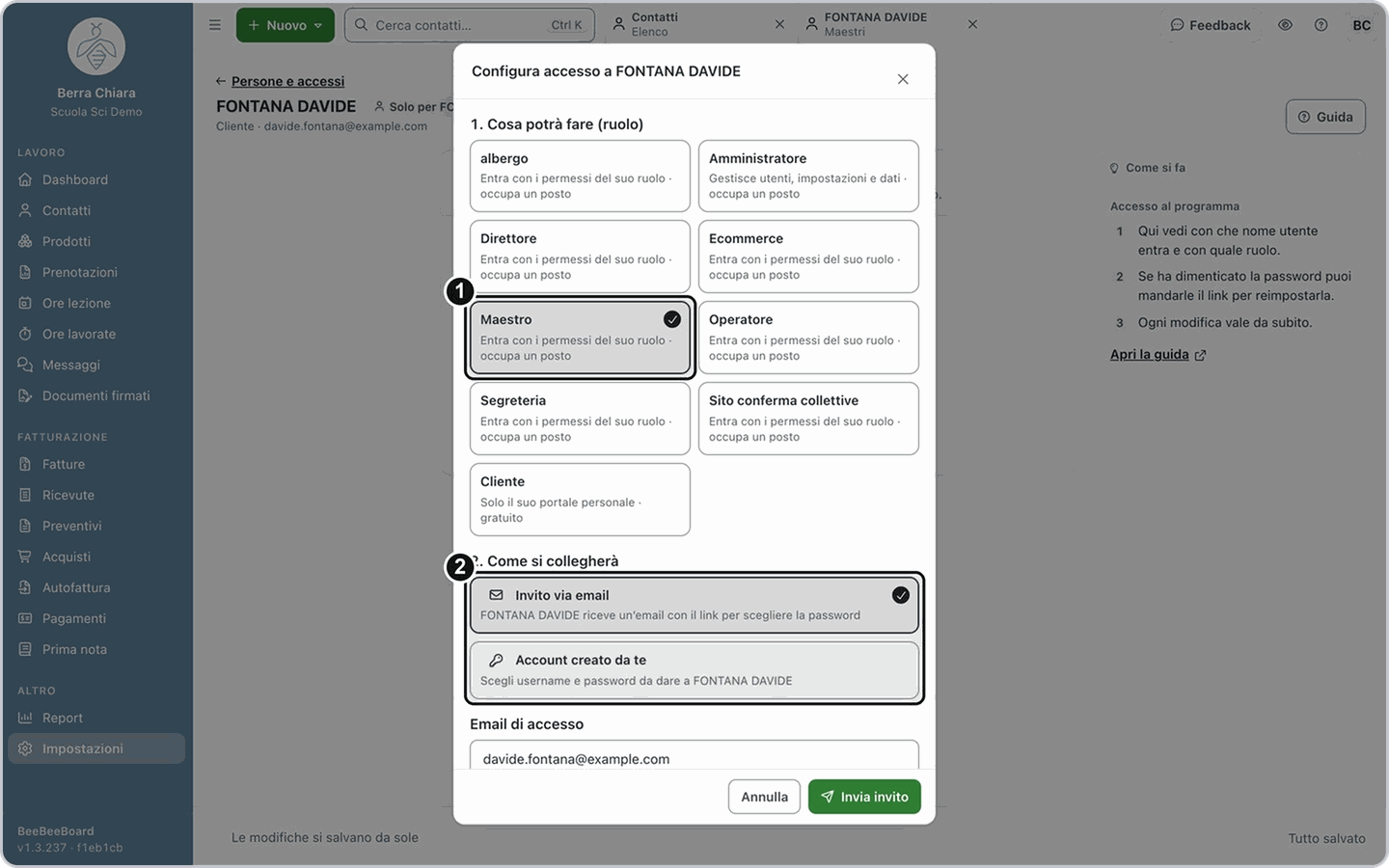
Apri Impostazioni, nel gruppo L'azienda scegli Persone e accessi, passa a Tutti i contatti e cerca il maestro per nome. Aprilo: sotto Non ha ancora accesso premi Configura accesso (il pulsante compare solo finché il contatto non ha accesso). Nell'elenco di Persone e accessi il maestro appena creato può comparire con il ruolo Cliente: è solo il ruolo di accesso, che parte da lì finché non lo configuri; il tipo di contatto resta Maestri.
Nella finestra, in 1. Cosa potrà fare (ruolo), scegli Maestro. In 2. Come si collegherà scegli Invito via email oppure Account creato da te. Poi conferma con il pulsante in fondo alla finestra: Invia invito nel primo caso, Crea account nel secondo. Con Annulla chiudi la finestra senza dare l'accesso.
6. Decidi cosa fa il maestro nella sua app
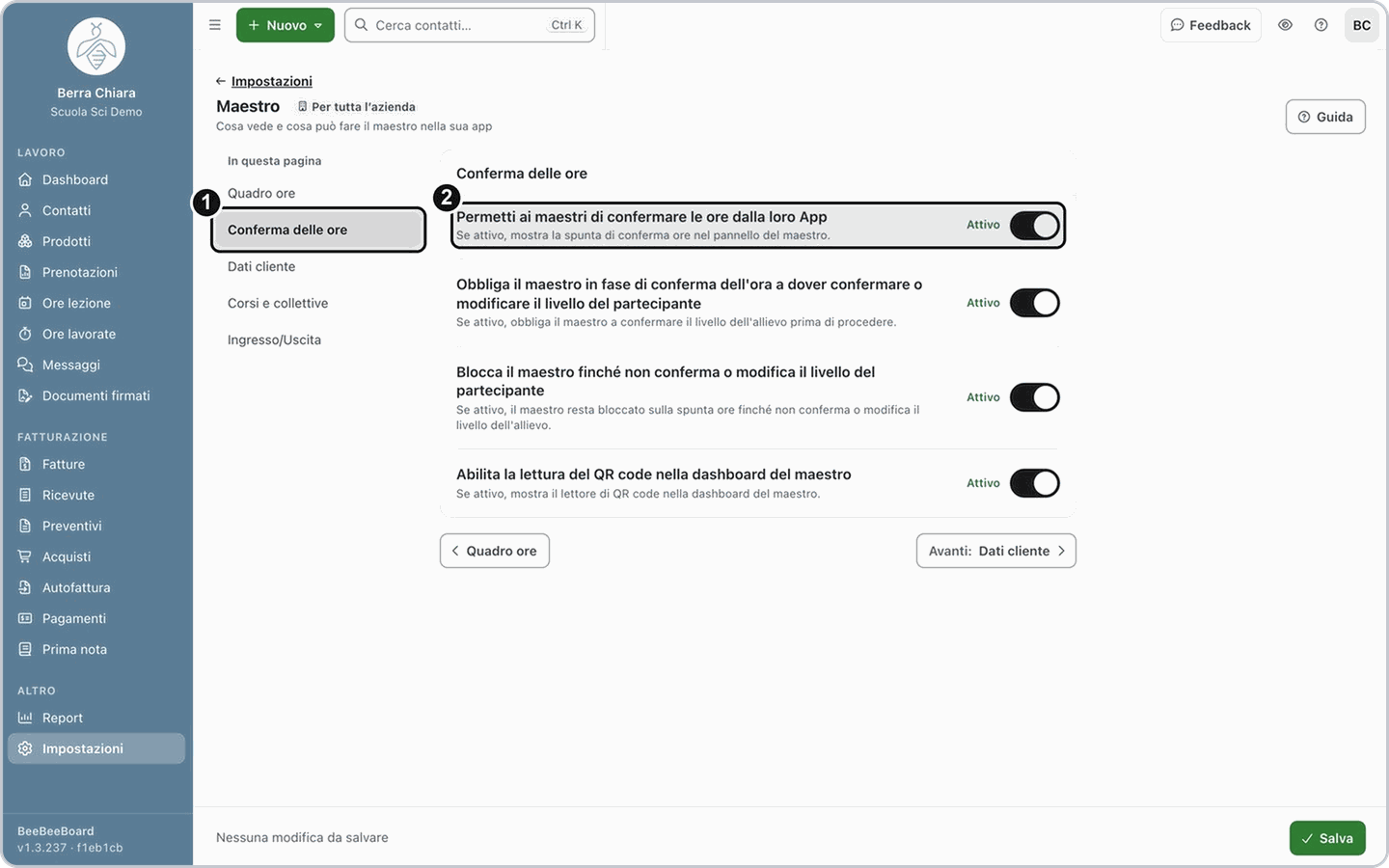
Apri Impostazioni, poi Maestro nel gruppo della scuola sci. Le impostazioni sono divise per sezioni: Quadro ore, Conferma delle ore, Dati cliente, Corsi e collettive e Ingresso/Uscita. Per esempio, in Conferma delle ore, l'interruttore Permetti ai maestri di confermare le ore dalla loro App decide se il maestro conferma da solo le ore fatte. Dopo ogni modifica premi Salva.
Risultato: il maestro è nell'elenco dei contatti di tipo Maestri, con le sue lezioni abilitate; se hai dato l'accesso, può entrare nell'app con le sue credenziali.
Se non succede: controlla che in Tipologia sia scelto Maestri (le altre tipologie non hanno le sezioni del maestro), di aver premuto Salva e di aver scelto il comprensorio e le lingue o specialità del maestro (passo 2).
Domande frequenti
Ho aggiunto il maestro ma non lo vedo nel Quadro ore: perché?
Ho aggiunto il maestro ma non lo vedo nel Quadro ore: perché?
Controlla, in quest'ordine: che il contatto sia di tipo Maestri; che il comprensorio scelto in alto nel Quadro ore sia quello del maestro; che nei filtri non sia attivo un filtro di disponibilità, lingua o specialità. In fondo alla griglia, il pulsante Altri maestri carica il resto dell'elenco.
Nella prenotazione leggo «Nessun prodotto vendibile…»: cosa faccio?
Nella prenotazione leggo «Nessun prodotto vendibile…»: cosa faccio?
Al maestro non è abilitata nessuna lezione privata. Apri la sua scheda e aggiungi la lezione in Lezioni private abilitate, come al passo 4.
Leggo «Tutti i posti del piano sono usati»: come do l'accesso al maestro?
Leggo «Tutti i posti del piano sono usati»: come do l'accesso al maestro?
Ogni accesso occupa un posto del piano. Libera un posto togliendo l'accesso a chi non lo usa più, oppure cambia piano.
Dov'è la «Chiave di accesso» del maestro?
Dov'è la «Chiave di accesso» del maestro?
Nella scheda del maestro, sezione Altro, si chiama Codice a barre o stagionale.
Articoli correlati
Entrare nell'app del maestro e attivare le notifiche
Il maestro non compare nel Quadro ore