In BeebeeSki segni le presenze di un corso collettivo direttamente dalla griglia del corso: selezioni le caselle dei partecipanti presenti nel giorno giusto e confermi. In questa guida vedi come fare, come togliere una presenza segnata per errore e a cosa serve il pulsante segna presenza.
Il video mostra gli stessi passi scritti qui sotto. Dura circa un minuto: se preferisci leggere, segui i passi numerati.
Prima di iniziare
Ti servono pochi minuti. Prima di cominciare controlla:
Chi può farlo: chi ha un ruolo che può modificare le lezioni, di solito la segreteria. Se i pulsanti segna presenza e Conferma presenza non ci sono, il tuo ruolo non può modificare le lezioni.
Un corso con partecipanti iscritti e maestri assegnati: se devi ancora crearlo, leggi la guida sui corsi collettivi (Come gestire i corsi collettivi, assegnare i maestri e iscrivere i partecipanti).
Come segnare le presenze
1. Apri Gestione collettive e scegli il corso
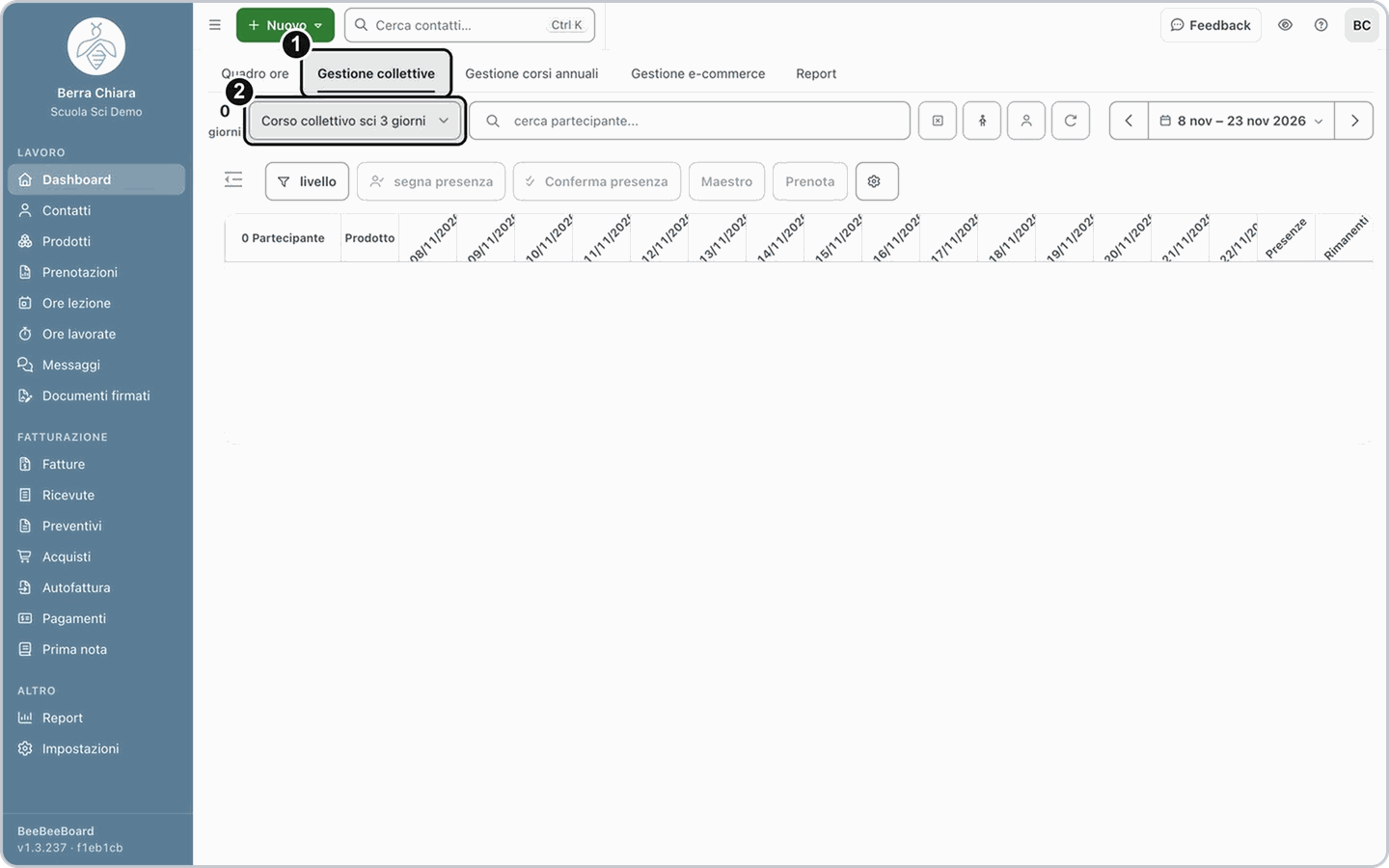
Dal menu Dashboard apri la scheda Gestione collettive. Nel menu seleziona collettiva scegli il corso. Nell'esempio è Corso collettivo sci 3 giorni.
2. Porta la griglia sui giorni giusti
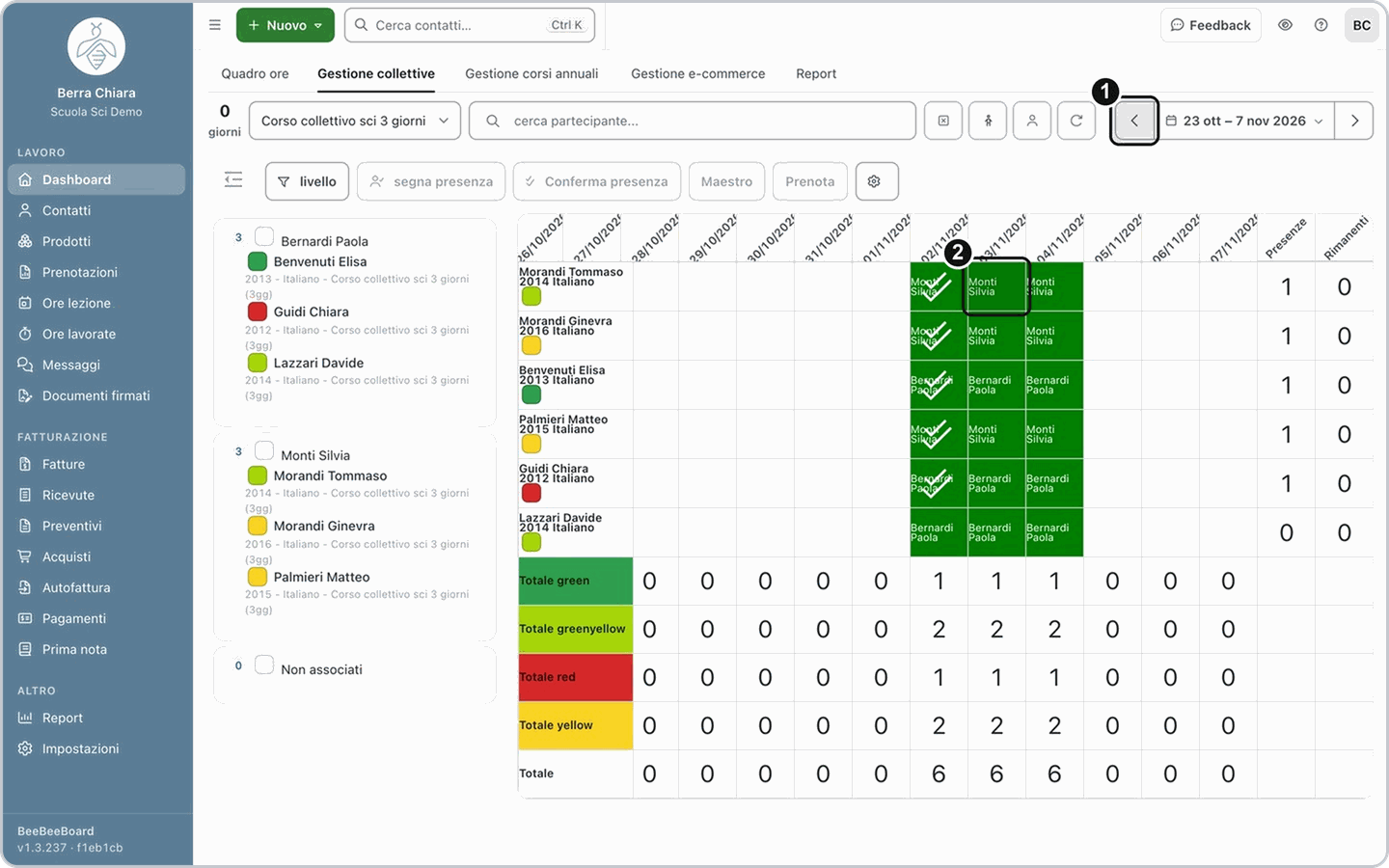
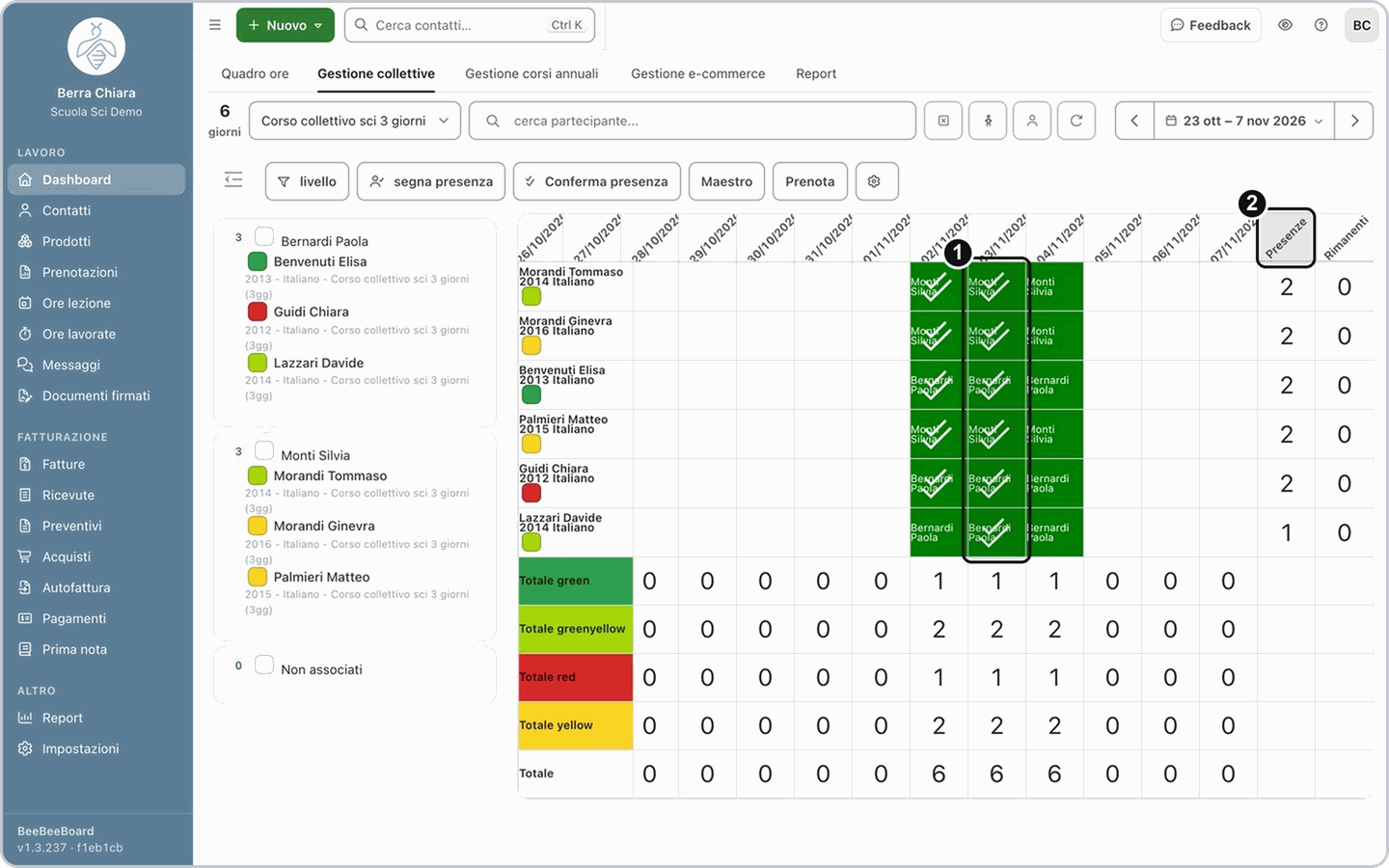
Il periodo in alto parte dopo i giorni del corso. Per tornare indietro nel tempo usa la freccia Periodo precedente: nell'esempio il periodo diventa 23 ott – 7 nov 2026 e nella griglia compaiono le colonne del 02, 03 e 04/11, con i partecipanti sulle righe e il nome del maestro nelle caselle del corso.
3. Seleziona le caselle dei presenti
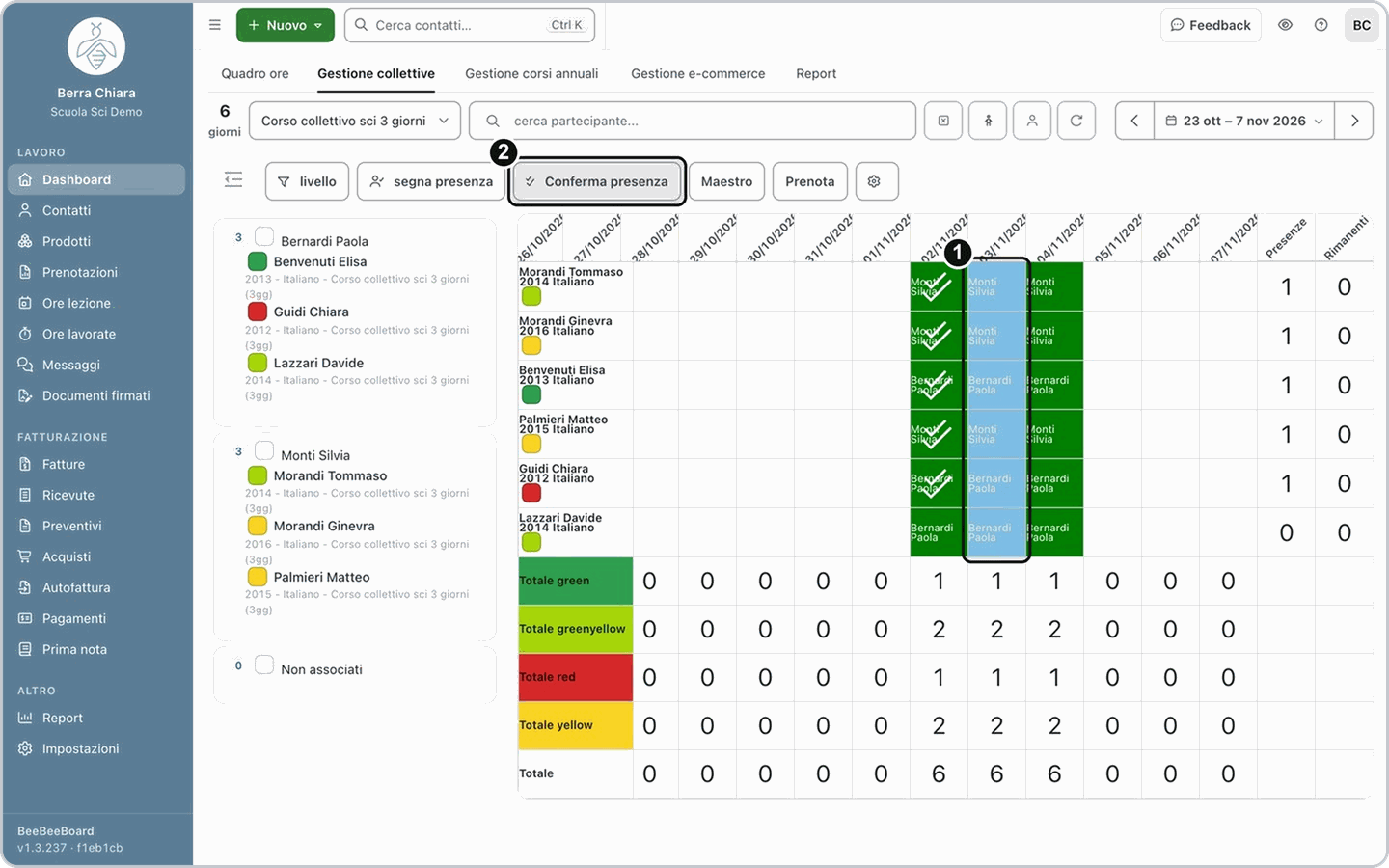
Clicca, una alla volta, la casella di ogni partecipante presente nel giorno giusto: le caselle selezionate diventano azzurre. Nell'esempio sono i sei partecipanti del 03/11.
Importante: Il Maiusc+clic può selezionare più caselle di quelle che vuoi, anche di altri giorni, e così segnare presenze che non volevi. Per sicurezza seleziona le caselle una per una e controlla di averne selezionate tante quanti sono i presenti.
4. Premi Conferma presenza
Nella barra sopra la griglia premi Conferma presenza. Si apre un riquadro con il testo «Stai per modificare la presenza dei partecipanti nelle date selezionate» e due pulsanti: premi Conferma presenza per registrare le presenze.
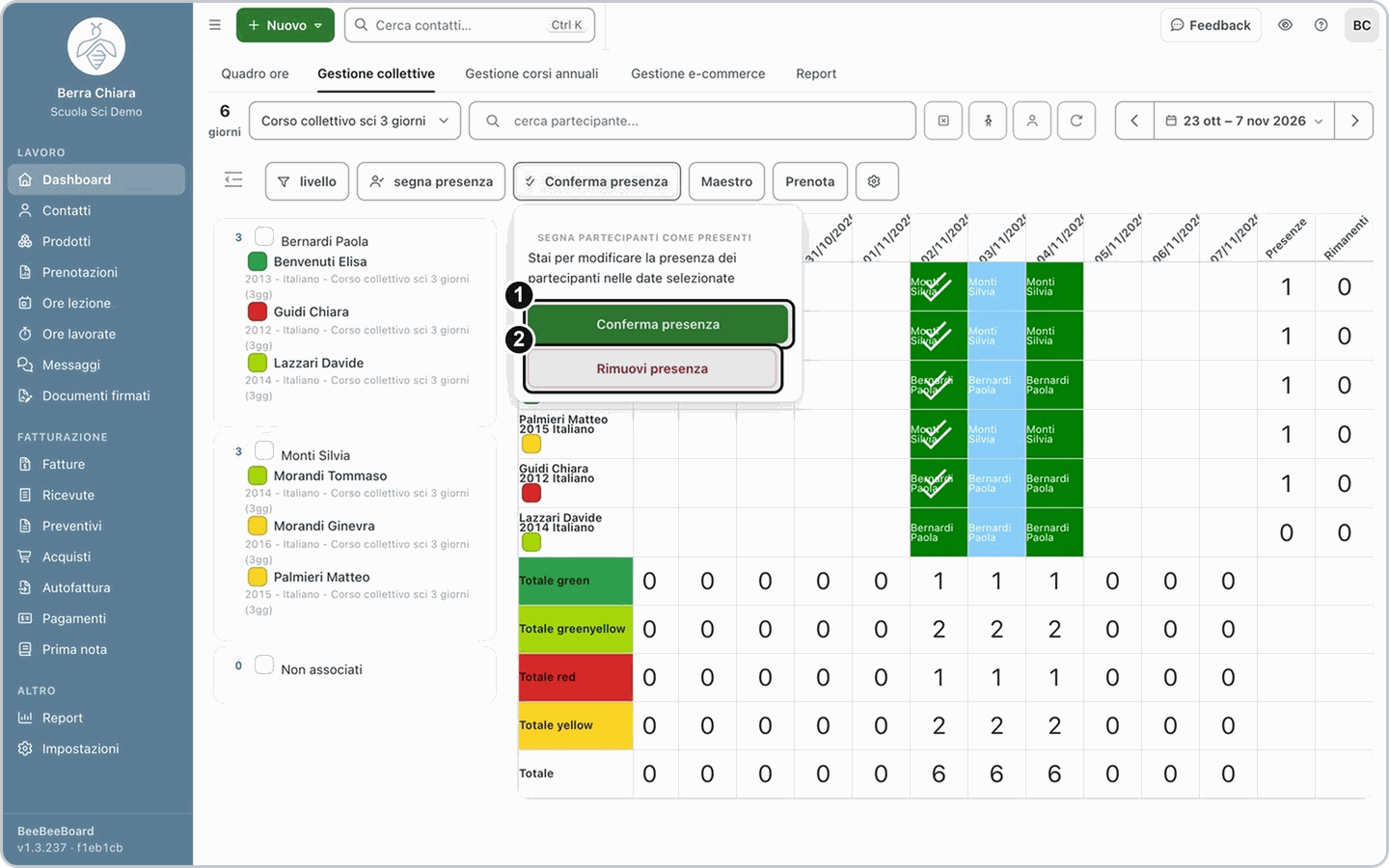
Risultato: il riquadro si chiude e nelle caselle del giorno confermato compare la spunta bianca, che prima non c'era. Nell'esempio la colonna Presenze sale di uno per ogni partecipante: da 1 a 2, e da 0 a 1 per chi non era presente il 02/11.
Se non succede: se Conferma presenza è grigio non hai selezionato nessuna casella; se il pulsante non c'è, il tuo ruolo non può modificare le lezioni.
Se la tua situazione è diversa
Il partecipante ha un pacchetto di giorni
Il partecipante ha un pacchetto di giorni
Accanto a Conferma presenza c'è il pulsante segna presenza, che serve per i partecipanti con un pacchetto di giorni. Per i partecipanti senza pacchetto usa Conferma presenza.
Ho segnato una presenza per errore
Ho segnato una presenza per errore
Seleziona le caselle sbagliate, premi Conferma presenza e, nello stesso riquadro, premi Rimuovi presenza.
Domande frequenti
Perché i pulsanti segna presenza e Conferma presenza sono grigi?
Perché i pulsanti segna presenza e Conferma presenza sono grigi?
Non hai selezionato nessuna casella. Seleziona almeno una casella della griglia: i pulsanti si attivano. Se non compaiono affatto, il tuo ruolo non può modificare le lezioni: chiedi a chi amministra la scuola.
Ho segnato presente il giorno sbagliato: come rimedio?
Ho segnato presente il giorno sbagliato: come rimedio?
Seleziona la casella sbagliata, premi Conferma presenza e poi Rimuovi presenza. Poi seleziona il giorno giusto e conferma la presenza.
Come segno presente tutto il gruppo in un giorno?
Come segno presente tutto il gruppo in un giorno?
Seleziona una per una le caselle di tutti i partecipanti di quel giorno e premi Conferma presenza. Se sono tutte nella stessa colonna puoi usare Maiusc+clic; se la selezione copre più giorni, includerebbe anche caselle di altri giorni.
Articoli correlati
Partecipanti nei corsi e cambio di livello (per i maestri)