In un corso collettivo i partecipanti si iscrivono con la prenotazione, ma è la segreteria a decidere chi li segue ogni giorno. In questa guida vedi come aprire un corso collettivo dalla Dashboard, riconoscere i partecipanti senza maestro e assegnare loro un maestro con pochi clic.
Il video mostra gli stessi passi scritti qui sotto. Dura circa un minuto: se preferisci leggere, segui i passi numerati.
Prima di iniziare
Prima di cominciare controlla:
Chi può farlo: la segreteria e chi organizza i gruppi dei maestri, con un ruolo che può modificare le lezioni.
Il corso collettivo deve esistere come prodotto, con le sue partenze e gli orari.
I maestri devono essere già inseriti nella scuola.
Le prenotazioni dei partecipanti devono essere state fatte: i partecipanti iscritti compaiono da soli nella griglia.
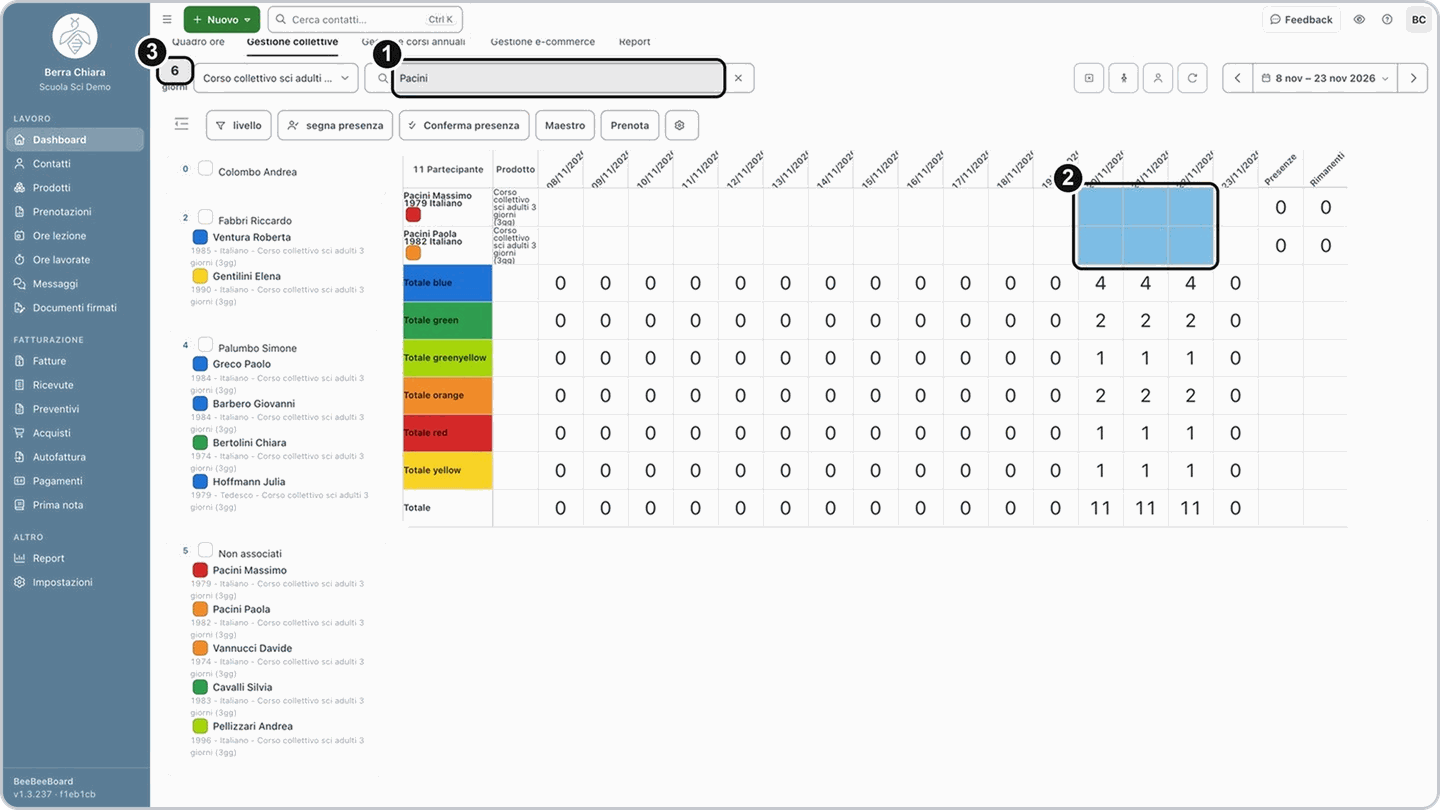
Attenzione: seleziona le caselle una per una. Prima di scegliere il maestro controlla il contatore in alto a sinistra: deve corrispondere ai giorni che vuoi assegnare.
Come assegnare i maestri a un corso collettivo
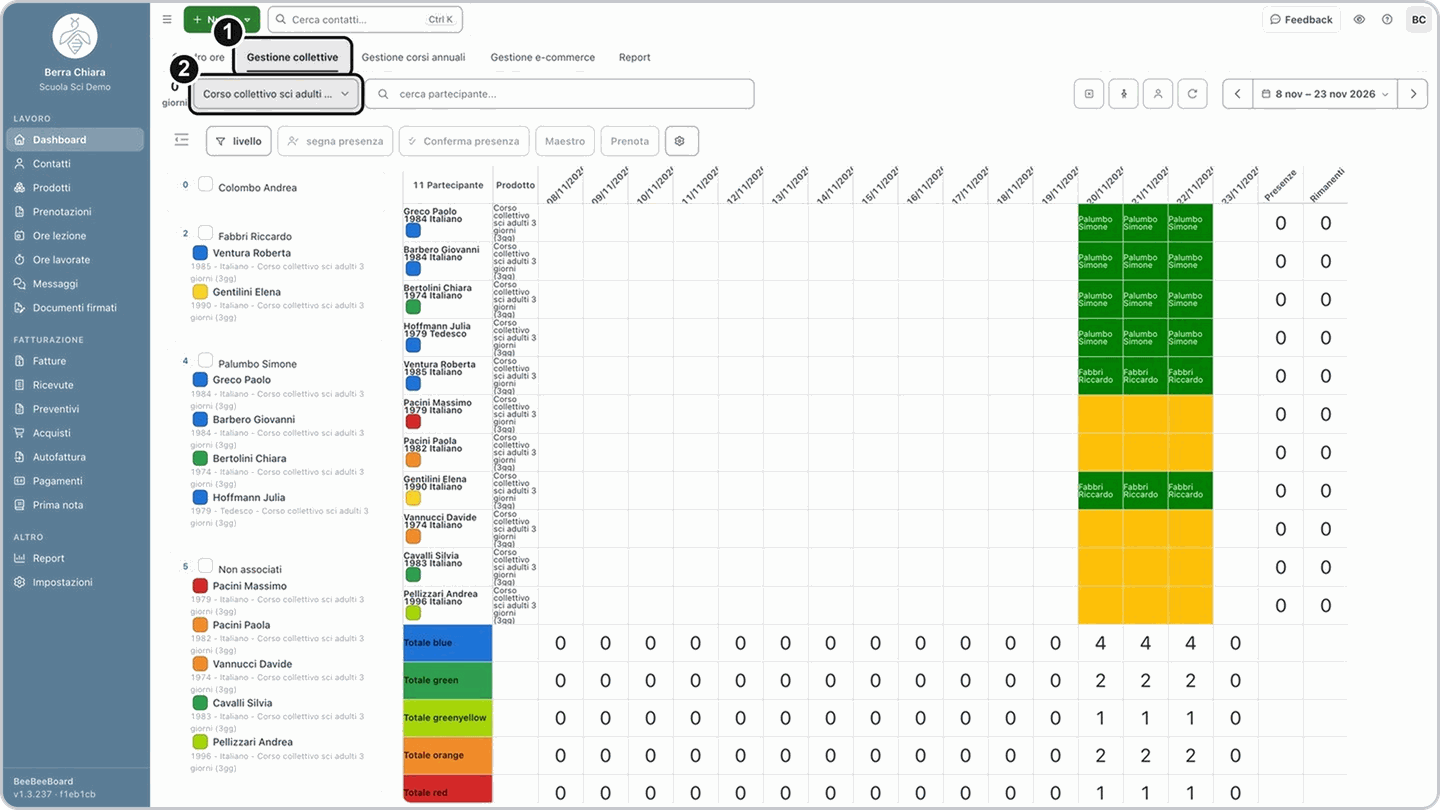
1. Apri Gestione collettive e scegli il corso
Apri la Dashboard e clicca la scheda Gestione collettive. Nel menu Seleziona collettiva scegli il corso. Il periodo mostrato in alto è quello che contiene le partenze: se la partenza del tuo corso non c'è, cambia le date con le frecce del periodo.
2. Leggi la griglia
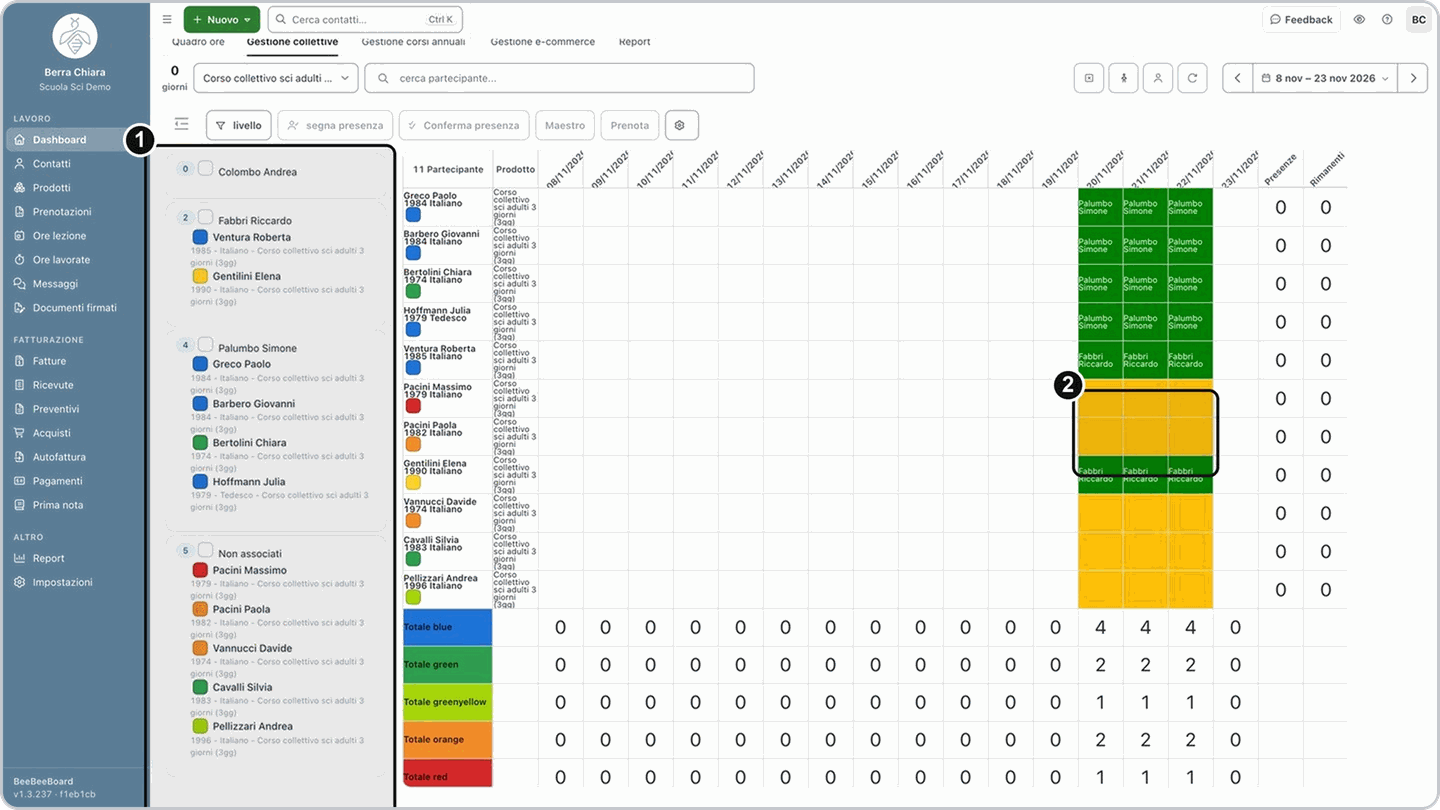
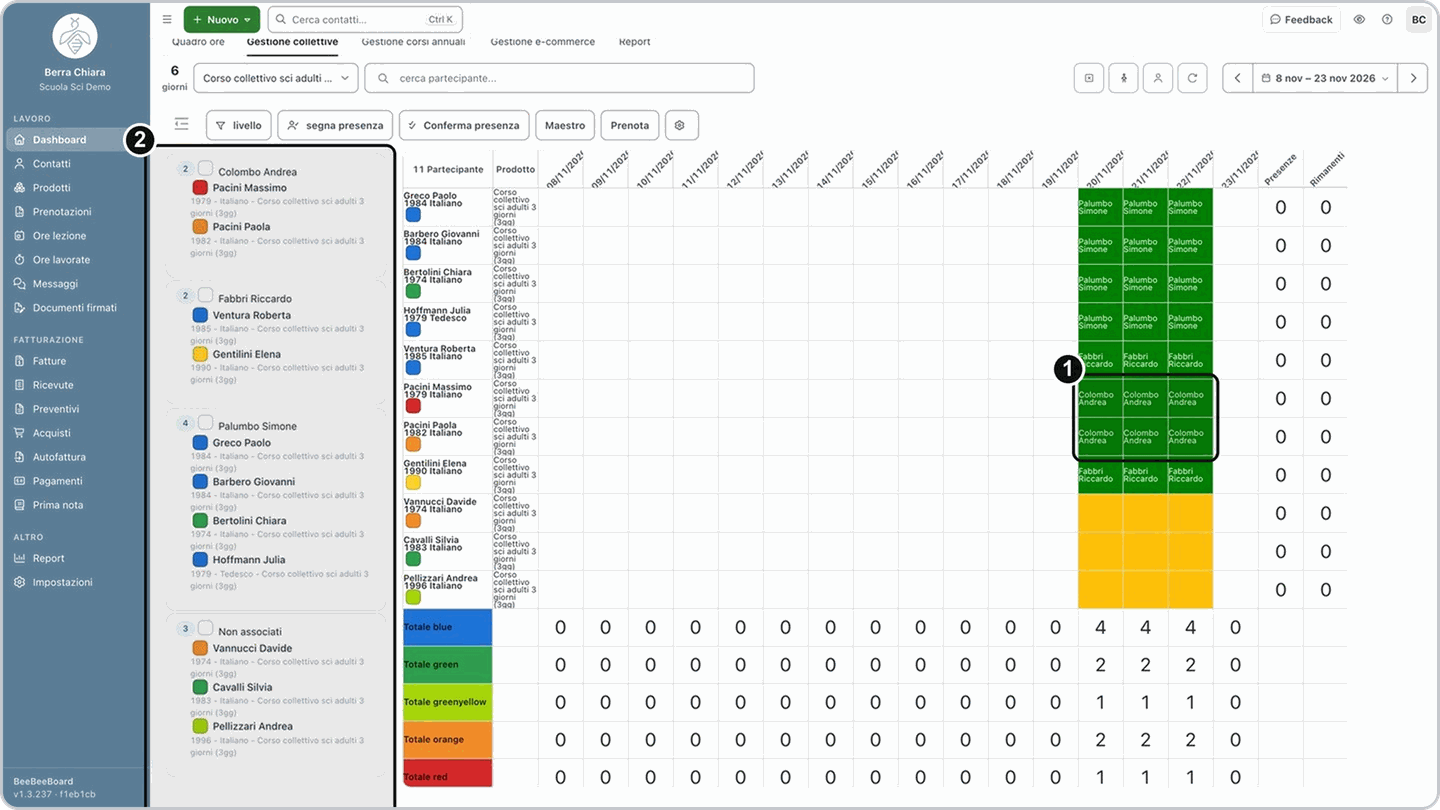
Nella griglia c'è una riga per ogni partecipante, con il suo livello, e una colonna per ogni giorno. A destra trovi le colonne Presenze e Rimanenti; in fondo ci sono i totali per livello. A sinistra, un riquadro per ogni maestro elenca i suoi partecipanti. In fondo, Non associati raccoglie chi non ha ancora un maestro: le sue caselle sono gialle.
3. Trova i partecipanti e seleziona le caselle
Per trovare un partecipante scrivi il cognome in cerca partecipante...: la griglia mostra solo le sue righe. Con il filtro livello vedi un solo livello alla volta; per tornare a tutti scegli tutti i livelli. Poi clicca le caselle dei giorni da assegnare, una per una. In alto a sinistra il contatore mostra quanti giorni hai selezionato.
Suggerimento: se hai selezionato caselle di troppo, usa l'icona cancella selezione in alto: azzera la selezione e puoi ricominciare.
4. Premi Maestro e scegli il nome
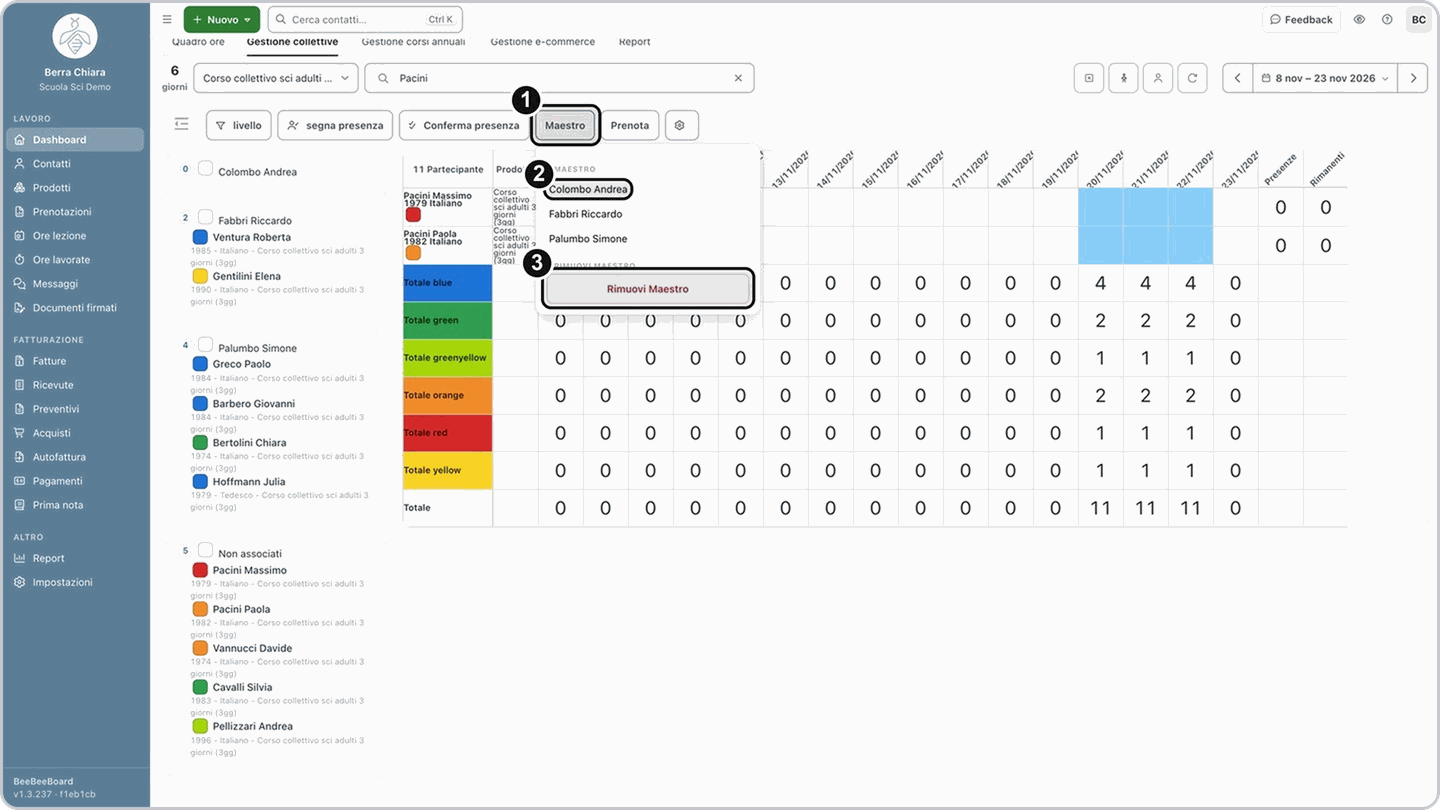
Clicca Maestro: si apre l'elenco dei maestri del corso. Clicca il nome del maestro da assegnare alle caselle selezionate. In fondo all'elenco c'è Rimuovi Maestro, che toglie il maestro dalle caselle selezionate.
Risultato: il programma ricarica la griglia. Le caselle diventano verdi con il nome del maestro e, nel riquadro a sinistra, i partecipanti passano sotto quel maestro.
Se non succede: se i pulsanti in alto sono grigi non hai selezionato nessuna casella. Seleziona almeno una casella e riprova.
Se la tua situazione è diversa
Devo iscrivere un nuovo partecipante al corso
Devo iscrivere un nuovo partecipante al corso
Il partecipante si iscrive con una prenotazione fatta con il prodotto del corso collettivo. Quando compare nella griglia, assegnagli il maestro come sopra.
Voglio vedere il corso per maestro
Voglio vedere il corso per maestro
In alto, accanto all'icona cancella selezione, ci sono altre due icone: passa il mouse sopra per leggerne il nome. bambini è la vista per partecipante, che hai usato in questa guida; maestri mostra la griglia per maestro.
Devo stampare il corso o mandare un messaggio
Devo stampare il corso o mandare un messaggio
Dopo aver scelto il corso, clicca l'ingranaggio: trovi stampa corso, il download del file CSV (per Excel) e invia messaggio Maestri, invia messaggio Clienti e invia messaggio Clienti presenti.
Domande frequenti
Perché i pulsanti in alto sono grigi?
Perché i pulsanti in alto sono grigi?
Devi prima selezionare almeno una casella nella griglia. L'ingranaggio, invece, si attiva solo dopo aver scelto un corso in Seleziona collettiva.
Ho selezionato troppi giorni: cosa faccio?
Ho selezionato troppi giorni: cosa faccio?
Controlla il contatore in alto a sinistra: se è più alto di quanto ti aspetti, hai selezionato anche caselle di altre righe. Usa cancella selezione e clicca di nuovo le caselle una per una.
Perché alcune caselle sono gialle?
Perché alcune caselle sono gialle?
Sono i giorni dei partecipanti che ancora non hanno un maestro: li trovi anche in Non associati, a sinistra. Assegna loro un maestro con Maestro.