In BeebeeSki puoi cambiare il livello di un partecipante senza uscire dalla griglia di un corso collettivo: basta aprire la sua casella e scegliere il nuovo colore. In questa guida vedi come, con un esempio che porta un partecipante dal livello rosso all'arancione.
Il video mostra gli stessi passi scritti qui sotto. Dura circa un minuto: se preferisci leggere, segui i passi numerati.
Prima di iniziare
Ti servono 2 minuti. Prima di cominciare:
Dove: nella scheda Gestione collettive della Dashboard.
Se non riesci a cambiare il livello: chiedi a chi gestisce la scuola di verificare che il tuo accesso permetta di modificare le lezioni.
Il partecipante deve essere già iscritto al corso.
Attenzione: il livello cambia per la specialità del corso che hai aperto (sci, snowboard o fondo).
Come cambiare il livello di un partecipante
1. Apri il corso nella Gestione collettive
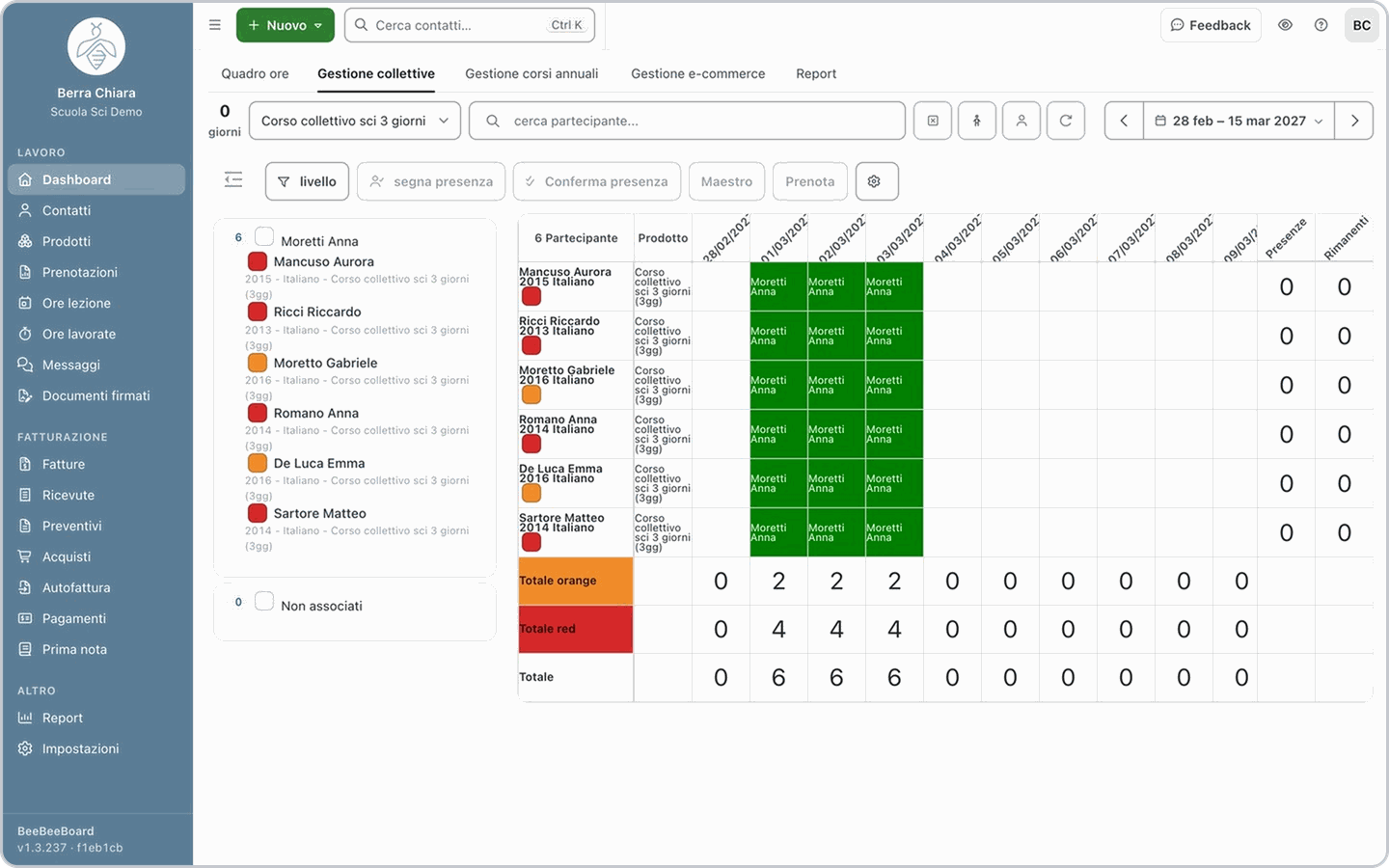
Dal menu a sinistra apri la Dashboard, poi la scheda Gestione collettive. Con le frecce del periodo, in alto, porta la griglia sulle date del corso: ogni clic sposta il periodo in avanti o indietro. Poi, nel menu Seleziona collettiva, scegli il corso.
2. Apri la casella del partecipante
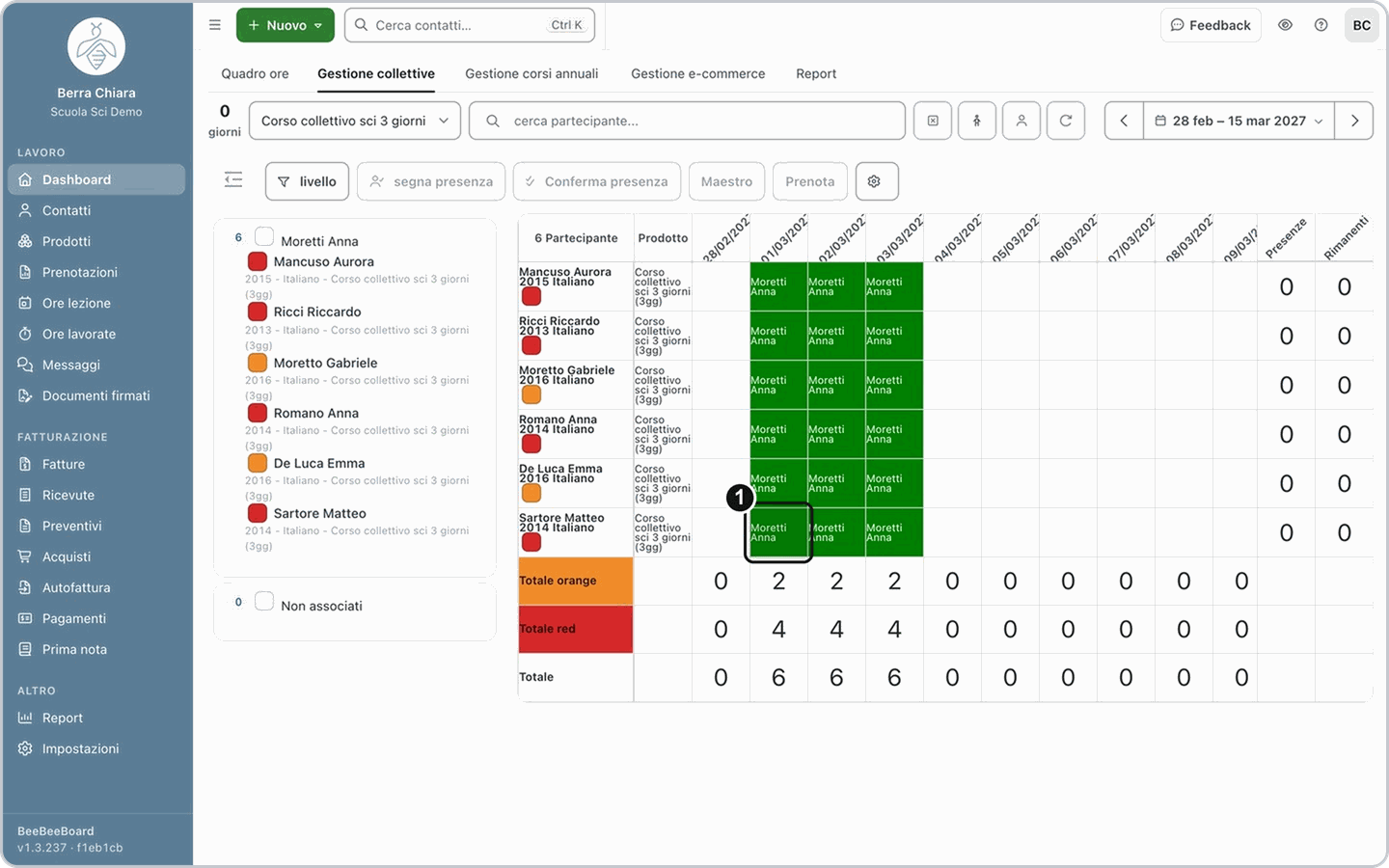
Fai doppio clic sulla casella del partecipante, nel giorno della lezione. Si apre una finestra con la lezione: accanto a Partecipante vedi il suo livello attuale.
3. Clicca la matita Cambia livello
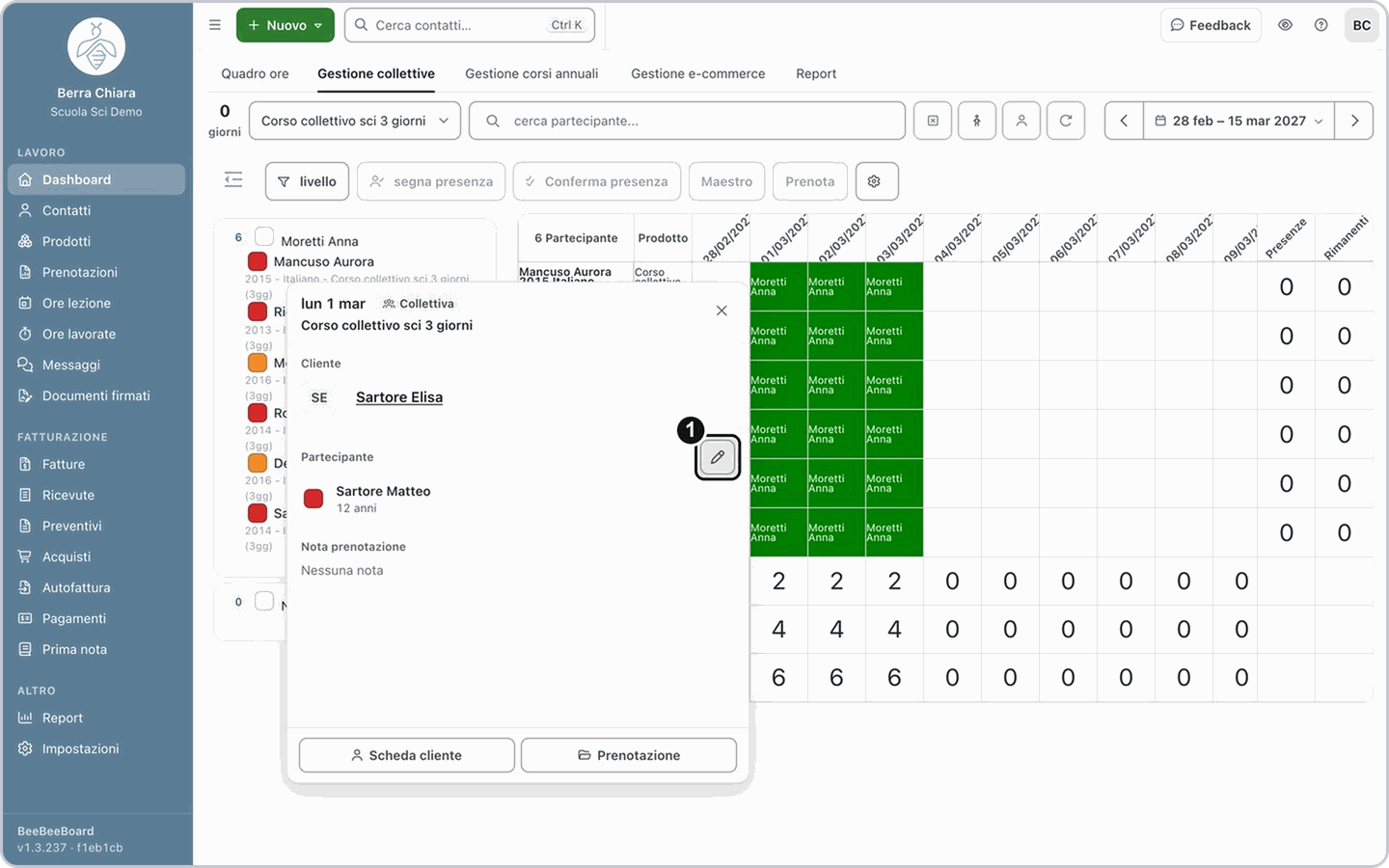
Accanto a Partecipante clicca la matita Cambia livello: sotto il nome compare una fila di riquadri colorati, uno per ogni livello.
4. Clicca il colore del nuovo livello
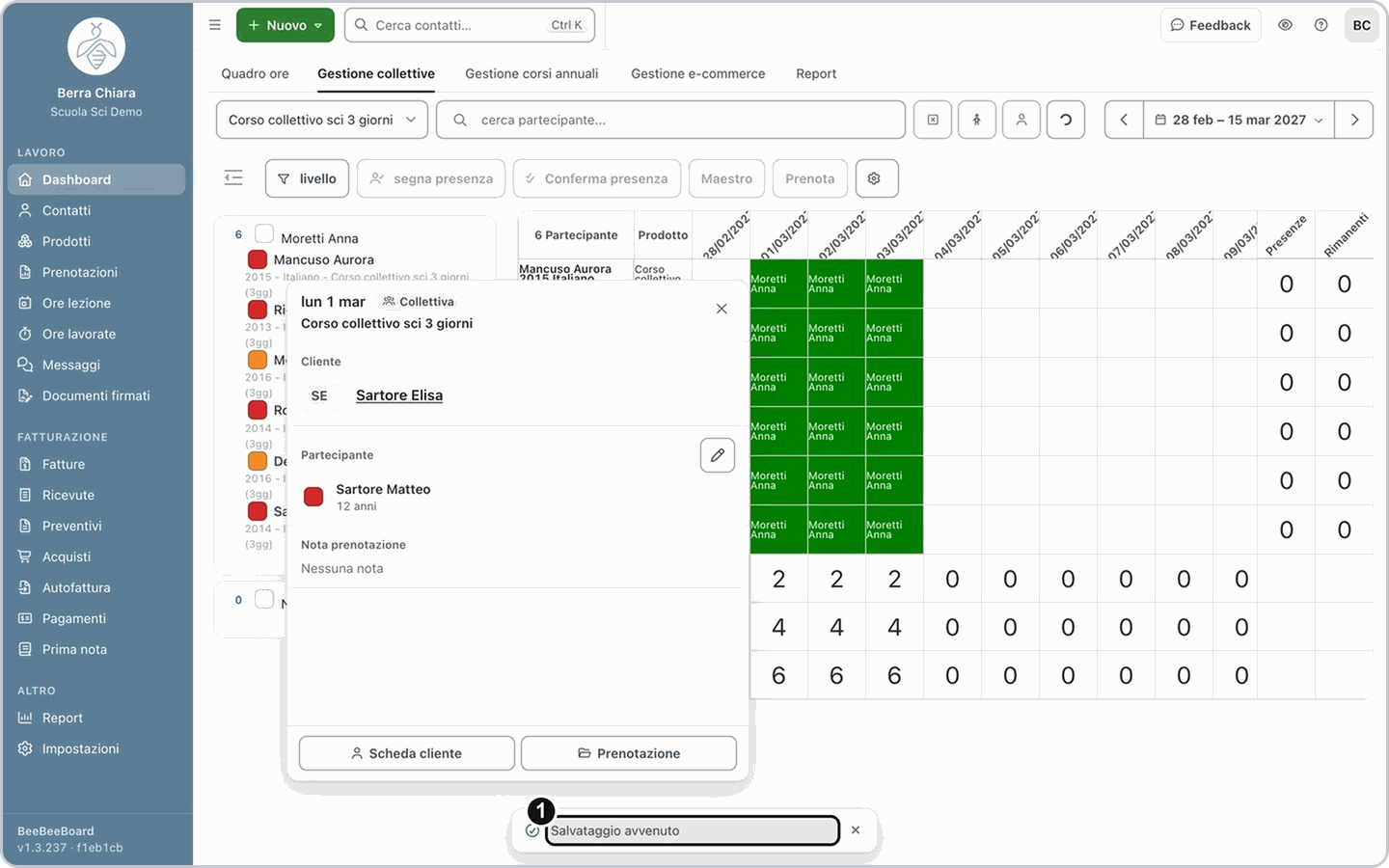
Clicca il riquadro del livello che vuoi assegnare. Nell'esempio il partecipante passa dal rosso all'arancione. Nella finestra non c'è un pulsante Salva: il livello si salva con il clic e compare il messaggio Salvataggio avvenuto. Nella finestra il pallino accanto al nome può restare ancora del colore precedente: il nuovo colore si vede nella griglia dopo la chiusura.
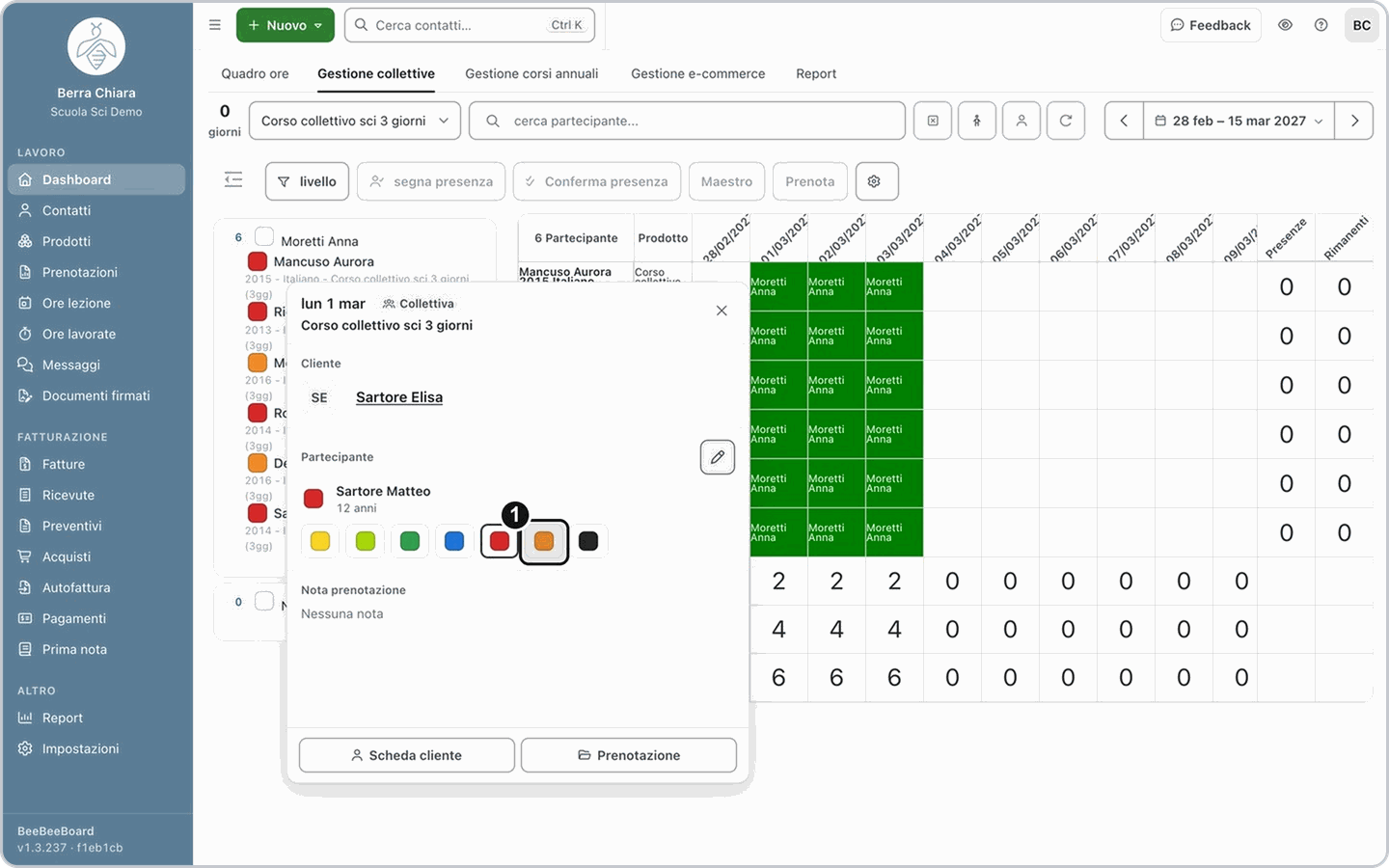
Risultato: compare il messaggio Salvataggio avvenuto.
5. Chiudi la finestra
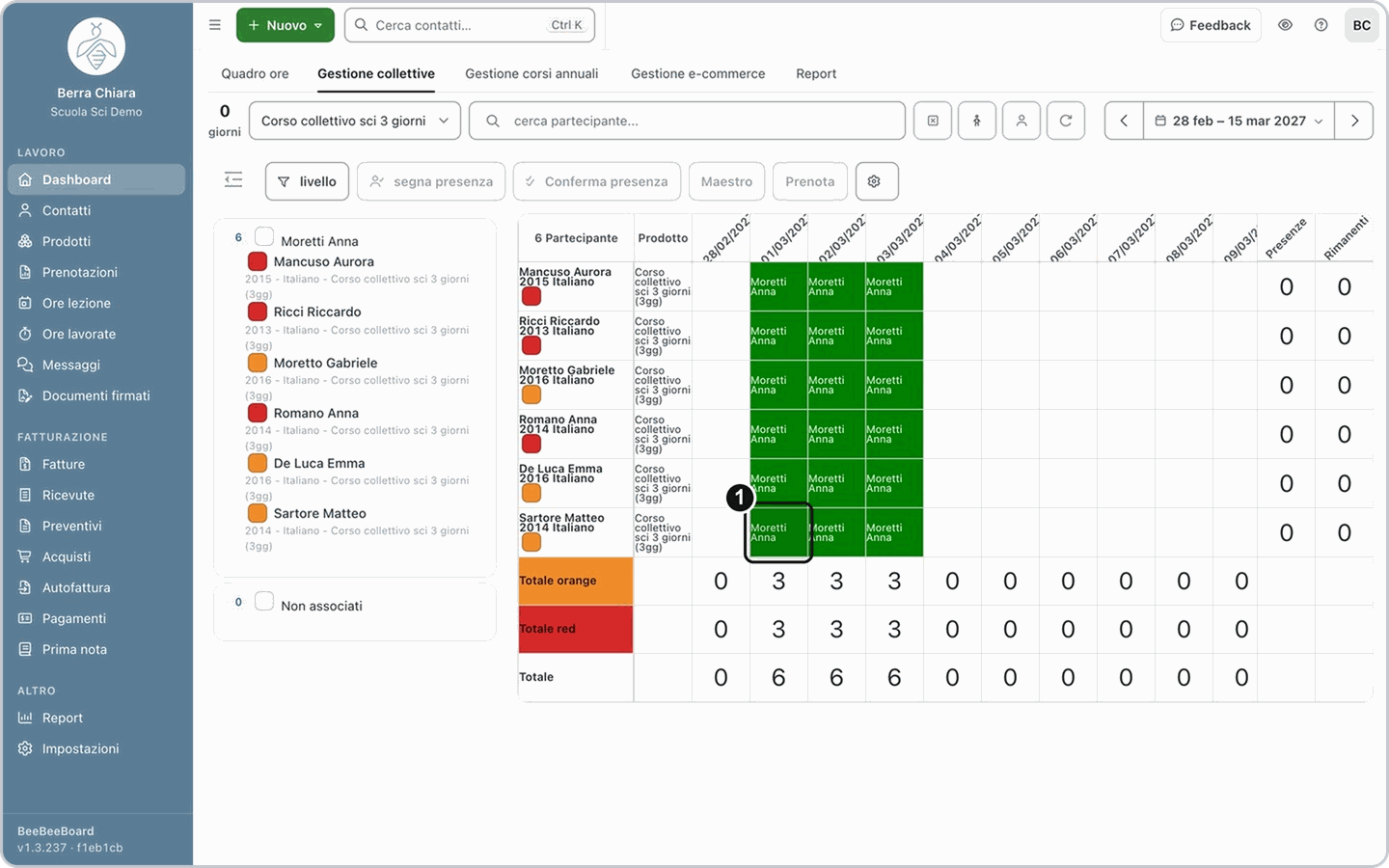
Chiudi la finestra con la x in alto a destra. Nella griglia la casella del partecipante mostra il nuovo livello.
Altre varianti
Livello di tutto il gruppo di un maestro: si cambia dalla finestra Modifica livello maestro, dove scegli il livello e premi Salva.
Livelli precedenti: cliccando il riquadro del livello si apre l'elenco storico livelli, con data e operatore di ogni cambio.
Se non succede: se la griglia mostra ancora il livello vecchio, ricarica il corso con il pulsante di aggiornamento nella barra sopra la griglia.
Domande frequenti
Ho cambiato il livello ma nella griglia non cambia: perché?
Ho cambiato il livello ma nella griglia non cambia: perché?
La griglia non si è ancora ricaricata. Premi il pulsante di aggiornamento nella barra sopra la griglia per ricaricare il corso.
Il livello vale per tutte le specialità?
Il livello vale per tutte le specialità?
No. Il livello cambia per la specialità del corso che hai aperto (sci, snowboard o fondo).
Posso cambiare il livello di tutto il gruppo di un maestro?
Posso cambiare il livello di tutto il gruppo di un maestro?
Sì, dalla finestra Modifica livello maestro: scegli il livello e premi Salva.
Dove vedo i livelli precedenti di un partecipante?
Dove vedo i livelli precedenti di un partecipante?
Clicca il riquadro del livello: si apre l'elenco storico livelli, con la data e l'operatore di ogni cambio.