In BeebeeSki i corsi annuali e stagionali si gestiscono dalla Dashboard, nella scheda Gestione corsi annuali: scegli il corso, vedi i clienti iscritti e li associ a un maestro per tutta la stagione. In questa guida associ due clienti a un maestro, dall'inizio alla fine.
Il video mostra gli stessi passi scritti qui sotto. Dura circa un minuto: se preferisci leggere, segui i passi numerati.
Prima di iniziare
Ti servono 5 minuti. Prima di cominciare controlla:
Chi può farlo: la segreteria e chi organizza i gruppi dei maestri, con un ruolo che può modificare le lezioni.
Il corso stagionale deve esistere come prodotto e i clienti devono essere iscritti con una prenotazione del corso.
Come associare gli iscritti a un maestro
1. Scegli il corso
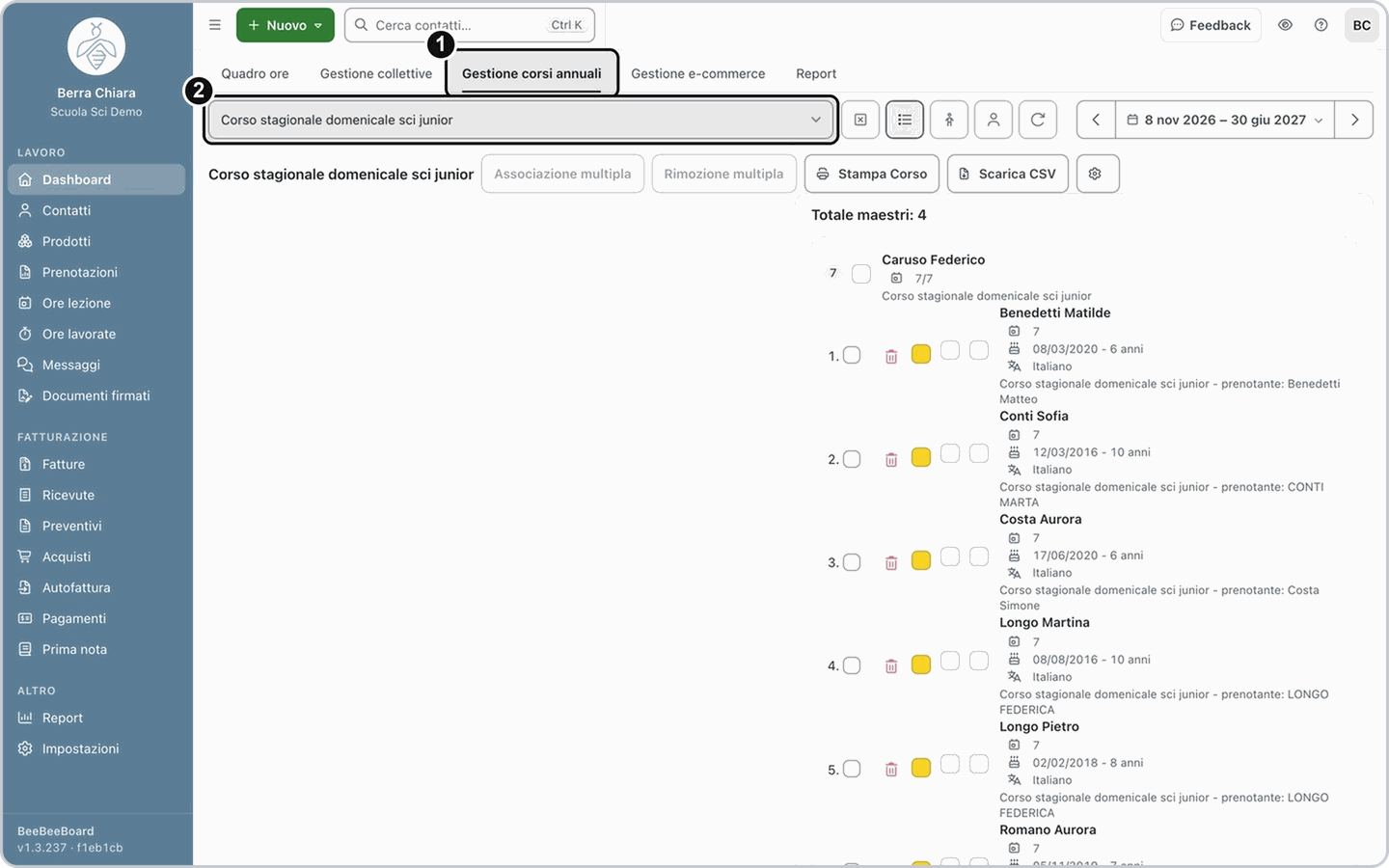
Apri la Dashboard e clicca la scheda Gestione corsi annuali. Nel menu Seleziona annuale scegli il corso.
2. Guarda i maestri del corso
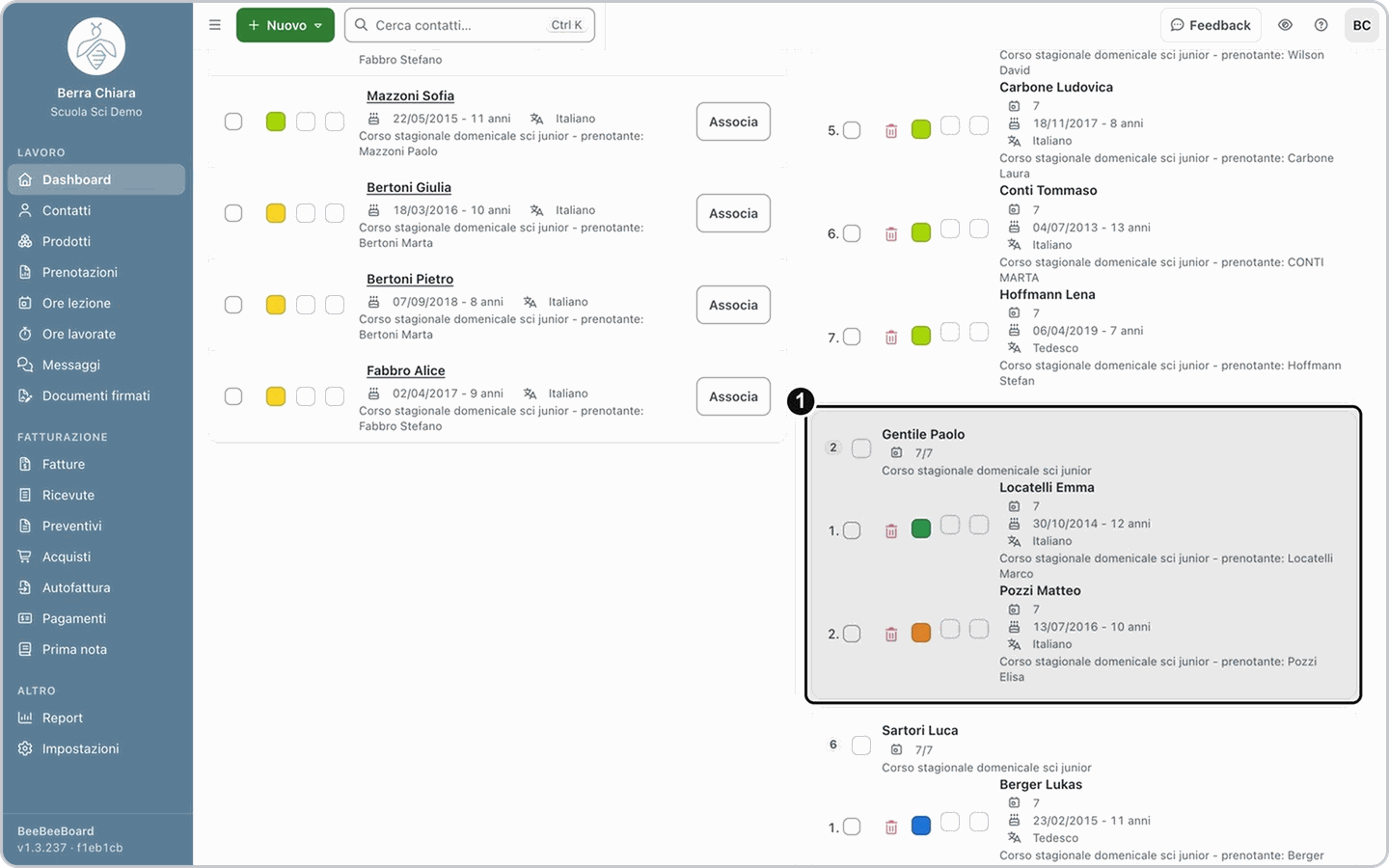
A destra trovi i maestri del corso, ciascuno con i suoi partecipanti: nell'esempio Gentile Paolo ne ha due.
3. Spunta i clienti non associati
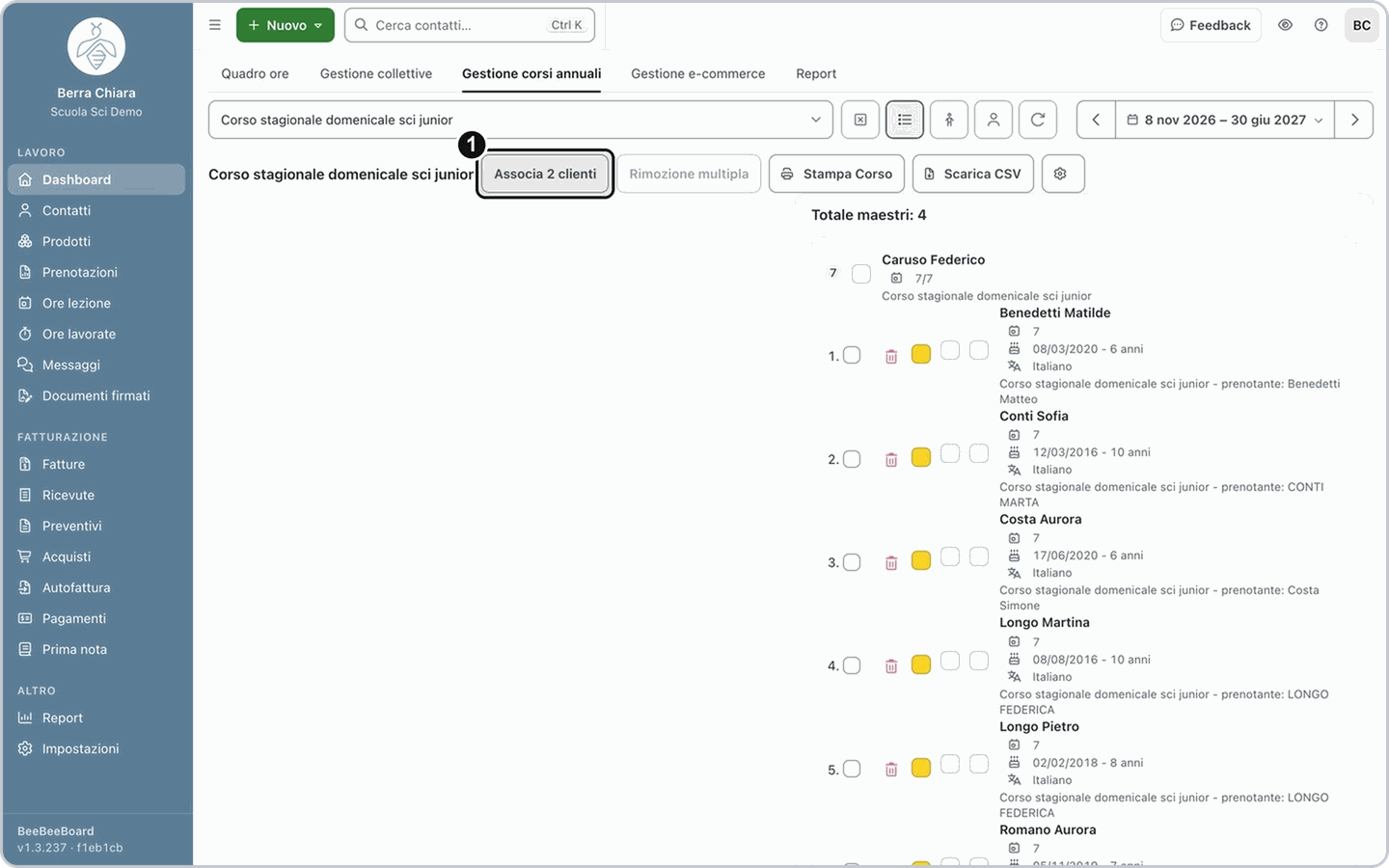
Più in basso, nella scheda Non associati, ci sono i clienti che non hanno ancora un maestro. Spunta i clienti da associare: il pulsante in alto, accanto al nome del corso, diventa Associa 2 clienti (con il numero dei clienti che hai spuntato). Per un cliente solo clicca Associa accanto al suo nome.
4. Scegli le date e il maestro
Clicca Associa 2 clienti. Nella finestra Associa contatto clicca Imposta tutta la stagione (oppure Imposta da oggi a fine stagione), poi scegli il maestro nel campo Maestro e clicca Assegna.
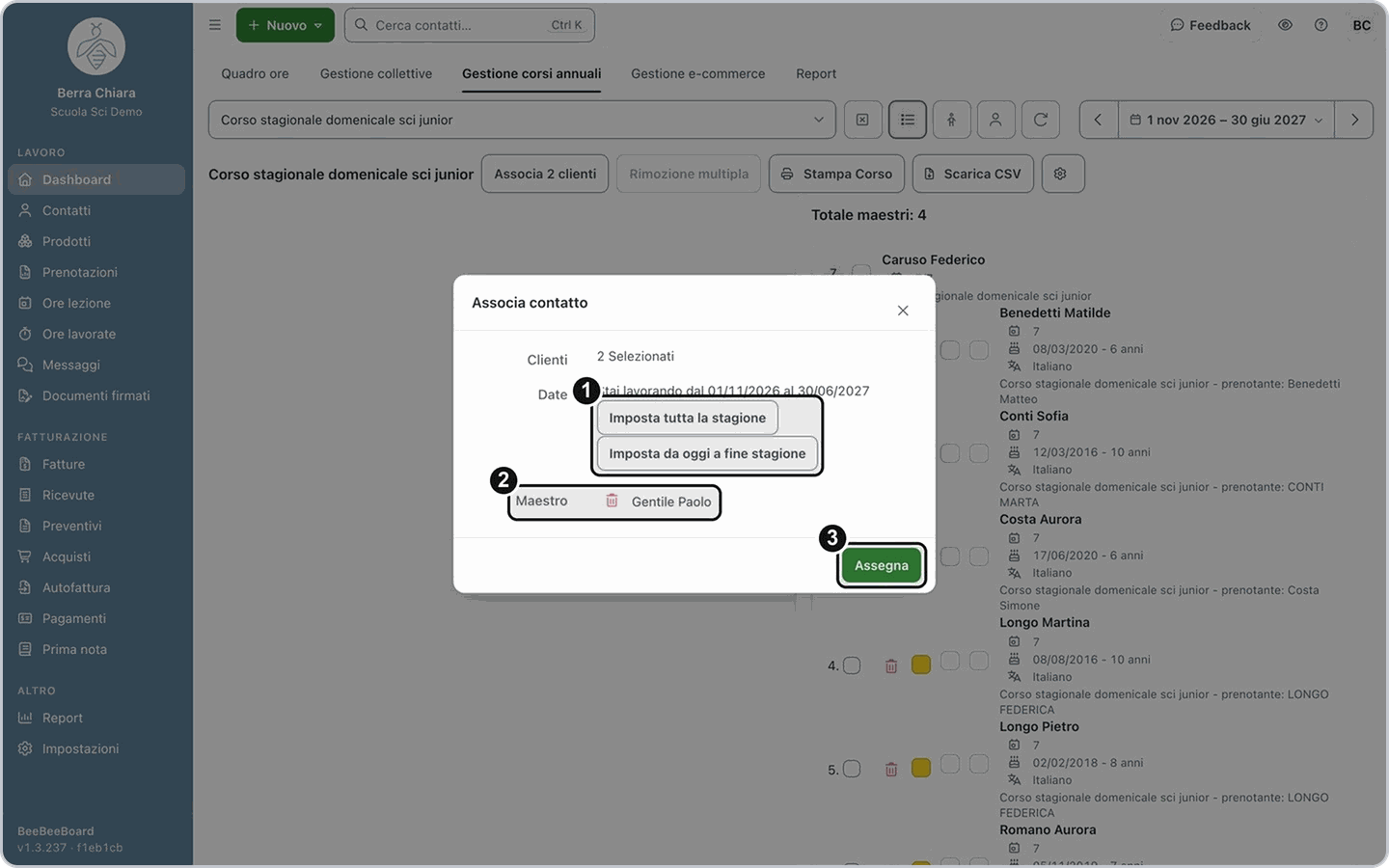
Attenzione:Assegna resta grigio finché non hai scelto il maestro. Se leggi «Scegli prima il maestro qui sopra», scegli il maestro nel campo Maestro e riprova.
5. Controlla il risultato
Dopo Assegna i clienti lasciano Non associati e compaiono tra i partecipanti del maestro scelto: nell'esempio Gentile Paolo passa da due a quattro partecipanti.
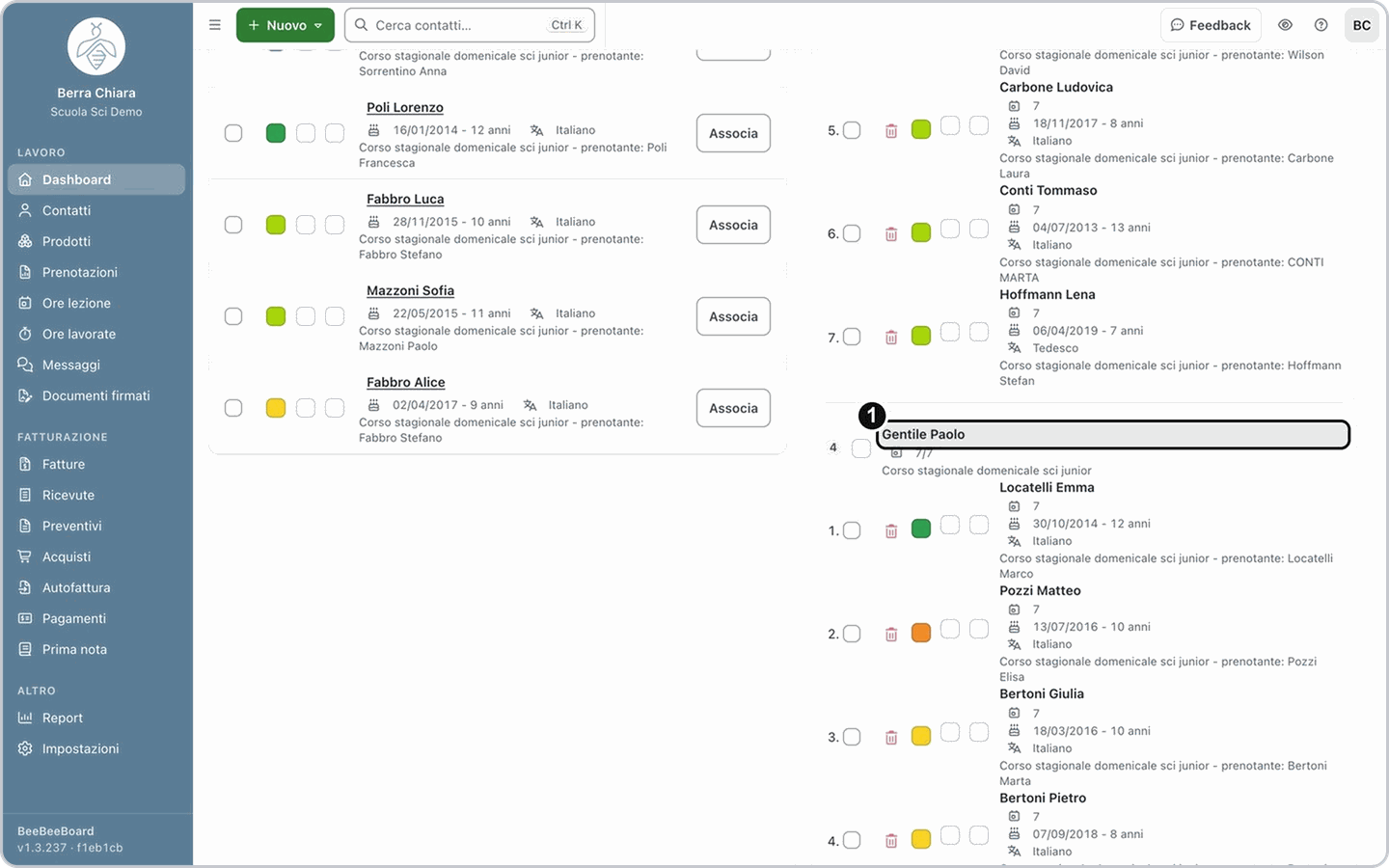
Risultato: i partecipanti dei due clienti compaiono sotto il maestro scelto, in tutte le date del periodo.
Se non succede: controlla il periodo del corso in alto e che il cliente abbia una prenotazione sul prodotto del corso.
Se la tua situazione è diversa
Devo togliere dei partecipanti da un maestro
Devo togliere dei partecipanti da un maestro
Nell'elenco dei partecipanti del maestro spunta quelli da togliere e clicca Rimozione multipla (il pulsante mostra il numero dei partecipanti spuntati). Nella finestra scegli le date e clicca Rimuovi dal maestro.
Devo stampare il corso o averne l'elenco
Devo stampare il corso o averne l'elenco
Clicca Stampa Corso per stampare il corso, oppure Scarica CSV per ottenere l'elenco da aprire con Excel.
Voglio scrivere a maestri e clienti
Voglio scrivere a maestri e clienti
Con l'ingranaggio accanto ai pulsanti scegli Invia messaggio ai Maestri o Invia messaggio ai Clienti: si apre la pagina dei messaggi con i destinatari già scelti.
Domande frequenti
Perché il pulsante Associazione multipla non fa nulla?
Perché il pulsante Associazione multipla non fa nulla?
Non hai ancora spuntato nessun cliente non associato. Spunta almeno un cliente nella scheda Non associati e riprova.
Assegna dice «Scegli prima il maestro qui sopra»: cosa faccio?
Assegna dice «Scegli prima il maestro qui sopra»: cosa faccio?
Nella finestra Associa contatto non hai scelto il maestro. Sceglilo nel campo Maestro e clicca di nuovo Assegna.
Non trovo un iscritto: dove lo cerco?
Non trovo un iscritto: dove lo cerco?
Controlla il periodo selezionato e guarda sia in Associati sia in Non associati. Se manca del tutto, verifica che la sua prenotazione sia sul prodotto del corso.