Quando i maestri confermano le ore dall'app, la segreteria può controllare ogni lezione nella scheda del maestro: dare la spunta, segnalare un errore o tornare indietro. In questa guida vedi il riquadro Spunta ore, cosa significano gli stati e dove trovi l'elenco delle ore non ancora controllate.
Il video mostra gli stessi passi scritti qui sotto. Dura circa un minuto: se preferisci leggere, segui i passi numerati.
Prima di iniziare
Ti serve poco tempo. Prima di cominciare verifica:
Chi può farlo: la segreteria e il titolare della scuola.
La spunta ore dei maestri attiva: in Impostazioni, Scuola sci, Maestro deve essere acceso «Permetti ai maestri di confermare le ore dalla loro App».
Le lezioni già svolte: l'elenco mostra solo le lezioni fino a ora; le lezioni future non si spuntano.
Attenzione:Corretta cambia subito lo stato della riga, mentre Errata apre prima la finestra Spiega il motivo e la riga passa a Segnalata solo dopo Invia messaggio. Prima di premere, controlla di essere sulla lezione giusta: se dai la spunta per errore, puoi tornare indietro con Annulla spunta.
Come controllare la spunta ore
1. Apri la scheda del maestro
Dal menu a sinistra apri Contatti, cerca il maestro e clicca il suo nome.
2. Trova il riquadro Spunta ore
Scorri la scheda fino al riquadro Spunta ore. In alto leggi Elenco ore da confermare con il numero delle lezioni e Lezioni fino a ora. Ogni riga mostra giorno e orario, il titolo della lezione, i partecipanti, lo stato e se la lezione è Lezione pagata o Lezione da pagare.
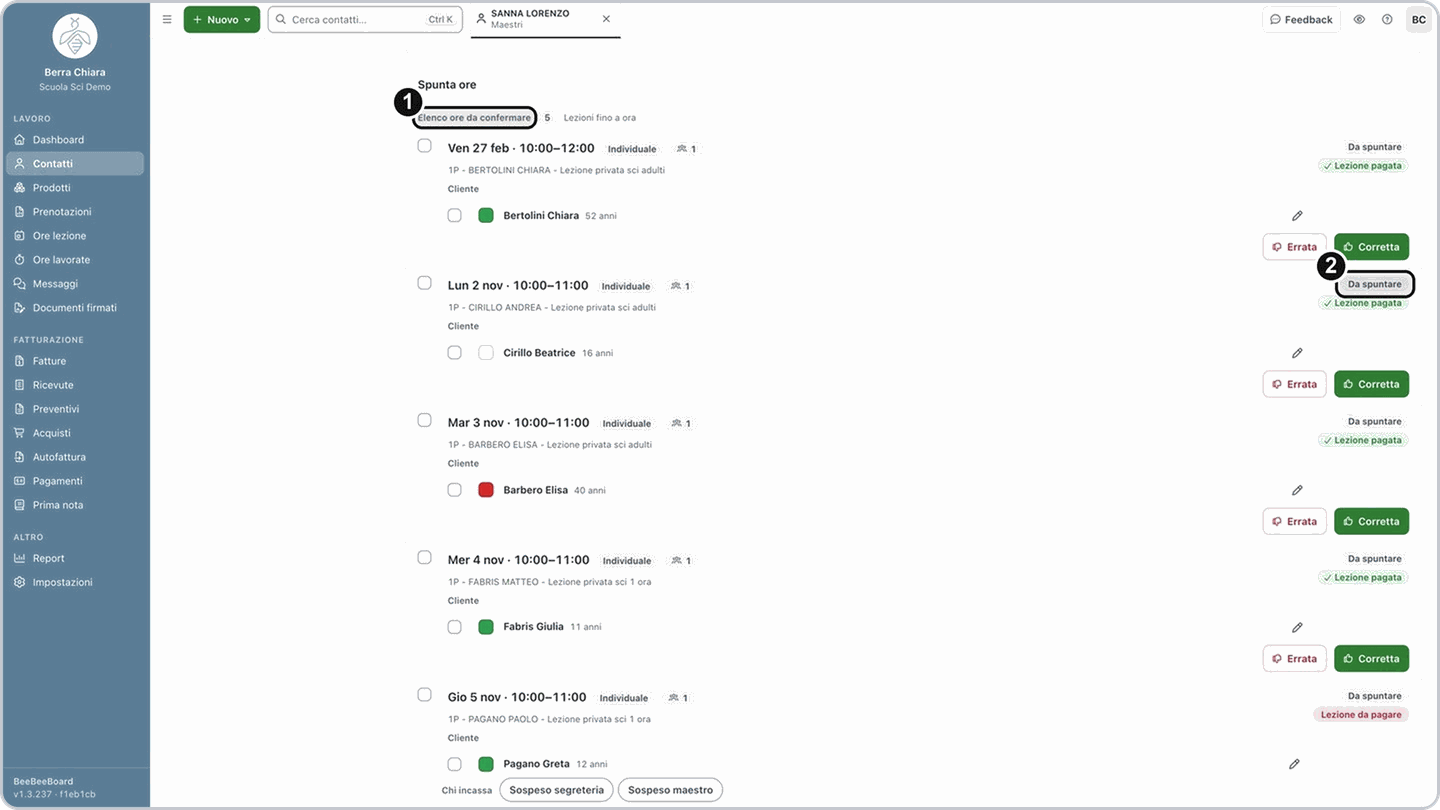
Nota: l'elenco contiene solo le lezioni fino a ora.
3. Dai la spunta con «Corretta»
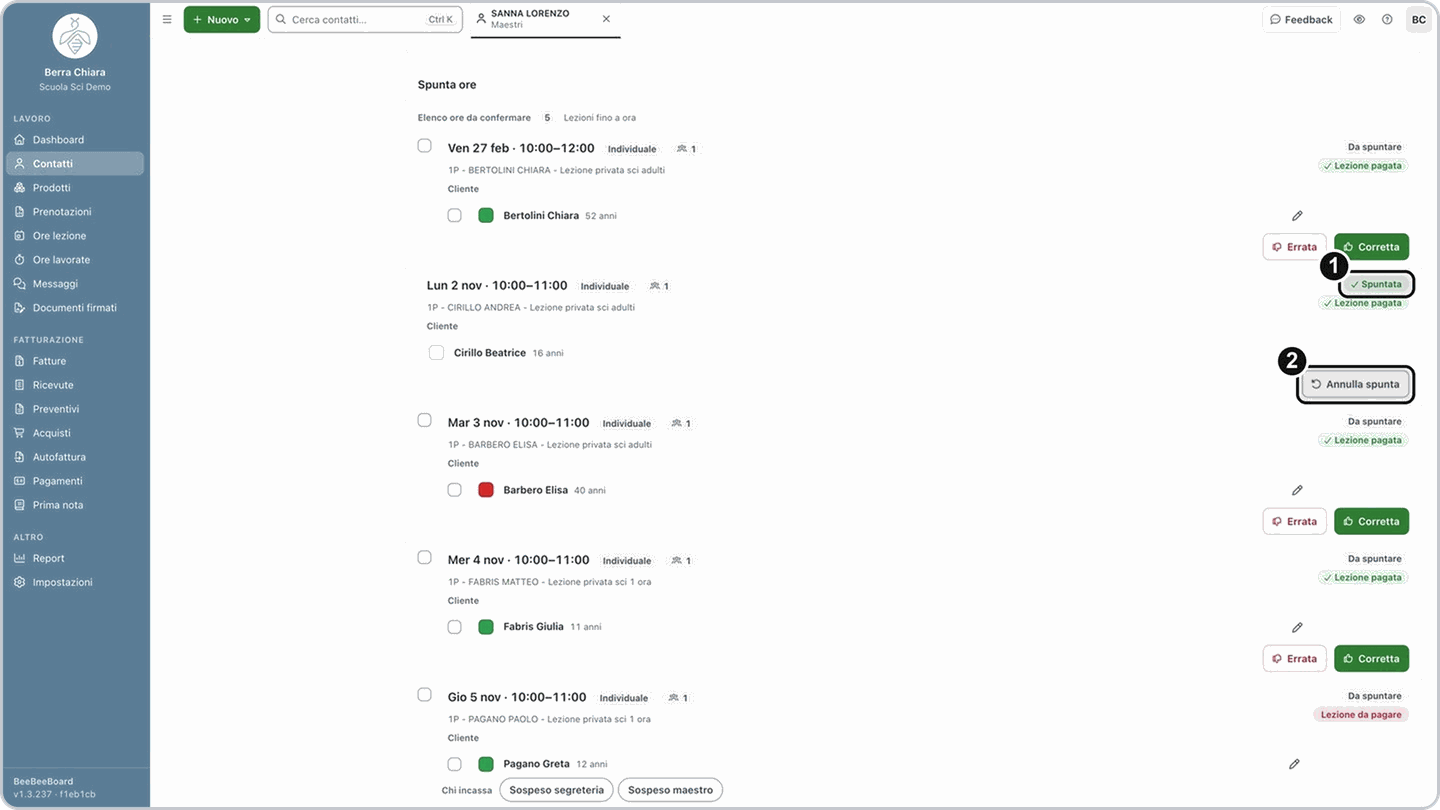
Se la lezione è giusta clicca Corretta sulla riga. Lo stato passa a Spuntata e compare Annulla spunta: cliccalo se hai dato la spunta per errore.
4. Segnala un problema con «Errata»
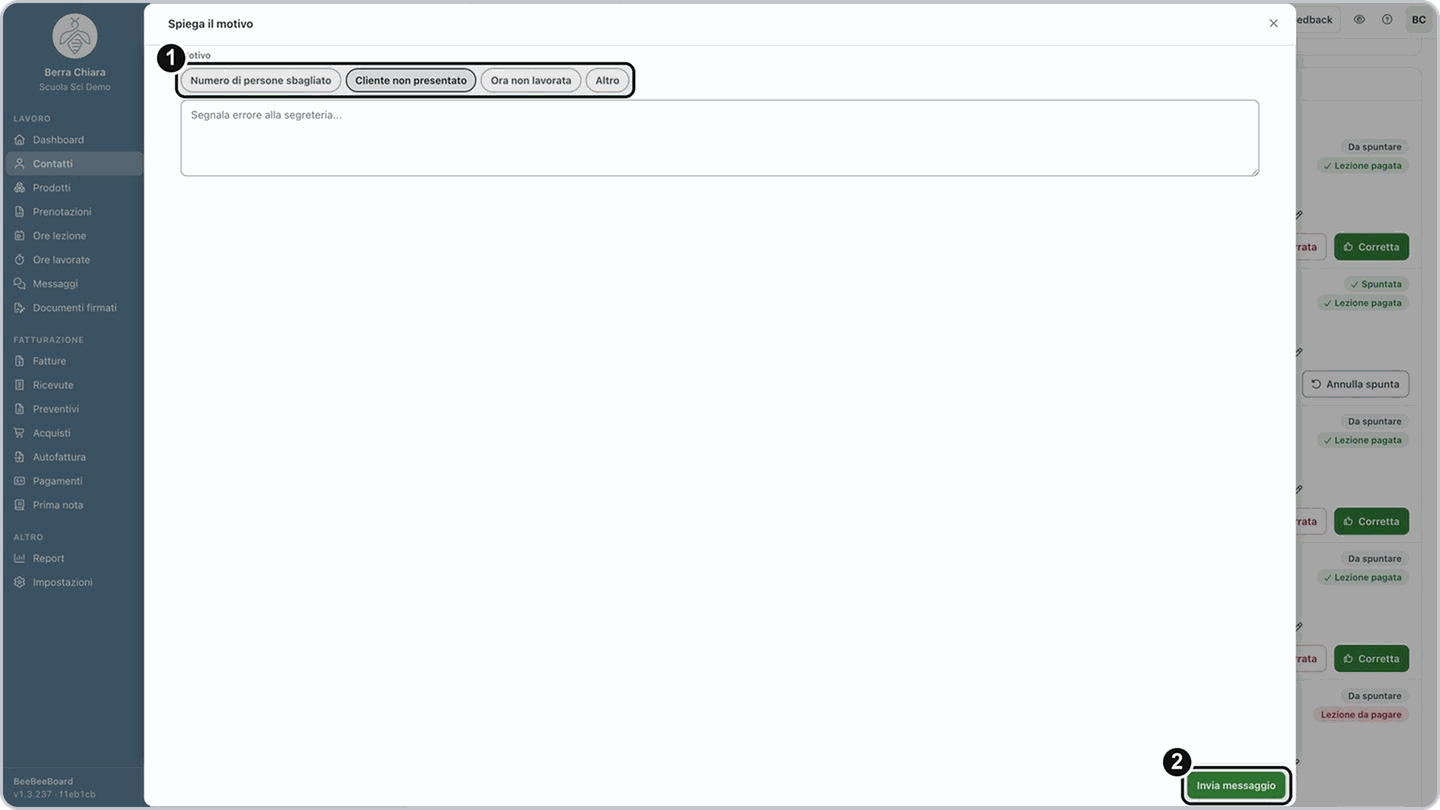
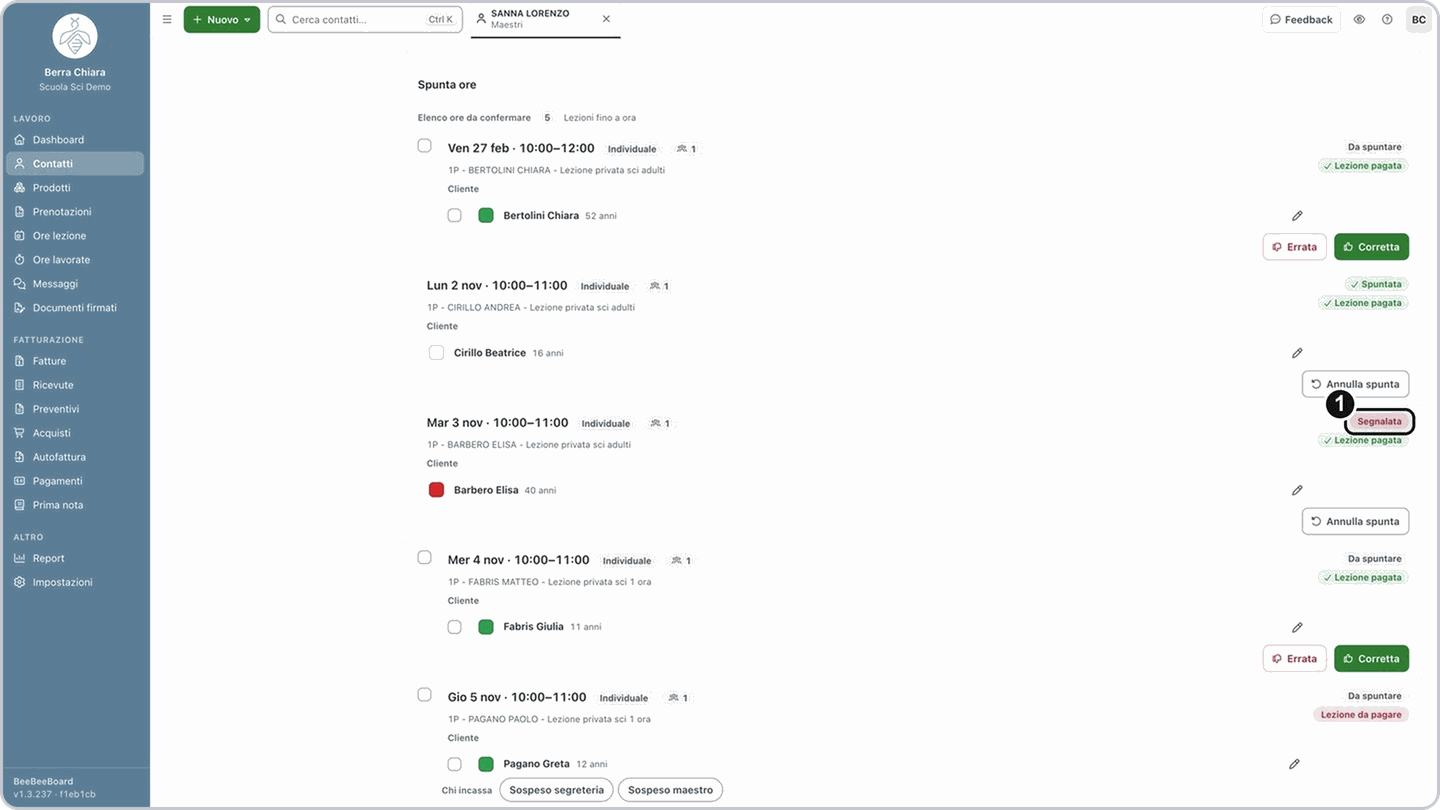
Se qualcosa non torna clicca Errata. Nella finestra Spiega il motivo scegli il motivo (Numero di persone sbagliato, Cliente non presentato, Ora non lavorata oppure Altro: sono i motivi proposti dal programma), se vuoi scrivi una nota e clicca Invia messaggio. La riga passa a Segnalata.
5. Lezioni da pagare: indica chi incassa
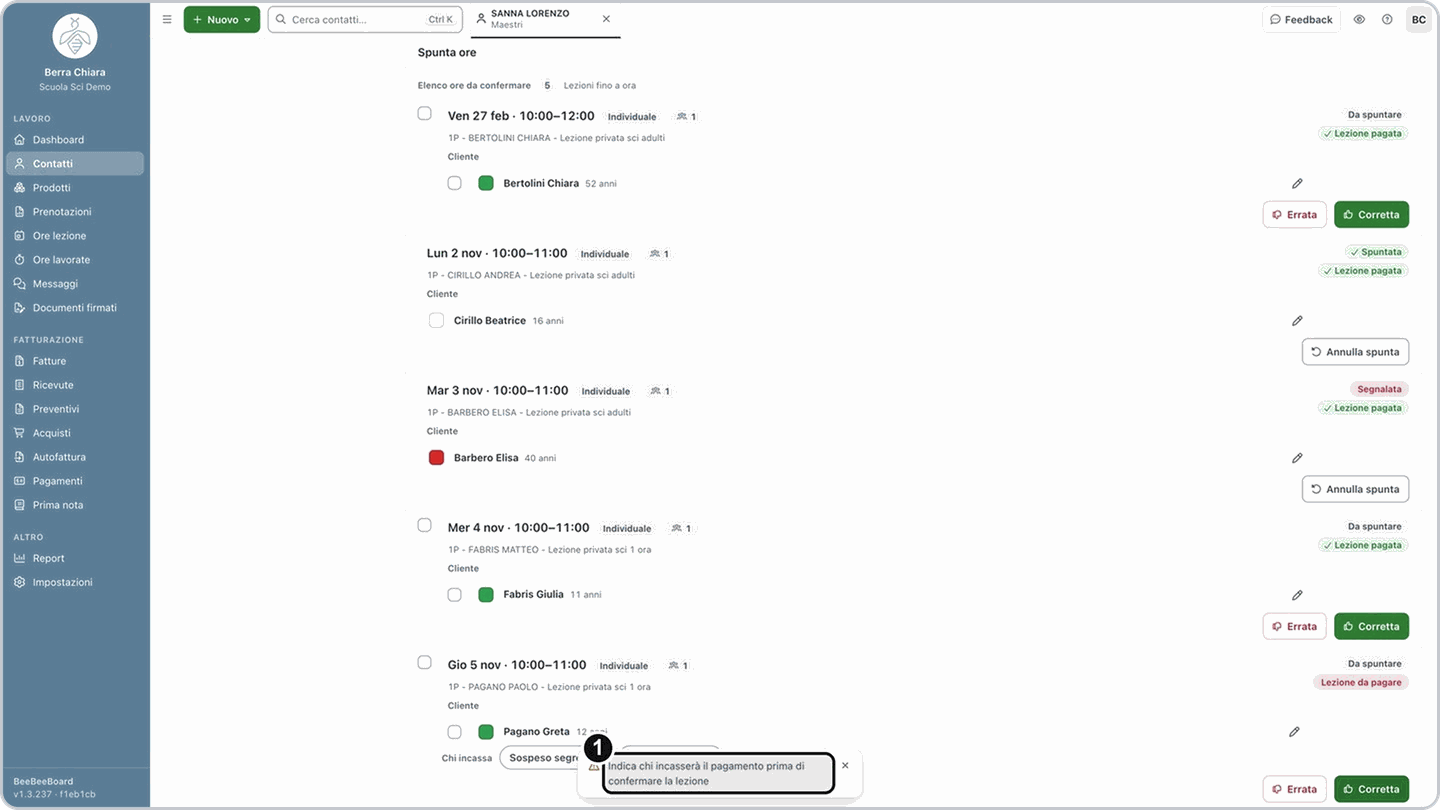
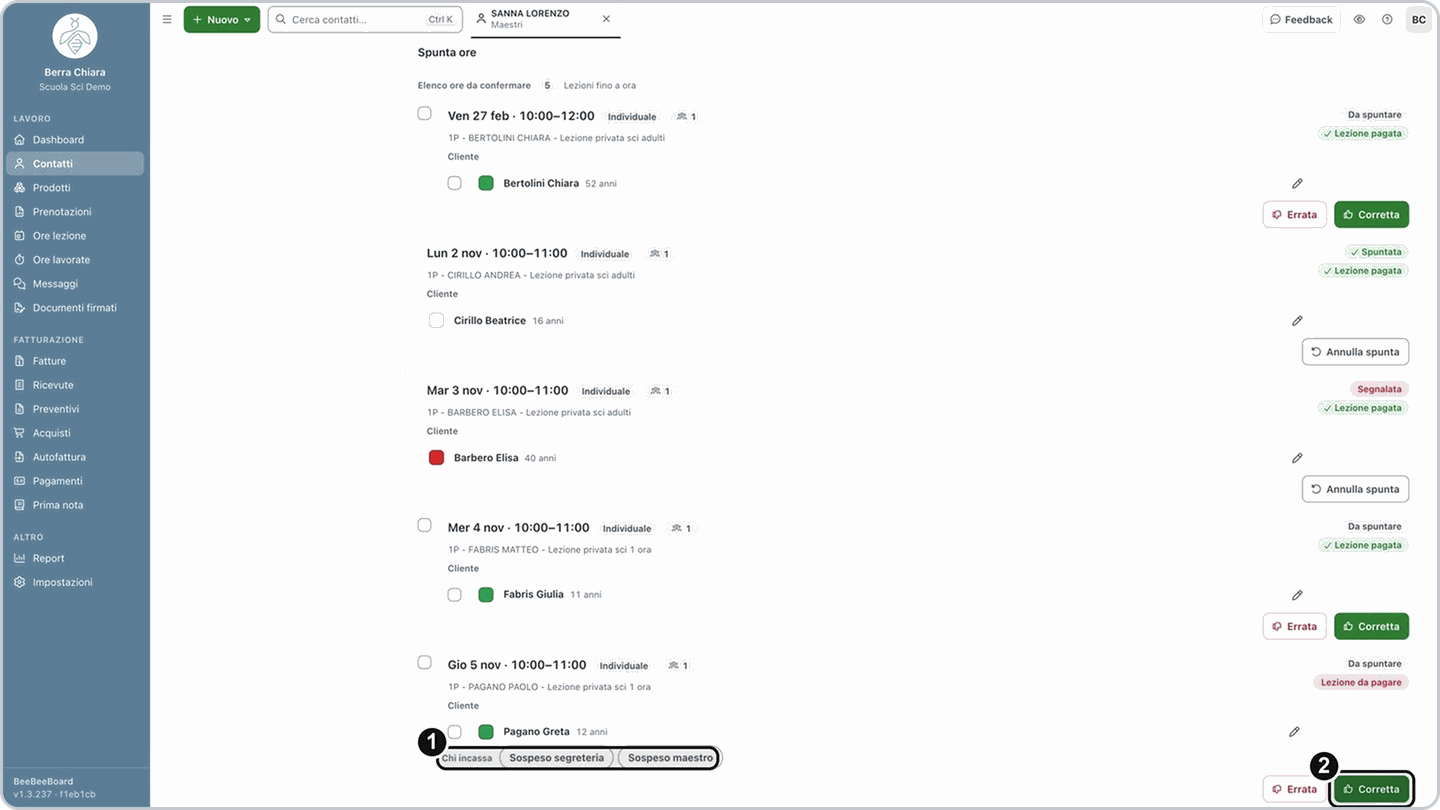
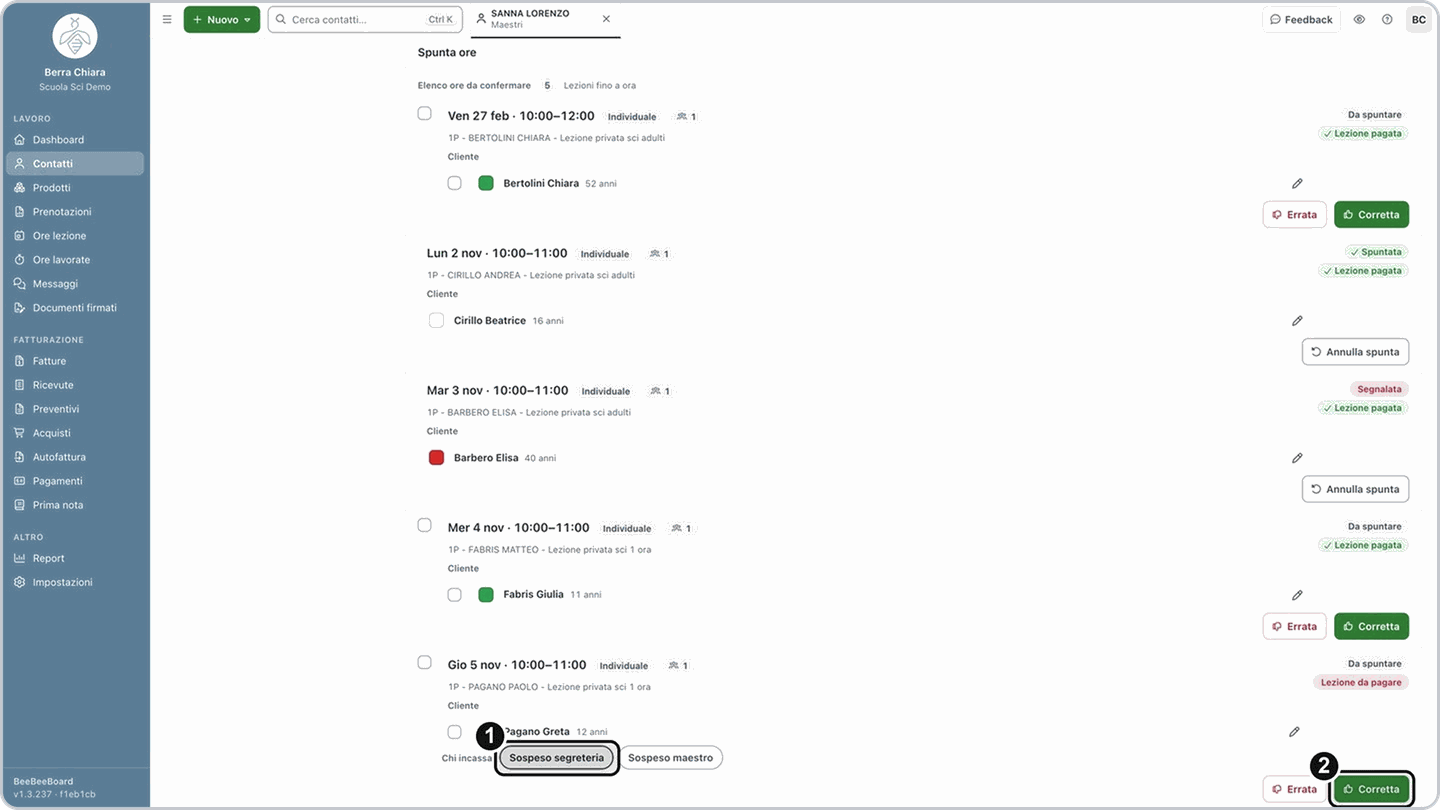
Su una riga Lezione da pagare compare Chi incassa con due scelte: Sospeso segreteria e Sospeso maestro. Senza una scelta, Corretta non salva e compare l'avviso «Indica chi incasserà il pagamento prima di confermare la lezione». Scegli e clicca di nuovo Corretta.
6. Guarda le ore non spuntate di tutti i maestri
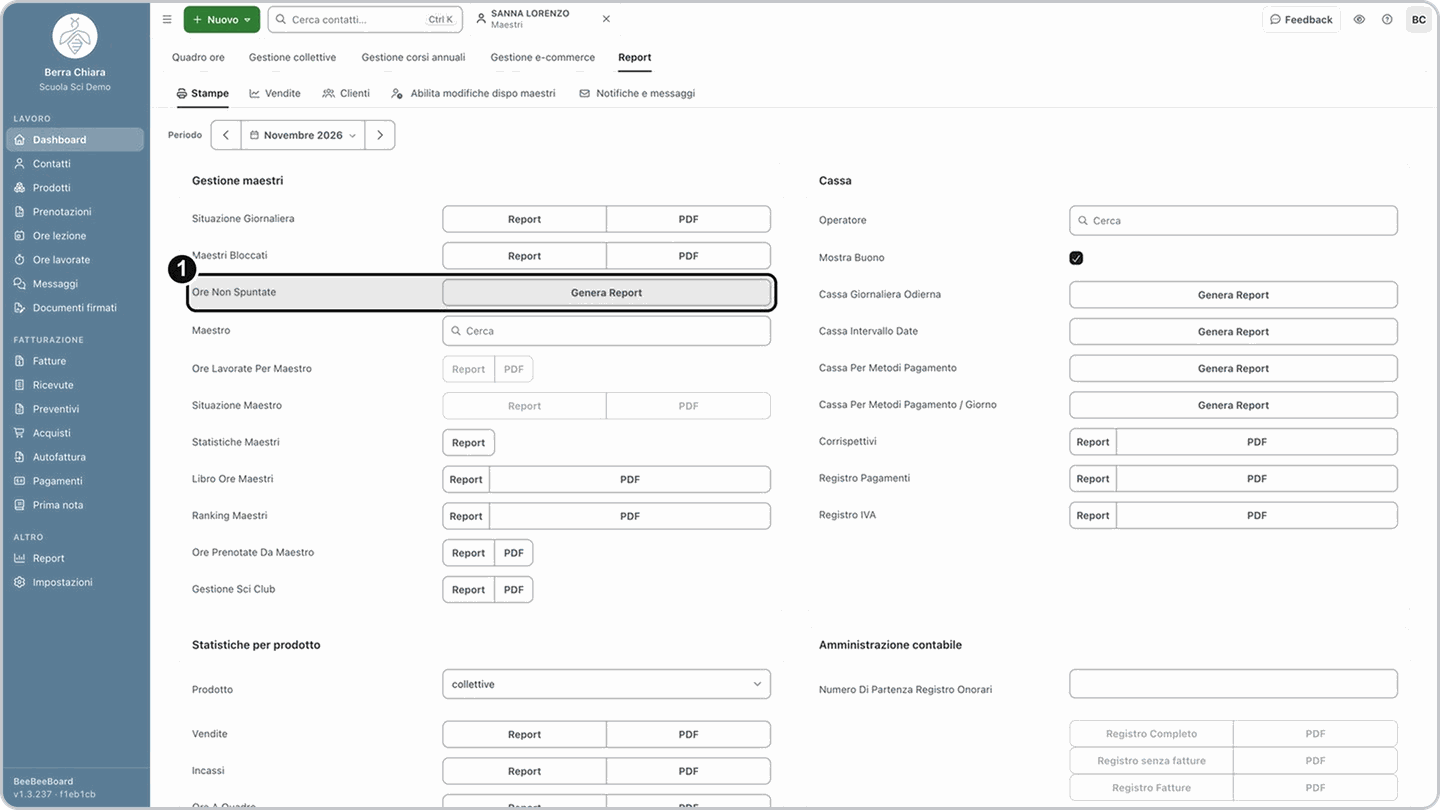
Per l'elenco completo apri la Dashboard, la scheda Report e Stampe. Scegli il Periodo e, nel riquadro Gestione maestri, accanto a Ore non spuntate clicca Genera Report.
Risultato: le lezioni controllate passano a Spuntata o Segnalata.
Se non succede: controlla che la riga non sia una lezione da pagare senza la scelta di Chi incassa: in quel caso il programma mostra l'avviso e non salva.
Domande frequenti
Il maestro dice di aver spuntato ma la lezione risulta Da spuntare: perché?
Il maestro dice di aver spuntato ma la lezione risulta Da spuntare: perché?
Ogni lezione si salva con Corretta sulla sua riga. Conferma ore spuntate, in fondo all'elenco, ricarica soltanto la lista e non salva nulla. Se la lezione è da pagare e non è stato scelto chi incassa, il programma non la conferma: fallo scegliere e fai premere di nuovo Corretta.
Perché una lezione non compare nell'elenco?
Perché una lezione non compare nell'elenco?
L'elenco mostra solo le lezioni fino a ora: una lezione futura non c'è.
Posso togliere una spunta?
Posso togliere una spunta?
Sì: sulla riga appena spuntata o segnalata clicca Annulla spunta.
Articoli correlati
Turno dei maestri, ore lavorate e bonus/malus
Spunta ore: confermare le lezioni fatte (guida per i maestri)