I report di BeebeeSki sono nella Dashboard, scheda Report. In questa guida vedi quanto ha venduto la scuola e come si confronta con l'anno precedente, i grafici dei clienti e le stampe dei maestri.
Il video mostra gli stessi passi scritti qui sotto. Se preferisci leggere, segui i passi numerati.
Prima di iniziare
Chi può farlo: il titolare e la segreteria.
Tempo: 5 minuti.
Permessi: per Vendite e Clienti serve il permesso di vedere i report nel tuo ruolo.
Come consultare report e stampe
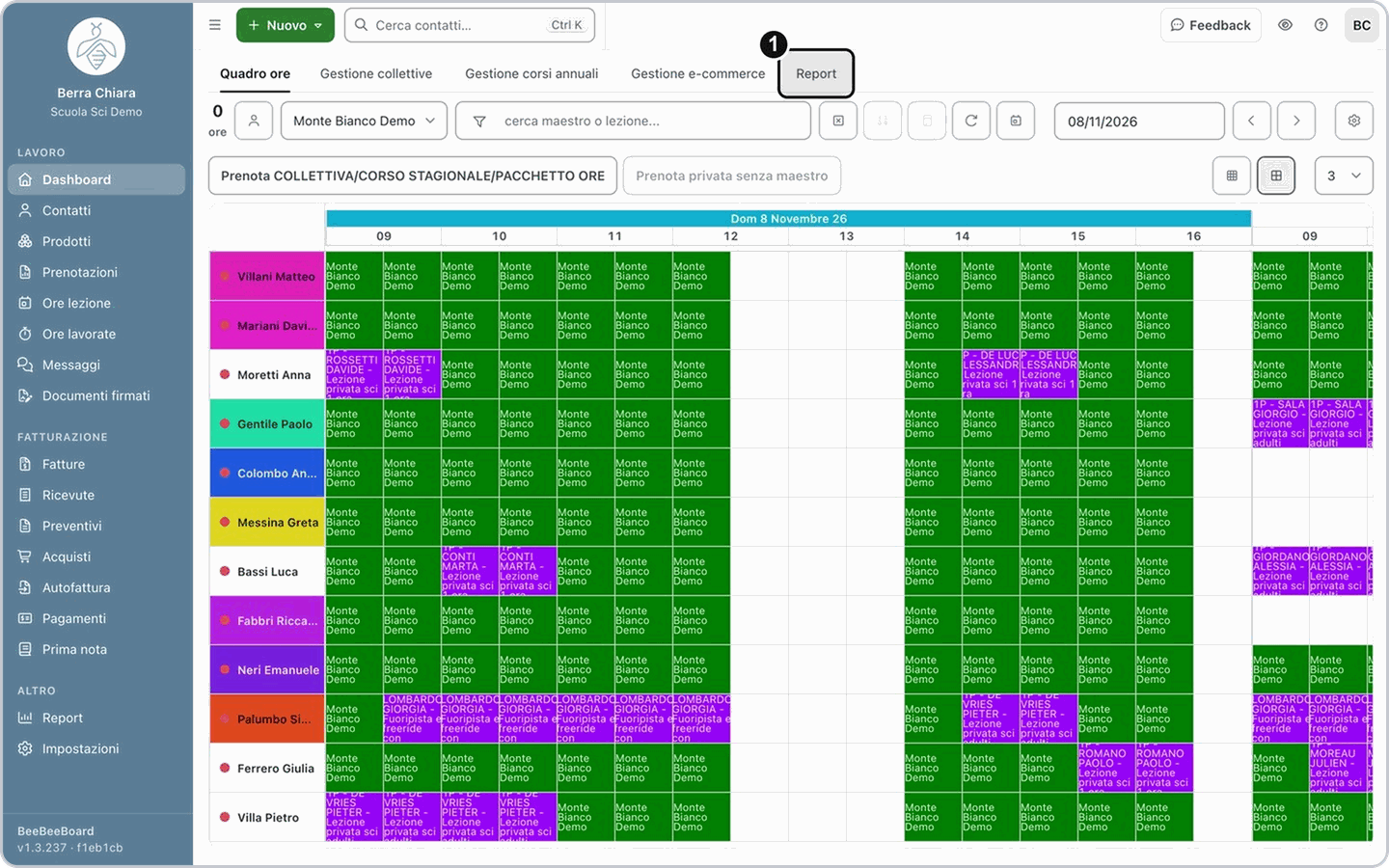
1. Apri la scheda Report
Nella Dashboard clicca la scheda Report. Si apre su Stampe: le altre sezioni sono le schede Vendite e Clienti.
2. Scegli periodo e tipo di vendita
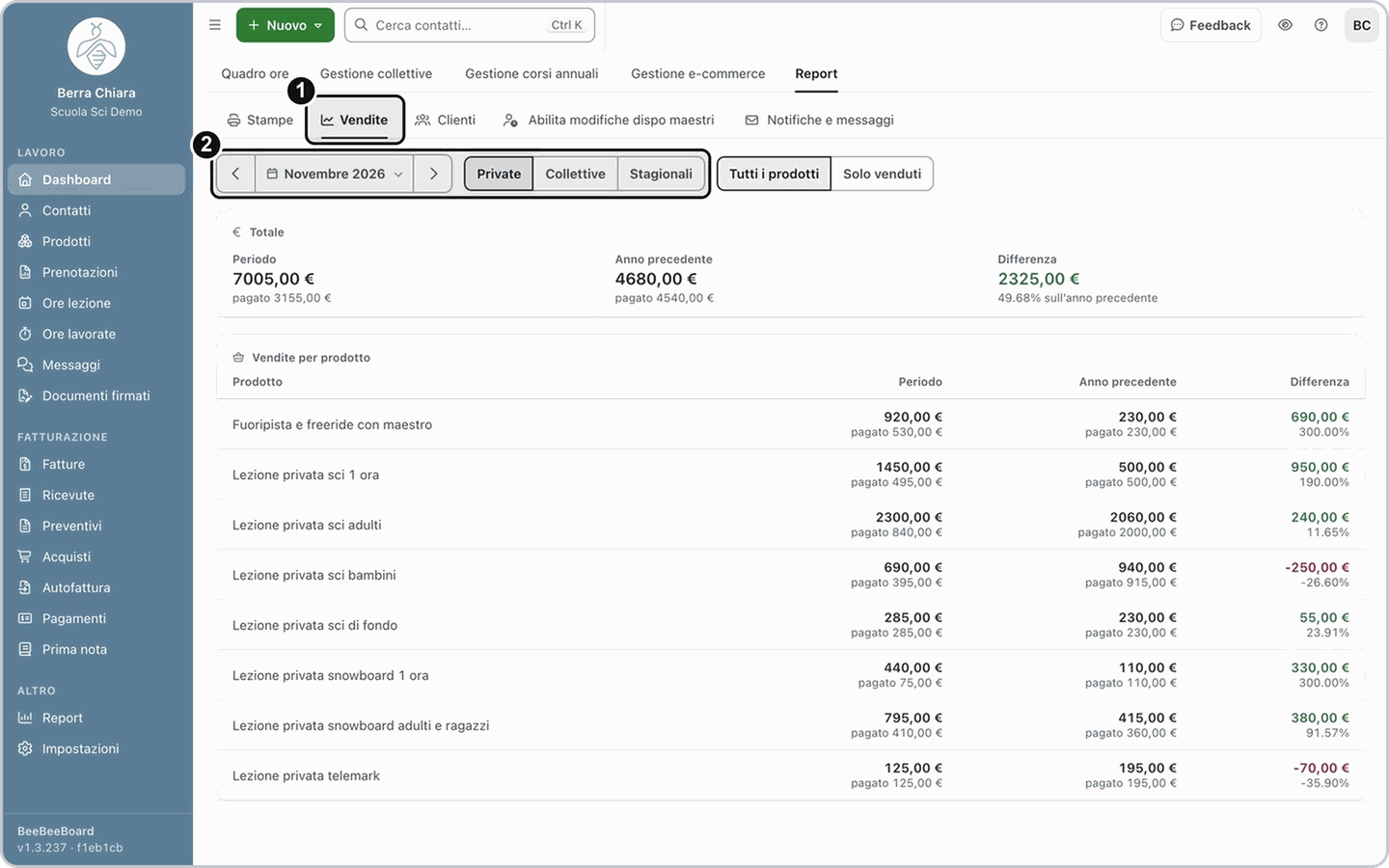
Clicca Vendite. In alto scegli il periodo e il tipo di vendita: Private, Collettive o Stagionali. A destra puoi tenere Tutti i prodotti o scegliere Solo venduti.
3. Leggi le vendite per prodotto
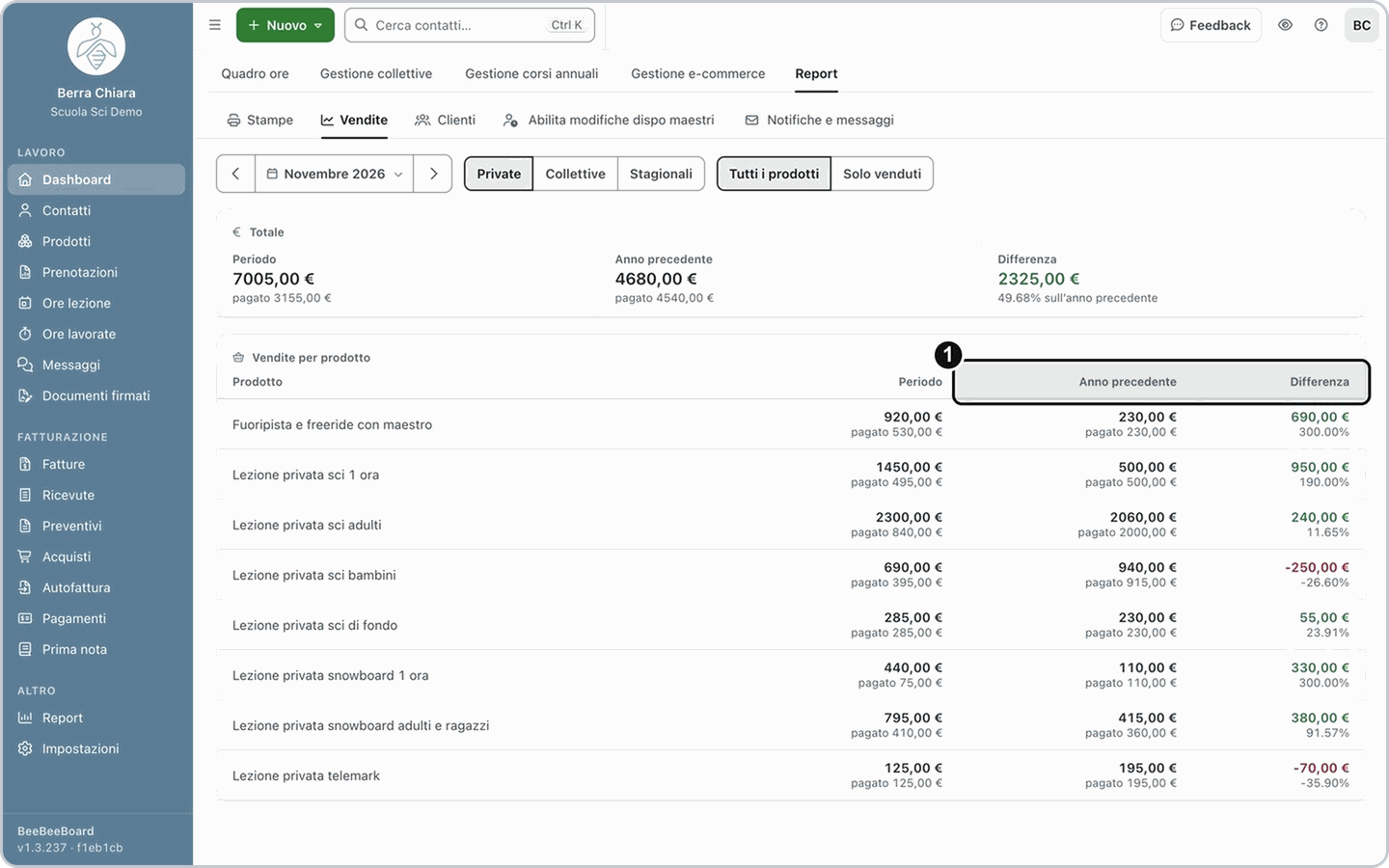
Nella tabella Vendite per prodotto trovi, per ogni prodotto, il totale del periodo, il valore dell'Anno precedente e la Differenza. Sotto ogni importo leggi anche quanto è stato pagato.
4. Guarda i grafici dei clienti
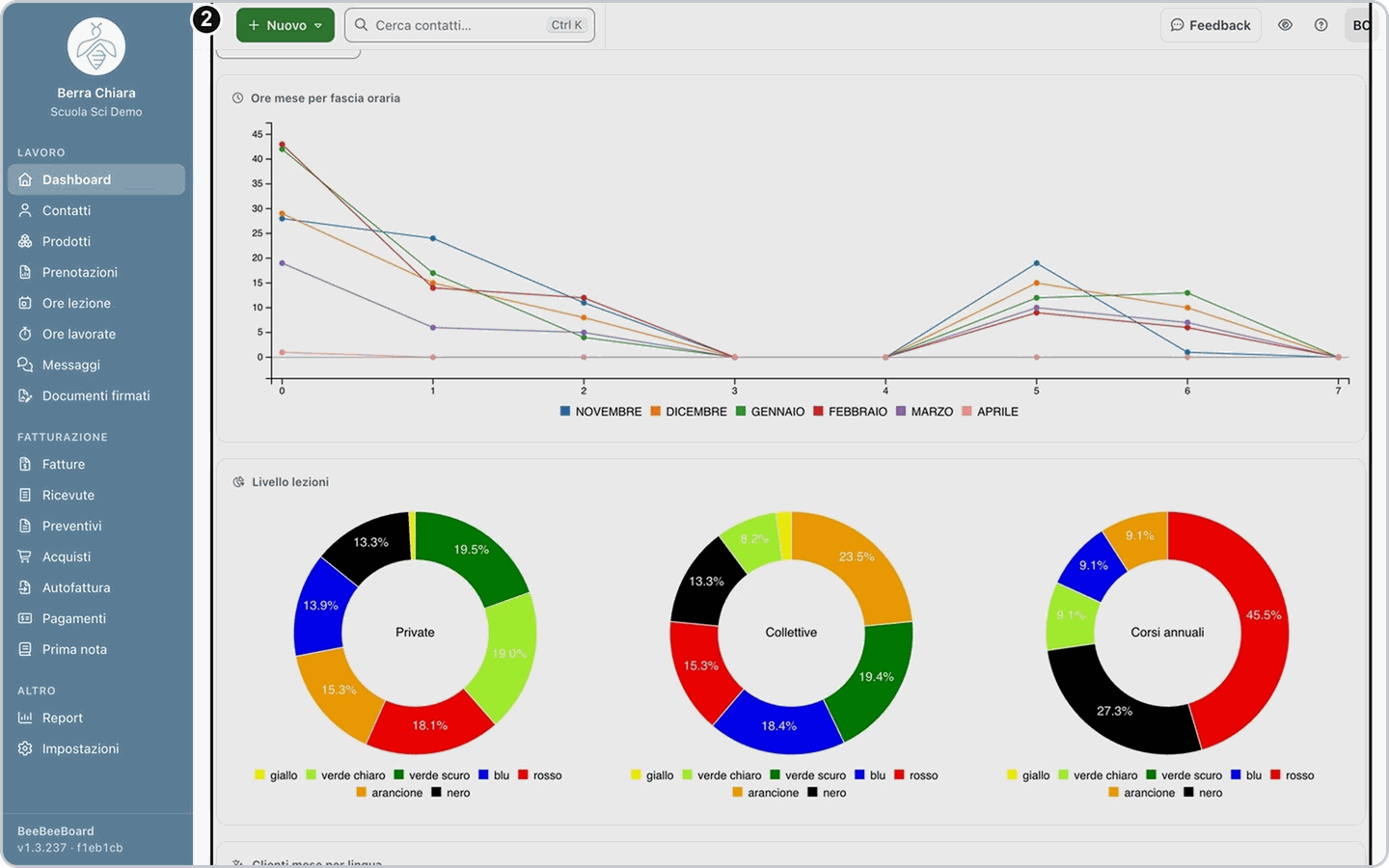
Clicca Clienti. Il primo grafico, Ore mese per fascia oraria, mostra le ore di ogni mese divise per fascia oraria; sotto c'è Livello lezioni. Scorrendo trovi Clienti mese per lingua e Lezioni mese per numero persone. L'anno dei dati è nel campo Anno.
5. Scegli il periodo delle stampe
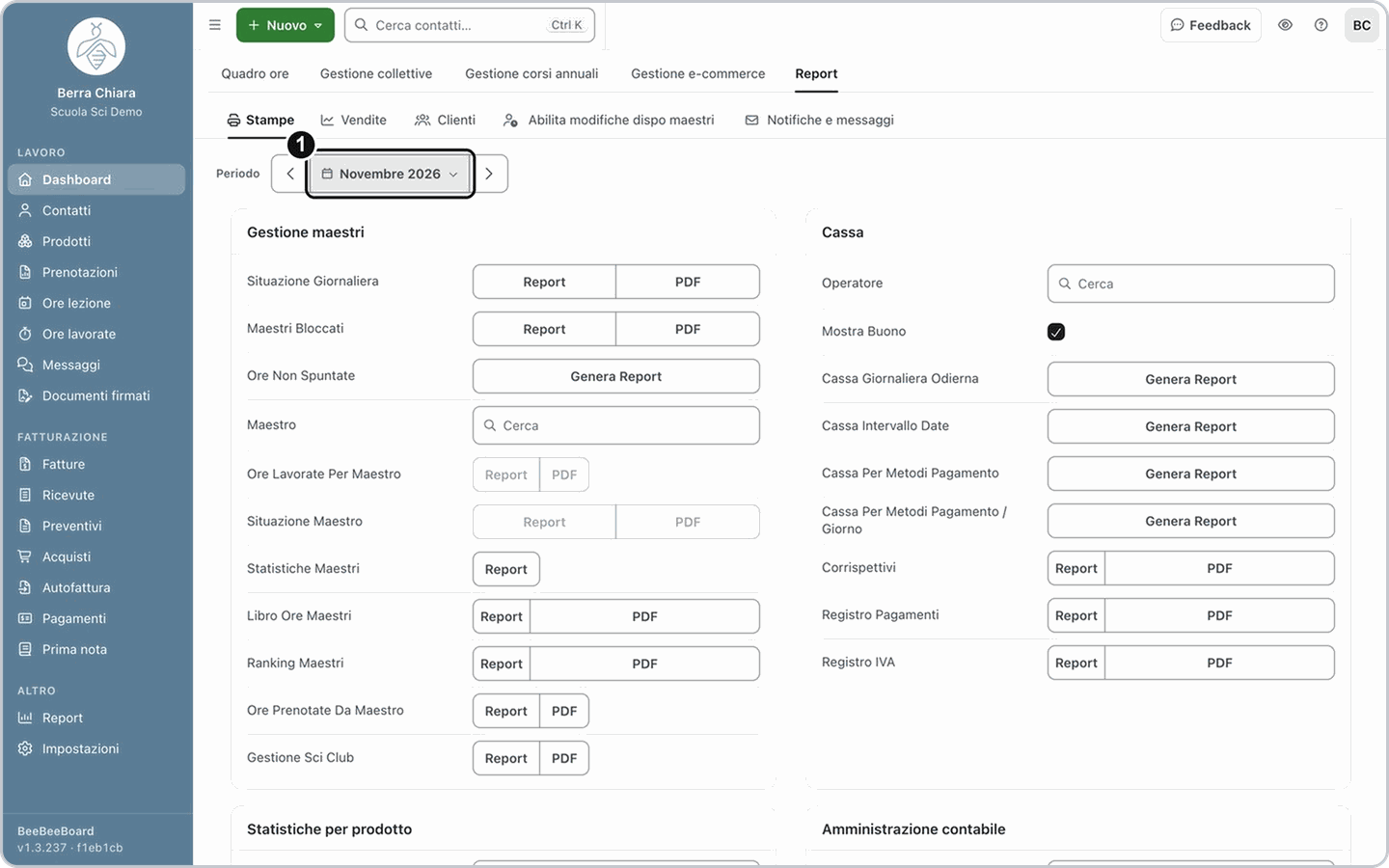
Clicca Stampe. In alto, nel pulsante del periodo, scegli il periodo: vale per tutte le stampe della pagina.
6. Trova le stampe dei maestri
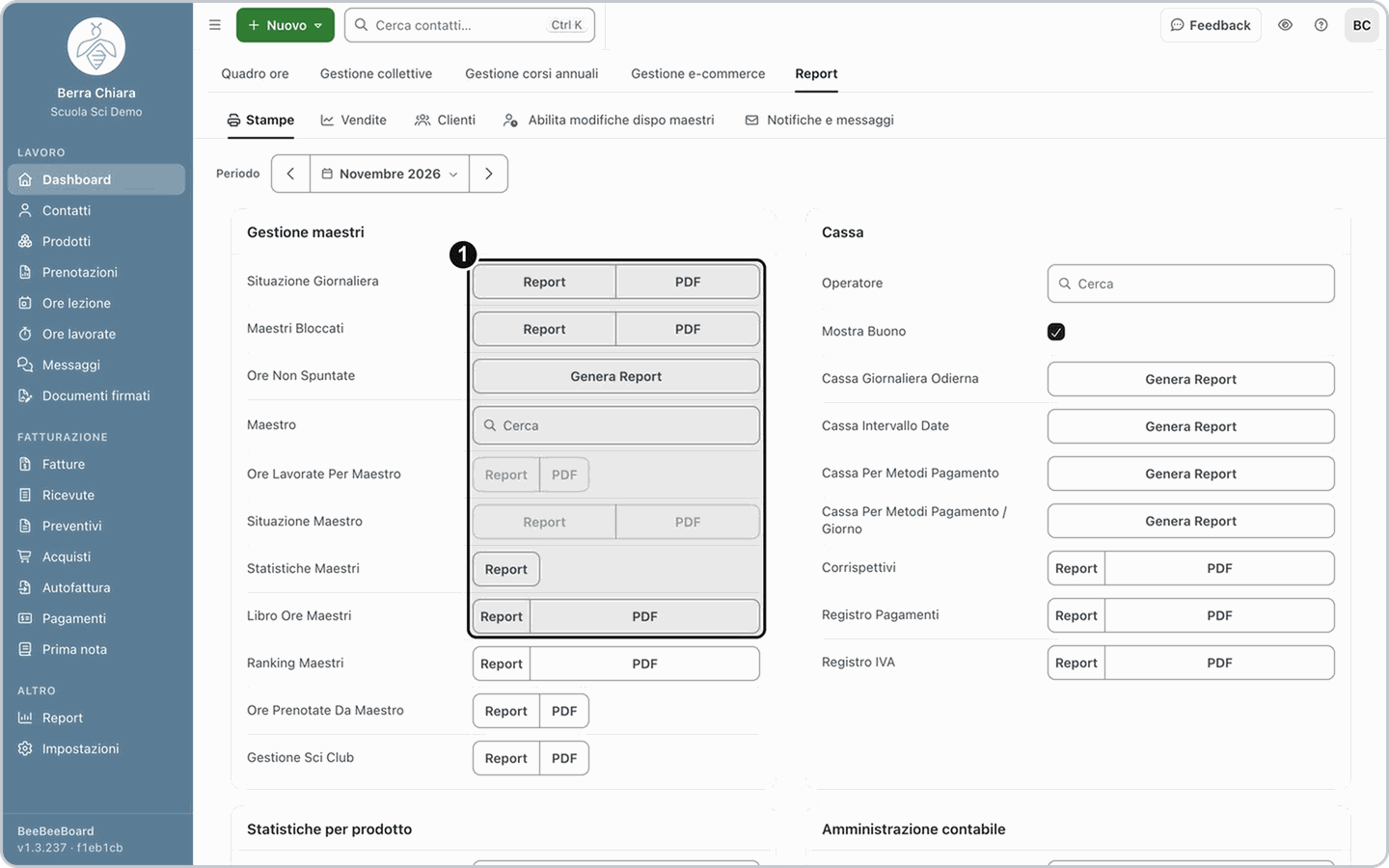
Nel riquadro Gestione maestri trovi tra l'altro la situazione giornaliera, le ore non spuntate, le statistiche dei maestri e il libro ore dei maestri.
7. Scegli il maestro per le stampe di un solo maestro
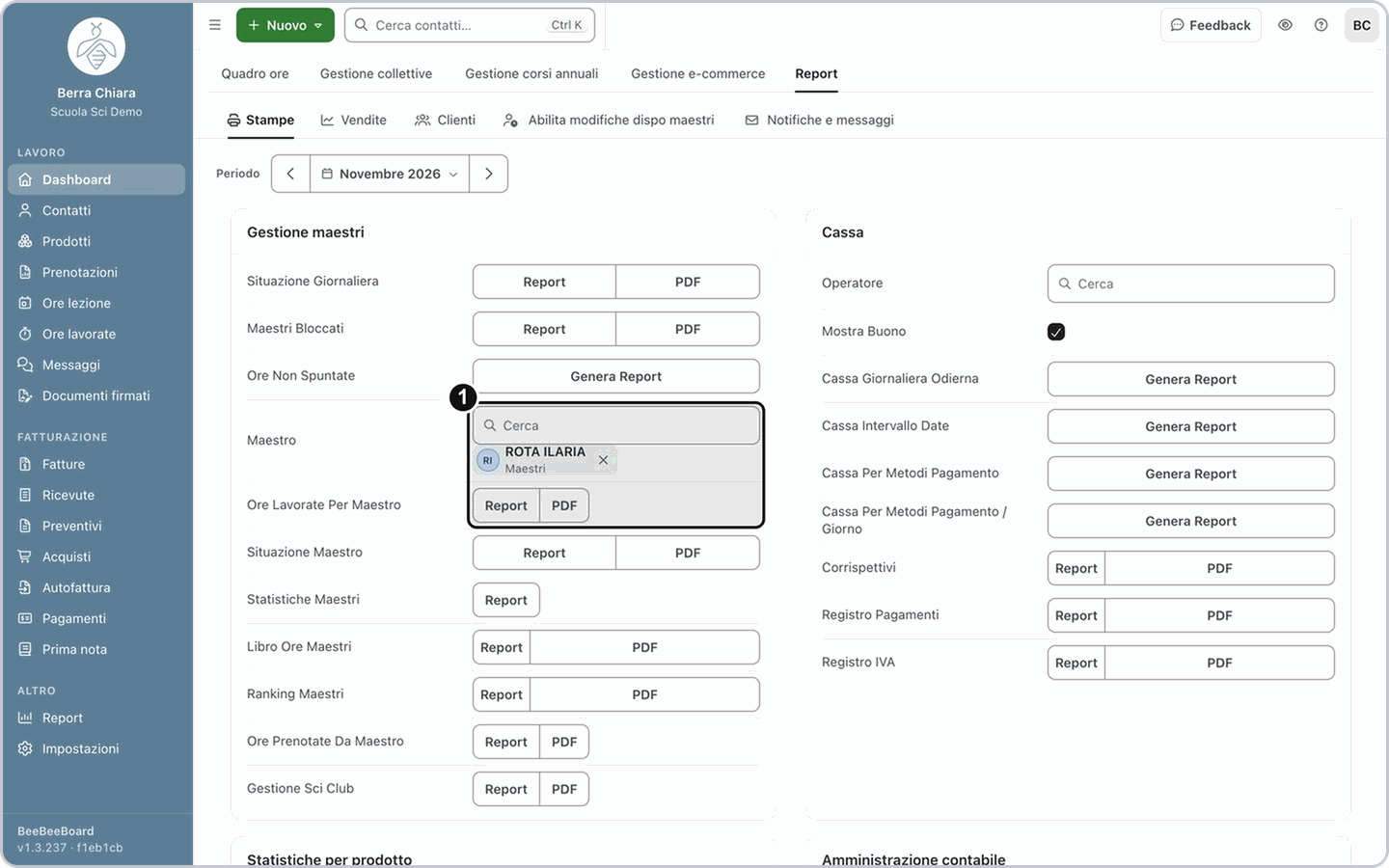
Per le ore lavorate di un maestro scrivi il cognome nel campo maestro e clicca il nome: il maestro compare come etichetta nel campo. Finché non lo scegli, i pulsanti di quel maestro restano grigi.
8. Apri o scarica la stampa
Clicca Report per vedere la stampa, oppure PDF se preferisci scaricarla. Nel video i due pulsanti sono solo indicati col mouse.
Risultato: ottieni la stampa con i dati del periodo scelto, oppure il file PDF.
Se non succede: controlla di aver scelto il periodo e, per le stampe di un solo maestro, il maestro.
Se la tua situazione è diversa
Mi servono cassa e registri
Mi servono cassa e registri
Nel riquadro Cassa della scheda Stampe trovi la cassa giornaliera, la cassa per intervallo di date e per metodo di pagamento, i corrispettivi, il registro pagamenti e il registro IVA.
Mi servono le statistiche di un prodotto
Mi servono le statistiche di un prodotto
Nel riquadro Statistiche per prodotto scegli il Prodotto, poi stampa Vendite, Incassi, Ore a quadro, Prenotazioni sospese o Clienti con debiti/crediti.
Mi servono le ore di tutti i maestri in un file
Mi servono le ore di tutti i maestri in un file
In Amministrazione contabile, Resoconto ore maestri, clicca Genera CSV: scarichi un file da aprire con Excel. Il pulsante è visibile solo ad alcuni ruoli.
Mi serve l'elenco delle singole lezioni
Mi serve l'elenco delle singole lezioni
Per un elenco filtrabile di tutte le lezioni, con esportazione in CSV, apri Ore lezione dal menu.
Domande frequenti
Il pulsante Report di un maestro è grigio: perché?
Il pulsante Report di un maestro è grigio: perché?
Manca il maestro. Scegli prima il maestro nel campo maestro: passando sul pulsante grigio il programma te lo ricorda.
Non vedo Vendite e Clienti: perché?
Non vedo Vendite e Clienti: perché?
Il tuo ruolo non può vedere i report. Chiedi a chi amministra la scuola di attivare il permesso nelle impostazioni dei ruoli.
Posso avere la percentuale delle ore in fascia alta e bassa?
Posso avere la percentuale delle ore in fascia alta e bassa?
Non direttamente: il grafico Ore mese per fascia oraria mostra le ore per fascia e per mese. Per calcoli diversi esporta le ore e lavorale in Excel.
La stampa si apre ma è vuota: perché?
La stampa si apre ma è vuota: perché?
Può darsi che nel periodo scelto non ci siano dati per quella stampa. Prova a cambiare il periodo in alto nella scheda Stampe.