Per controllare tutte le lezioni prenotate in BeebeeSki apri Ore lezione dal menu: trovi l'elenco del periodo, che puoi filtrare per cliente, maestro, prodotto, lezioni pagate o non pagate e lezioni senza maestro, ed esportare in CSV (il file per Excel).
Il video mostra gli stessi passi scritti qui sotto. Dura poco più di un minuto: se preferisci leggere, segui i passi numerati.
Prima di iniziare
Ti serve circa un minuto.
Chi può farlo: la segreteria e il titolare della scuola.
Cosa vedi: solo le lezioni che il tuo ruolo può vedere.
Come controllare le lezioni
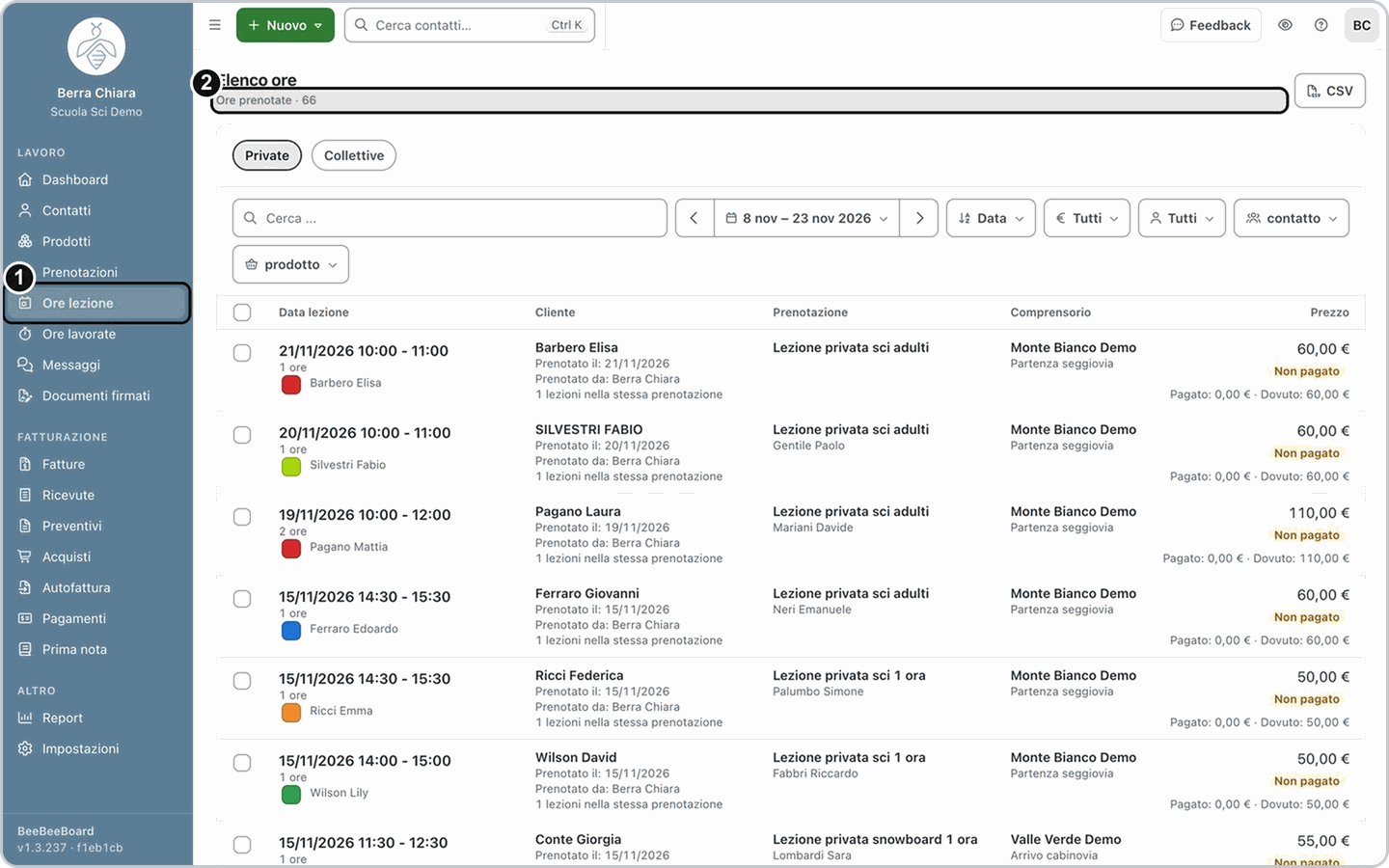
1. Apri Ore lezione
Dal menu a sinistra apri Ore lezione. Sotto il titolo leggi le Ore prenotate del periodo: il numero cambia con il periodo e con i filtri.
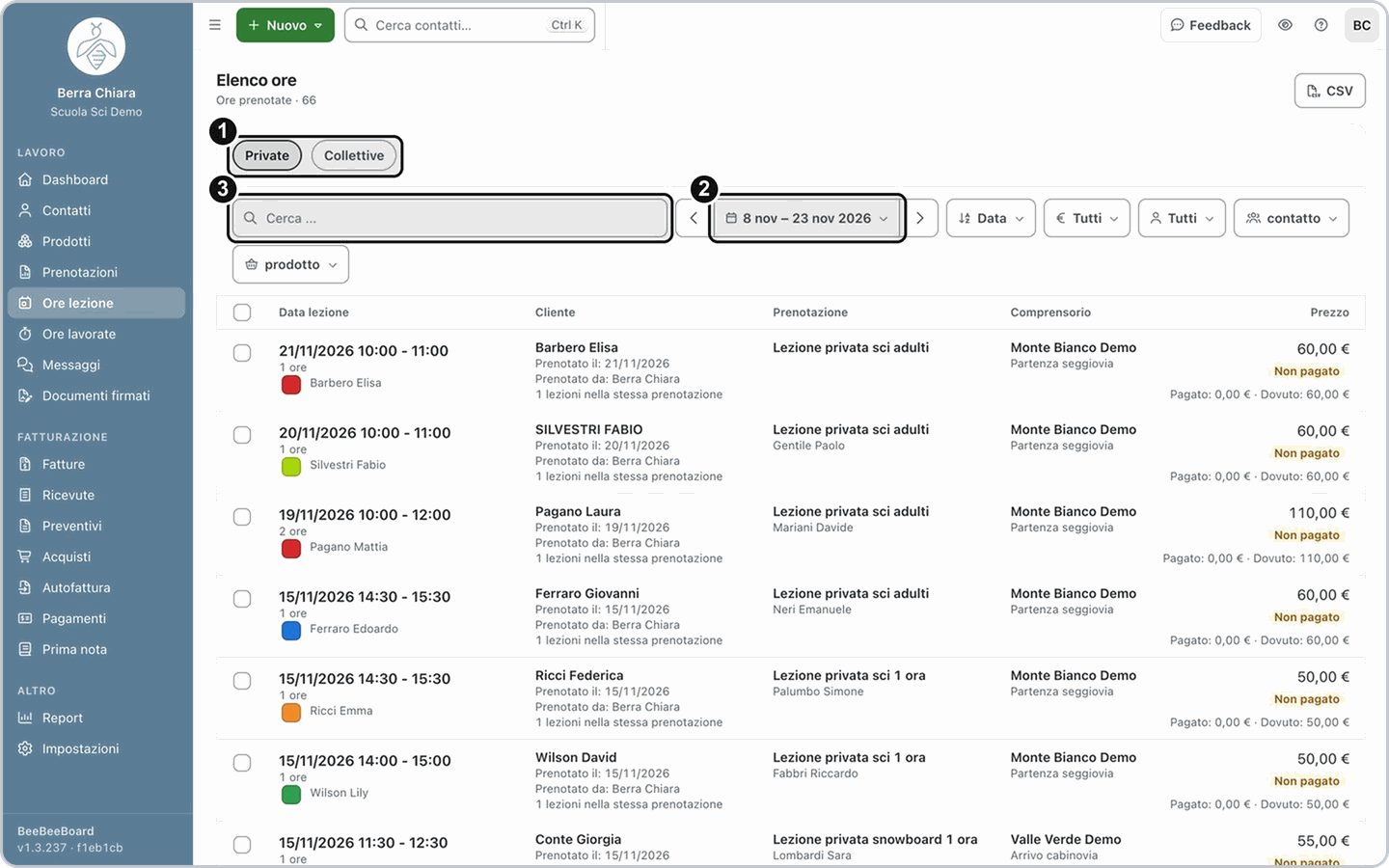
2. Scegli vista, periodo e ricerca
In alto scegli la vista: Private per le lezioni private, Collettive per i corsi collettivi. Con il selettore del periodo scegli i giorni da guardare. Per cercare un nome scrivilo nella casella Cerca... e premi Invio.
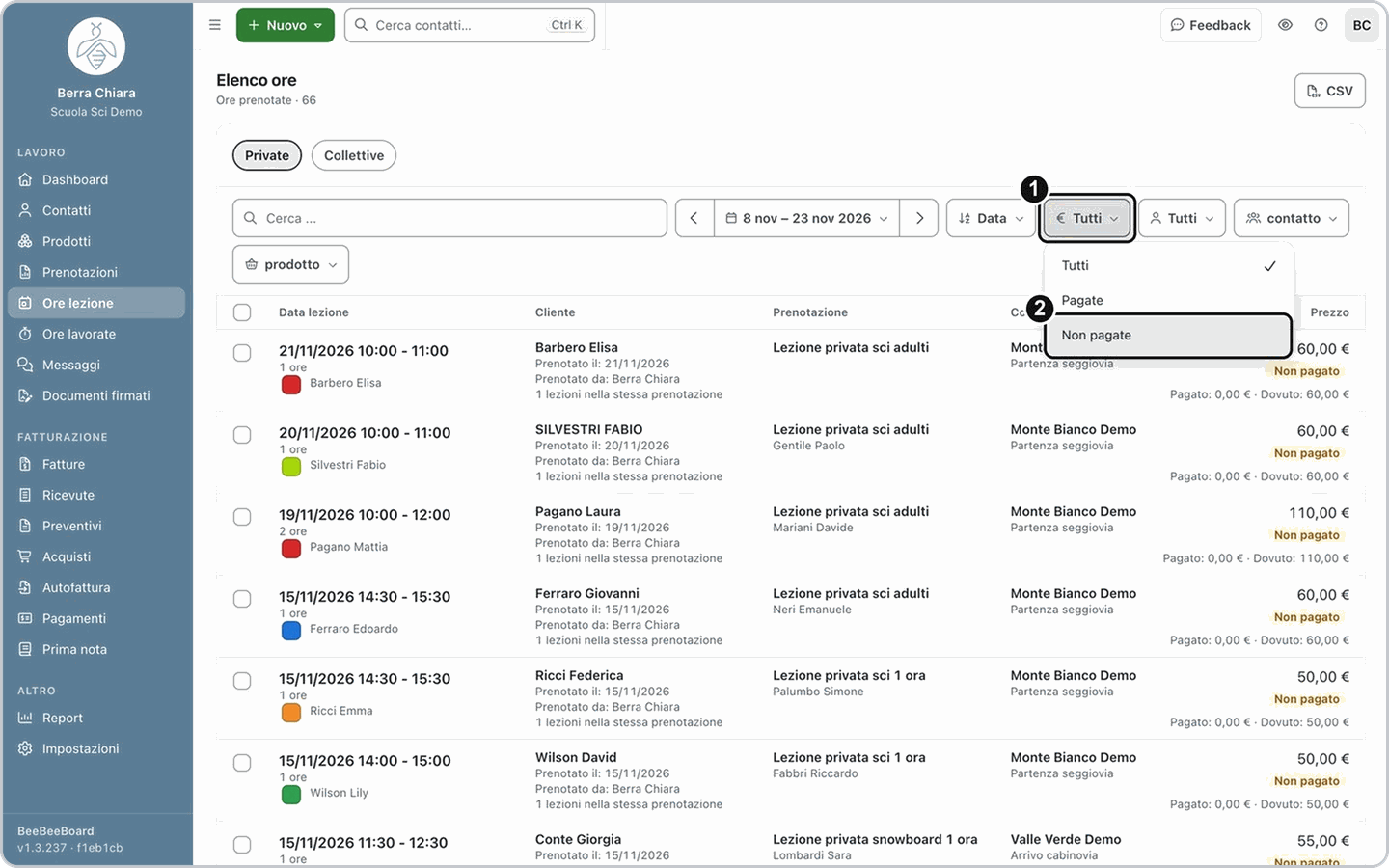
3. Filtra per pagamento
Con il filtro dell'euro scegli Tutti, Pagate o Non pagate. Con Non pagate restano le lezioni ancora da incassare.
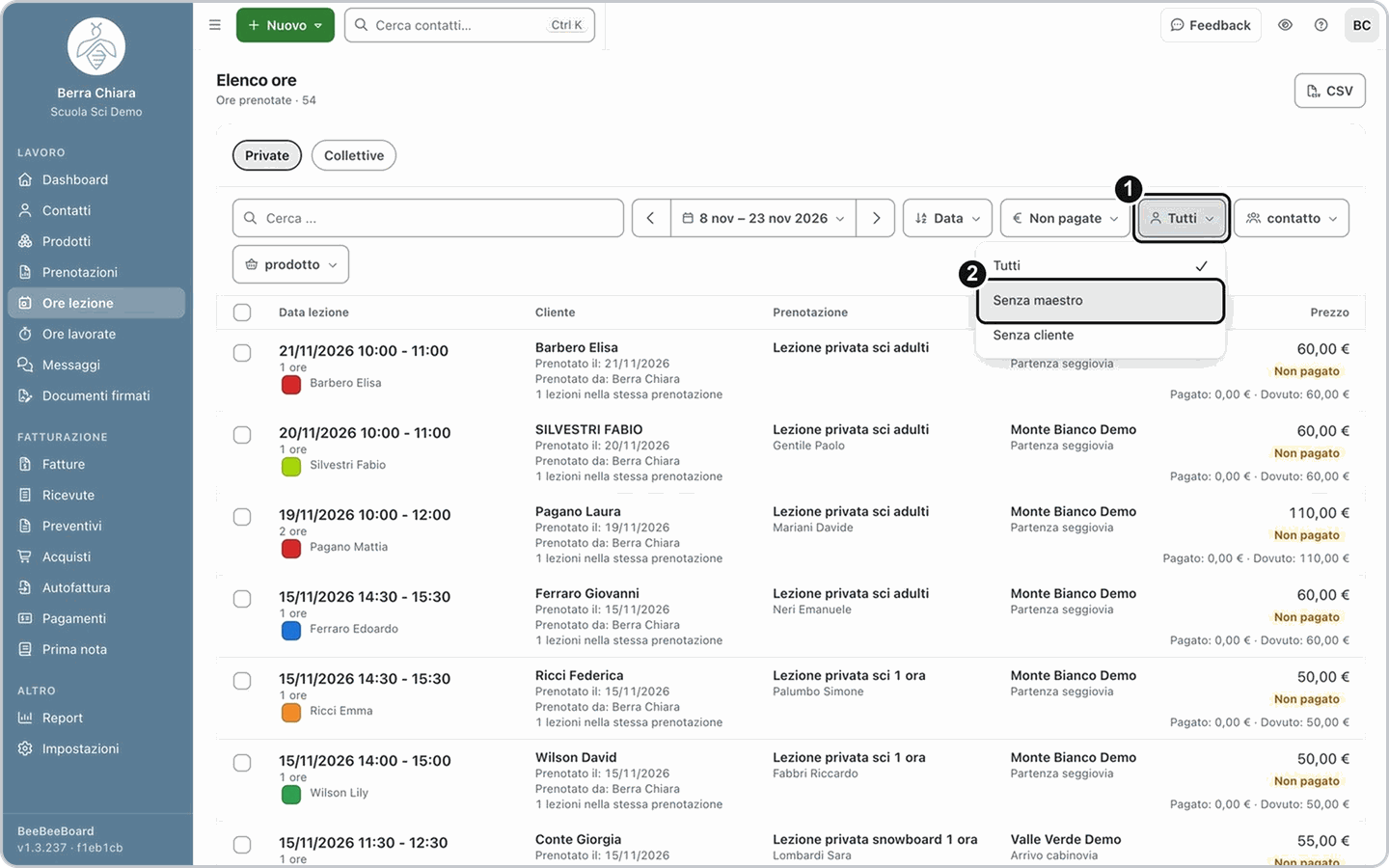
4. Trova le lezioni senza maestro o senza cliente
Nel filtro accanto scegli Senza maestro per trovare le lezioni ancora da assegnare, oppure Senza cliente per quelle prenotate senza un cliente. Per tornare a tutte le lezioni scegli Tutti nello stesso filtro.
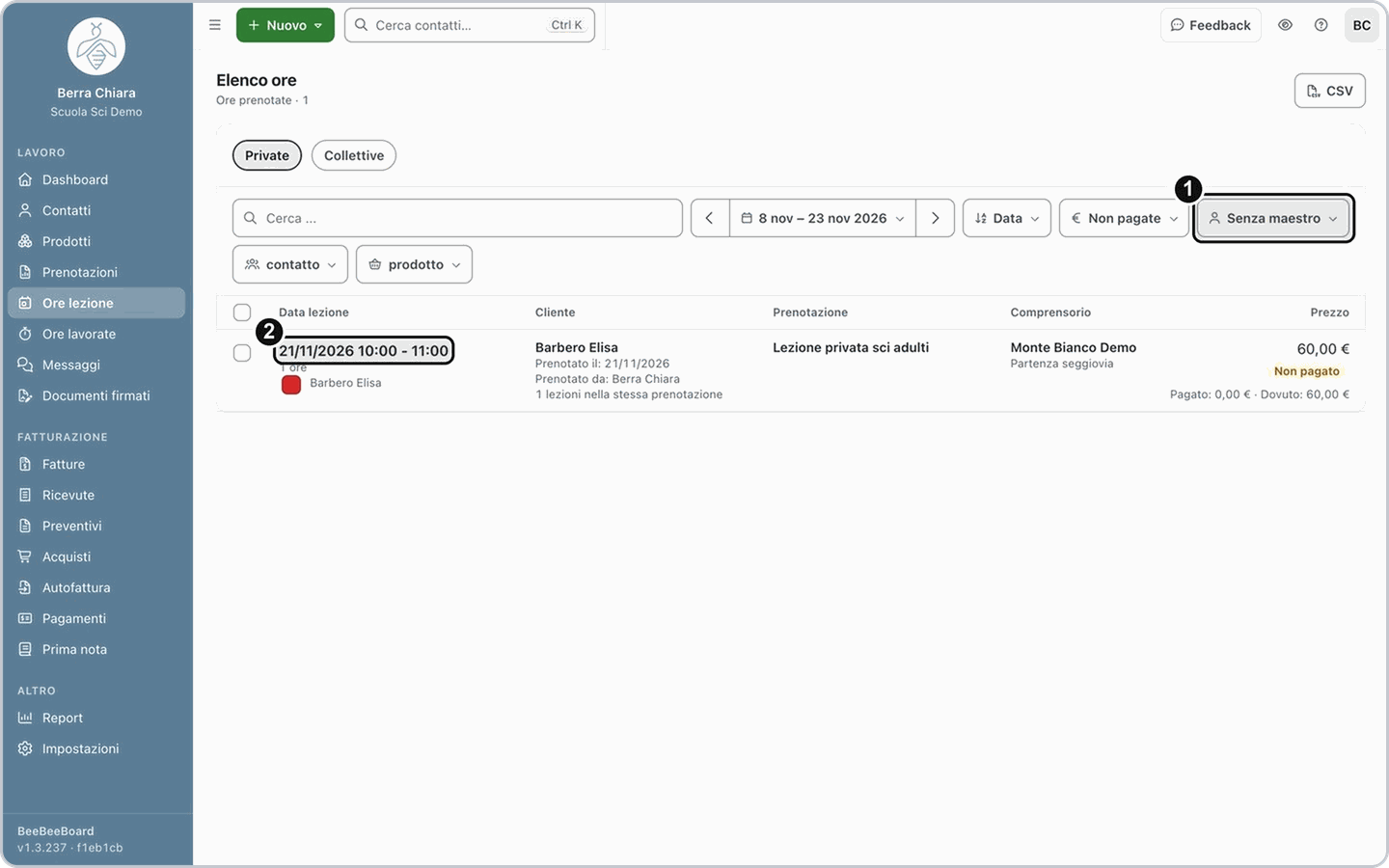
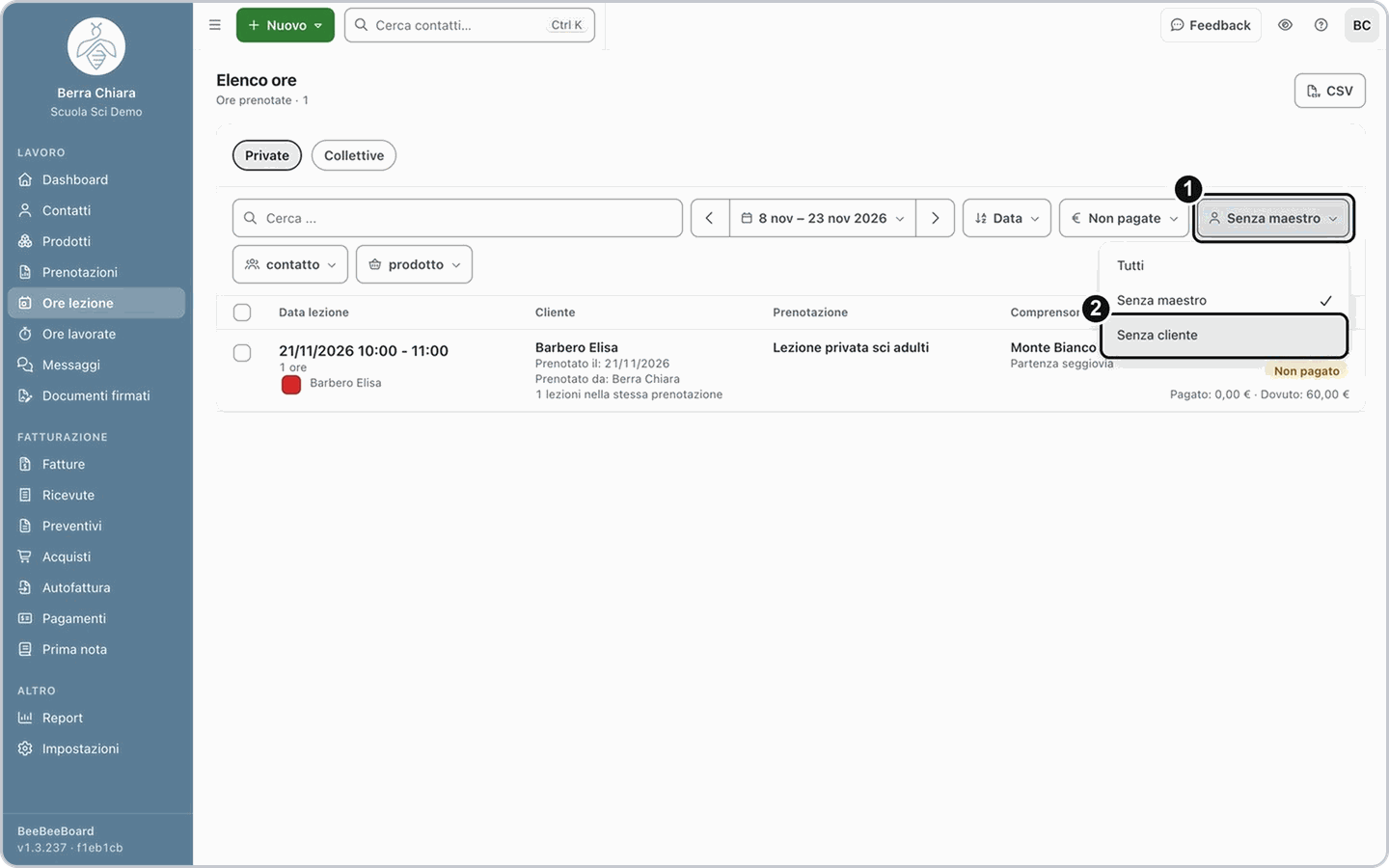
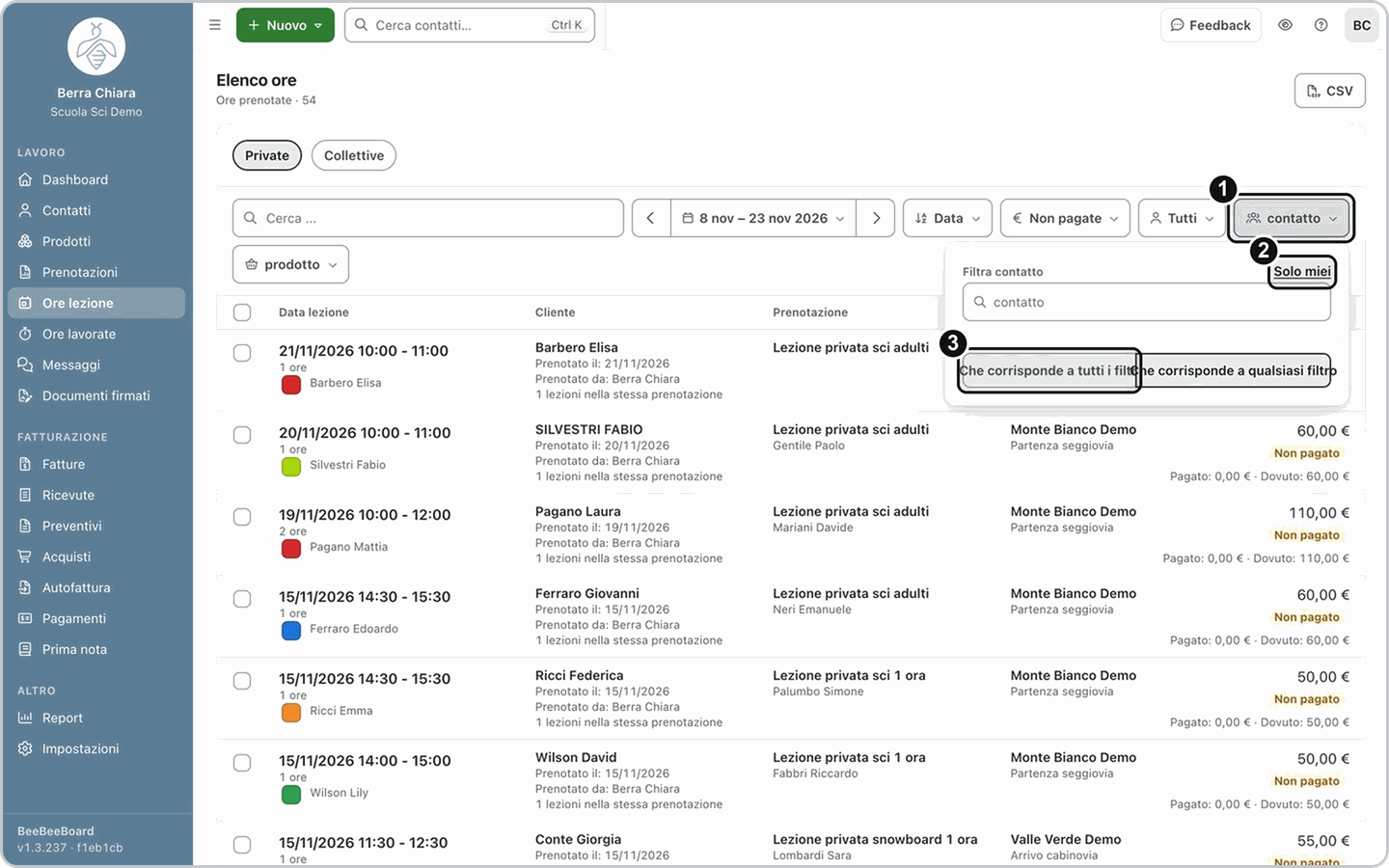
5. Scegli maestri, clienti o prodotti
Con i filtri delle persone e dei prodotti scegli uno o più maestri, clienti o prodotti. Solo miei mostra solo le tue lezioni. Puoi chiedere le righe Che corrisponde a tutti i filtri oppure Che corrisponde a qualsiasi filtro.
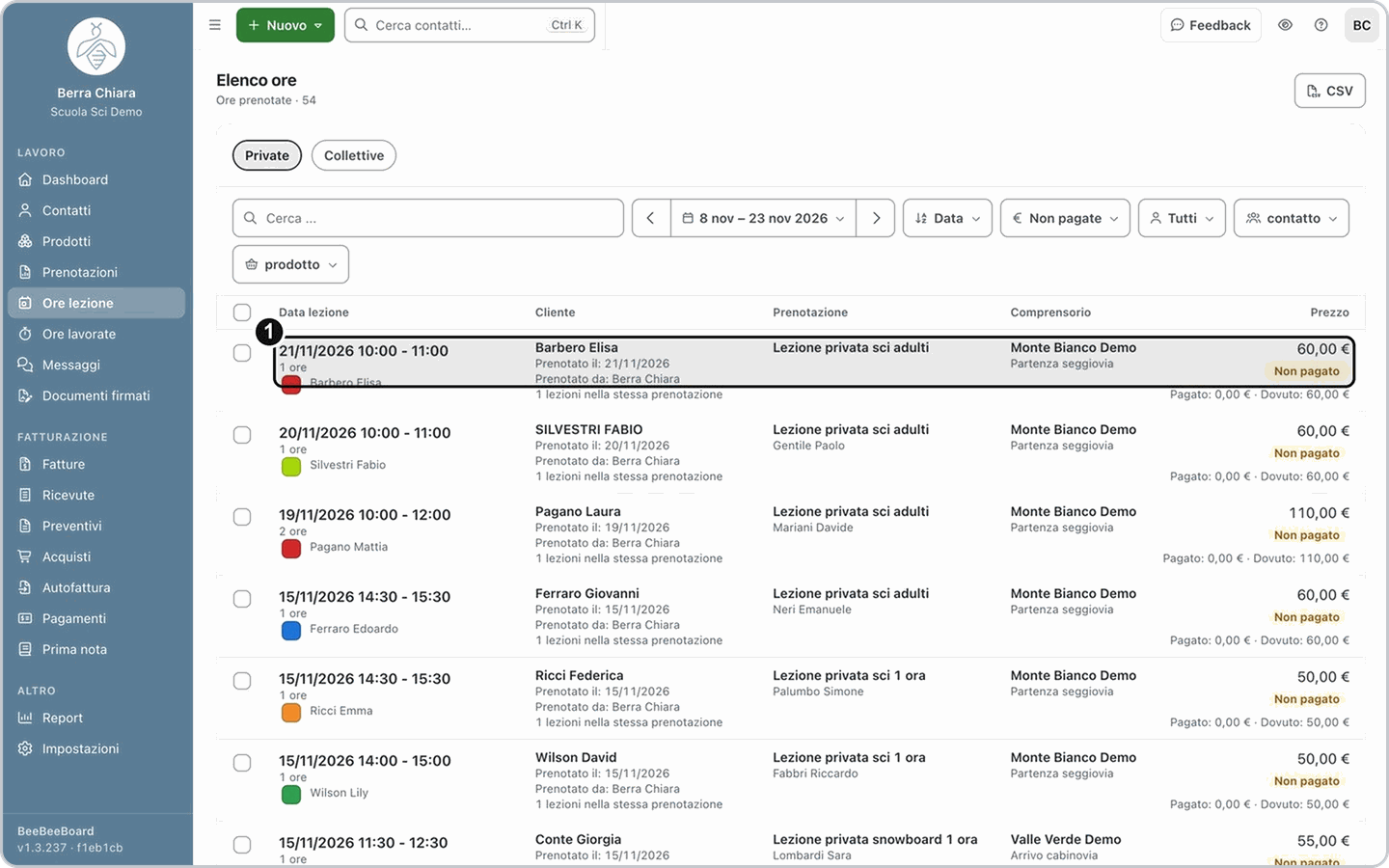
6. Leggi le righe
Ogni riga mostra la data della lezione (o l'inizio del corso collettivo), il cliente con chi ha prenotato e quando, la prenotazione con prodotto e maestro, il comprensorio e il prezzo con l'etichetta Pagato o Non pagato.
7. Esporta in CSV
Spunta le righe che ti servono e premi CSV in alto a destra per esportare l'elenco.
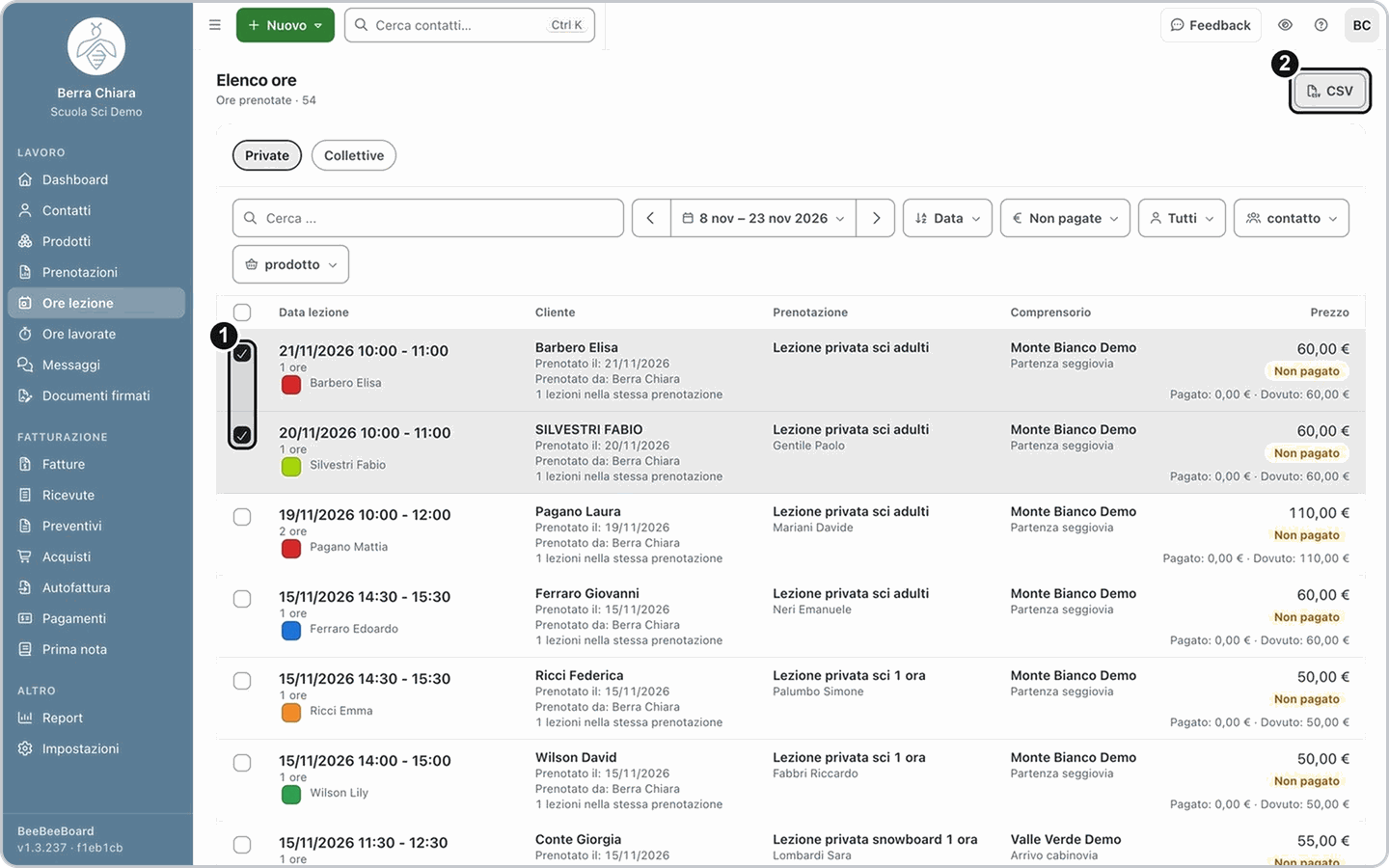
Risultato: l'elenco mostra solo le lezioni che corrispondono a periodo, vista e filtri.
Se non succede: se l'elenco è vuoto, controlla periodo, vista e filtri, poi premi Cancella filtri.
Domande frequenti
Non vedo una lezione che so che esiste: dove è finita?
Non vedo una lezione che so che esiste: dove è finita?
Quasi sempre è nascosta da un filtro. Controlla periodo, vista (Private o Collettive) e filtri attivi; se hai cercato un nome, premi Cancella filtri.
Leggo «Nessun risultato trovato per…»: cosa faccio?
Leggo «Nessun risultato trovato per…»: cosa faccio?
Nessuna lezione corrisponde alla ricerca o ai filtri. Premi Cancella filtri e riprova con un termine più corto.