Dopo l'accesso BeebeeSki si apre sulla Dashboard, con cinque schede in alto, il menu a sinistra e, nella barra in alto, i pulsanti Nuovo e Cerca. In questa guida impari dove trovare ogni cosa la prima volta che entri.
Il video mostra gli stessi passi scritti qui sotto, tranne l'accesso. Se preferisci leggere, segui i passi numerati.
Prima di iniziare
Chi può farlo: la segreteria e il titolare della scuola.
Ti serve: nome utente e password, oppure l'accesso con Google, che ti dà chi amministra la scuola.
Tempo: 5 minuti.
Attenzione: le voci che vedi dipendono dal tuo ruolo. Se manca una voce, non hai il permesso.
Come muoversi in BeebeeSki
1. Entra
Apri l'indirizzo di BeebeeSki, scrivi nome utente e password ed entra. Se la scuola usa Google, scegli Accedi con Google.
2. Guarda il menu
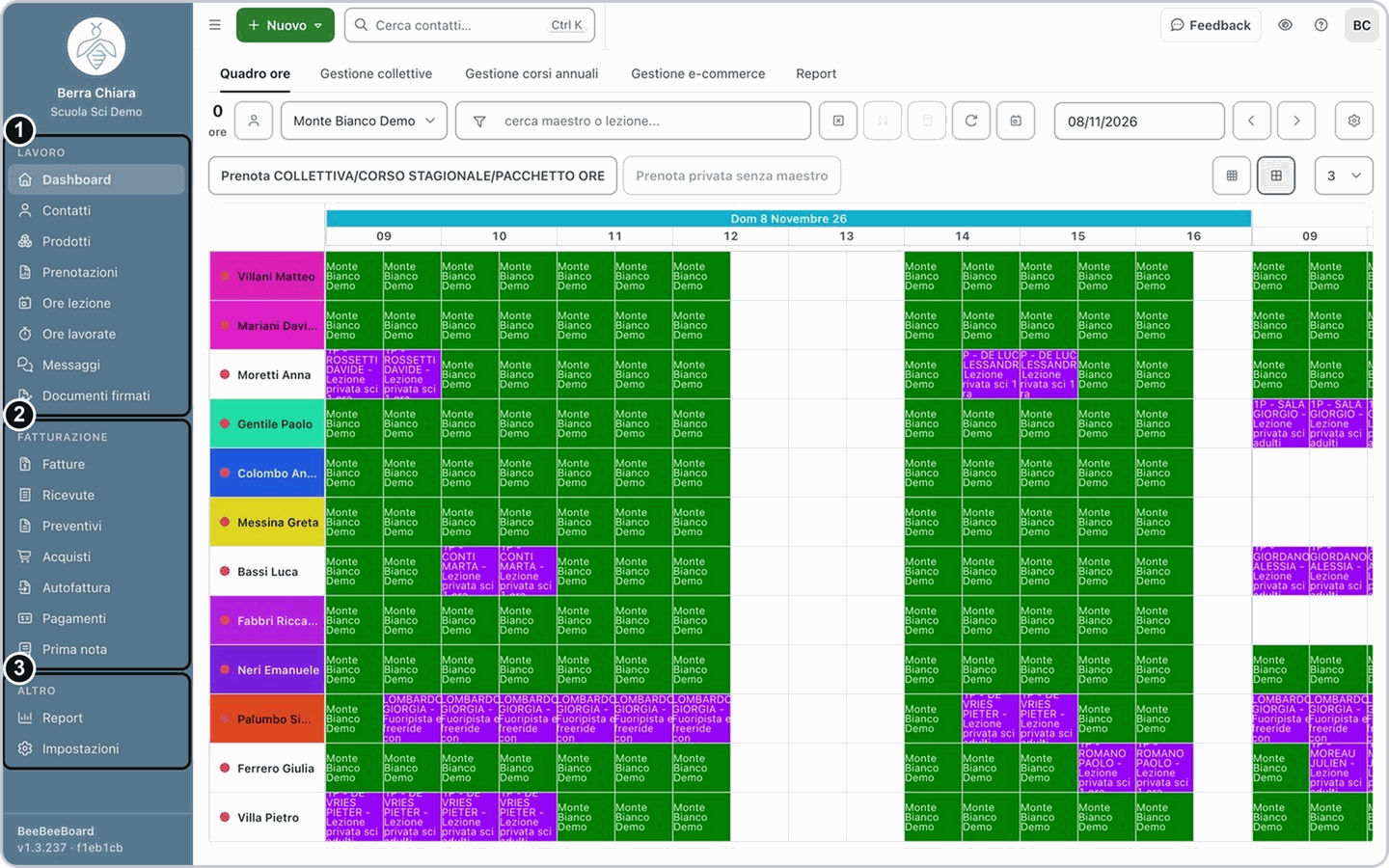
A sinistra il menu ha tre gruppi. Il gruppo Lavoro contiene Dashboard, i contatti (clienti, partecipanti e maestri), i prodotti, le prenotazioni e le ore lezione. Il gruppo Fatturazione contiene fatture, ricevute, preventivi, acquisti, pagamenti e prima nota. In Altro trovi Report e Impostazioni.
3. Comprimi o allarga il menu
Per stringere o allargare il menu usa il pulsante in alto a sinistra: Comprimi il menu / Espandi il menu. Quando è compresso restano solo le icone. Sul telefono il menu si apre con Apri il menu.
4. Crea qualcosa con Nuovo
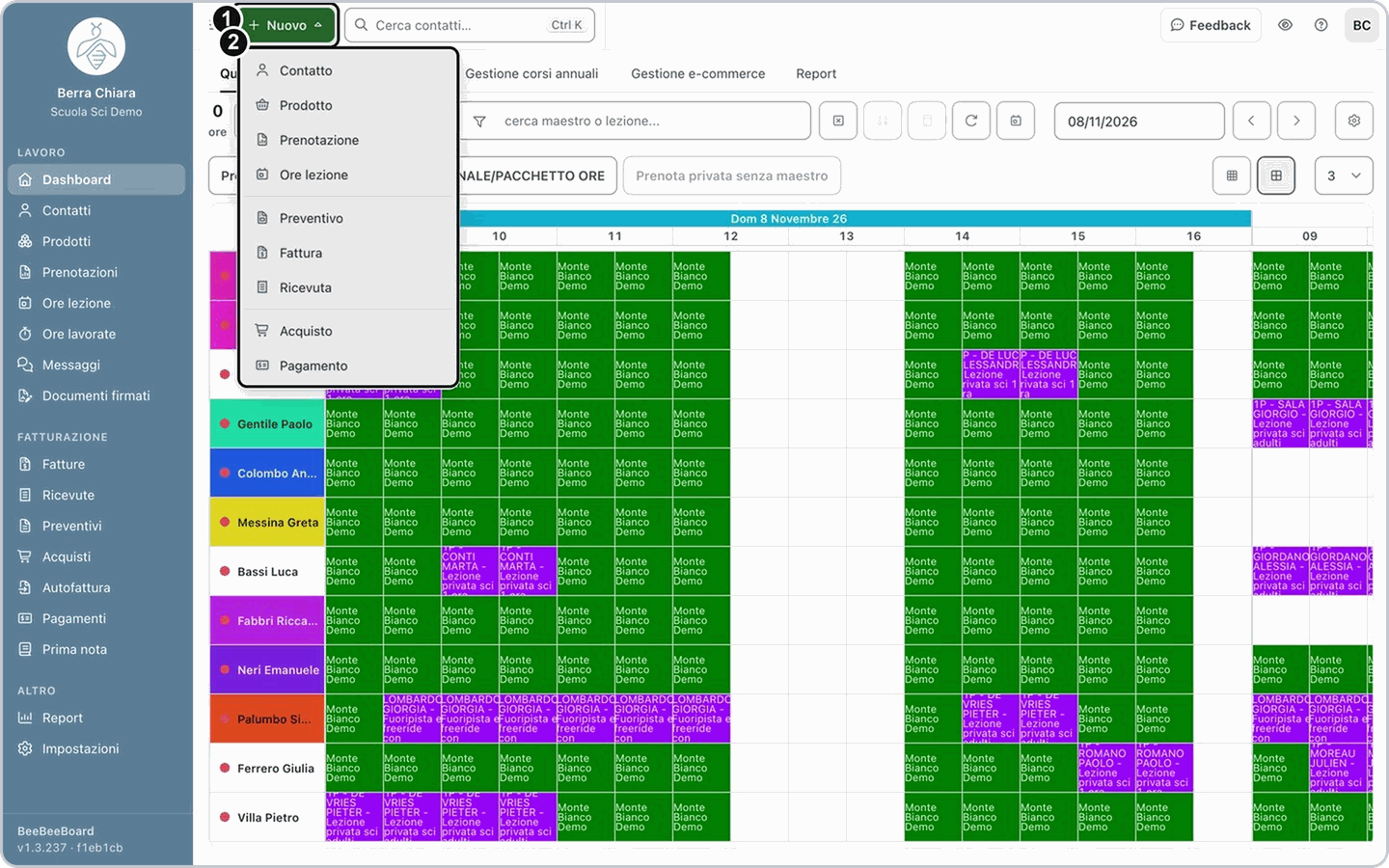
Premi Nuovo nella barra in alto: si apre Crea nuovo, con l'elenco di quello che puoi creare (contatto, prodotto, prenotazione, fattura, pagamento…).
5. Cerca
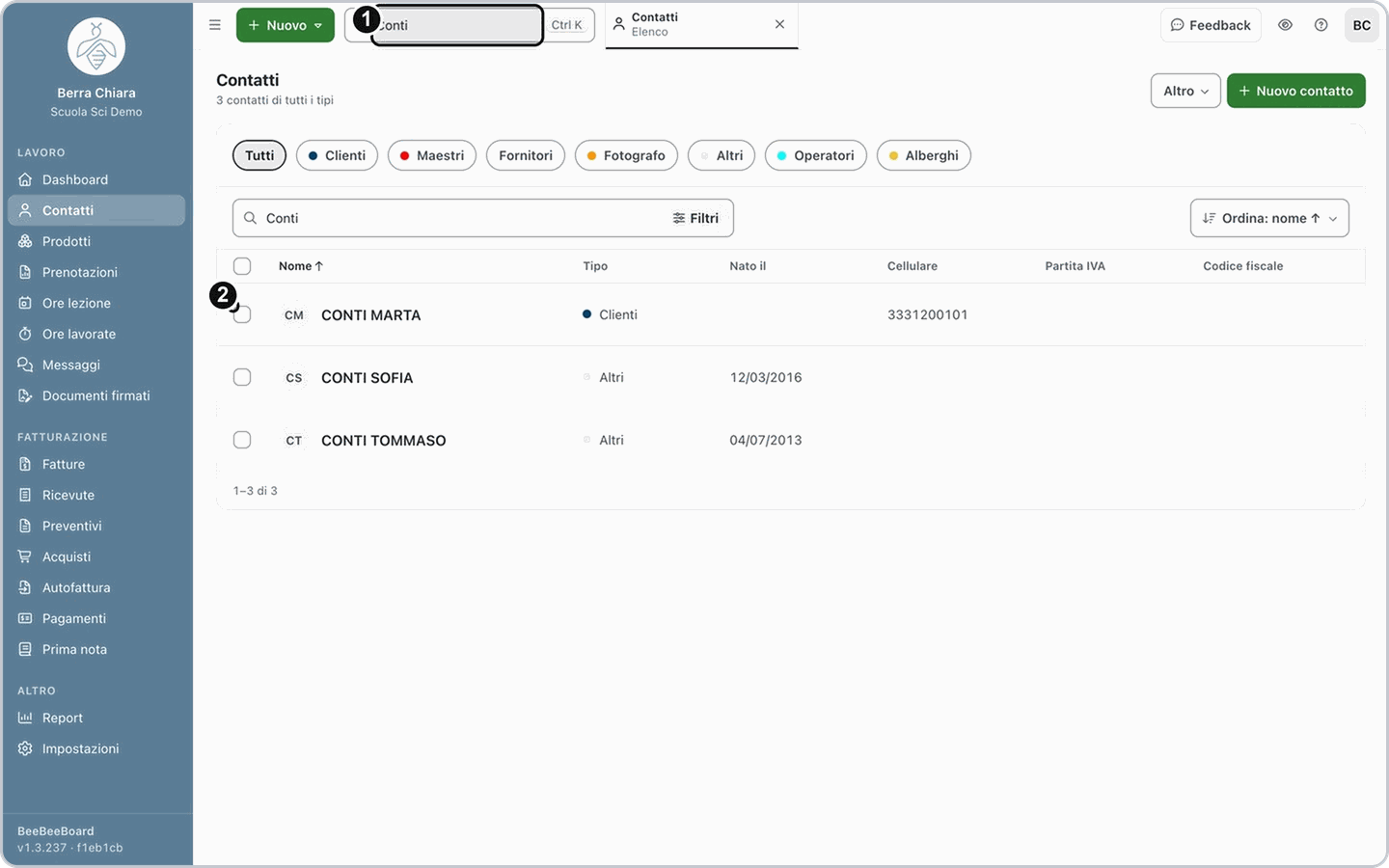
Per trovare un contatto usa Cerca, anche con Ctrl K. Scrivi per esempio «Conti» e premi Invio: si apre l'elenco Contatti con i contatti che corrispondono.
6. Passa da una scheda all'altra della Dashboard
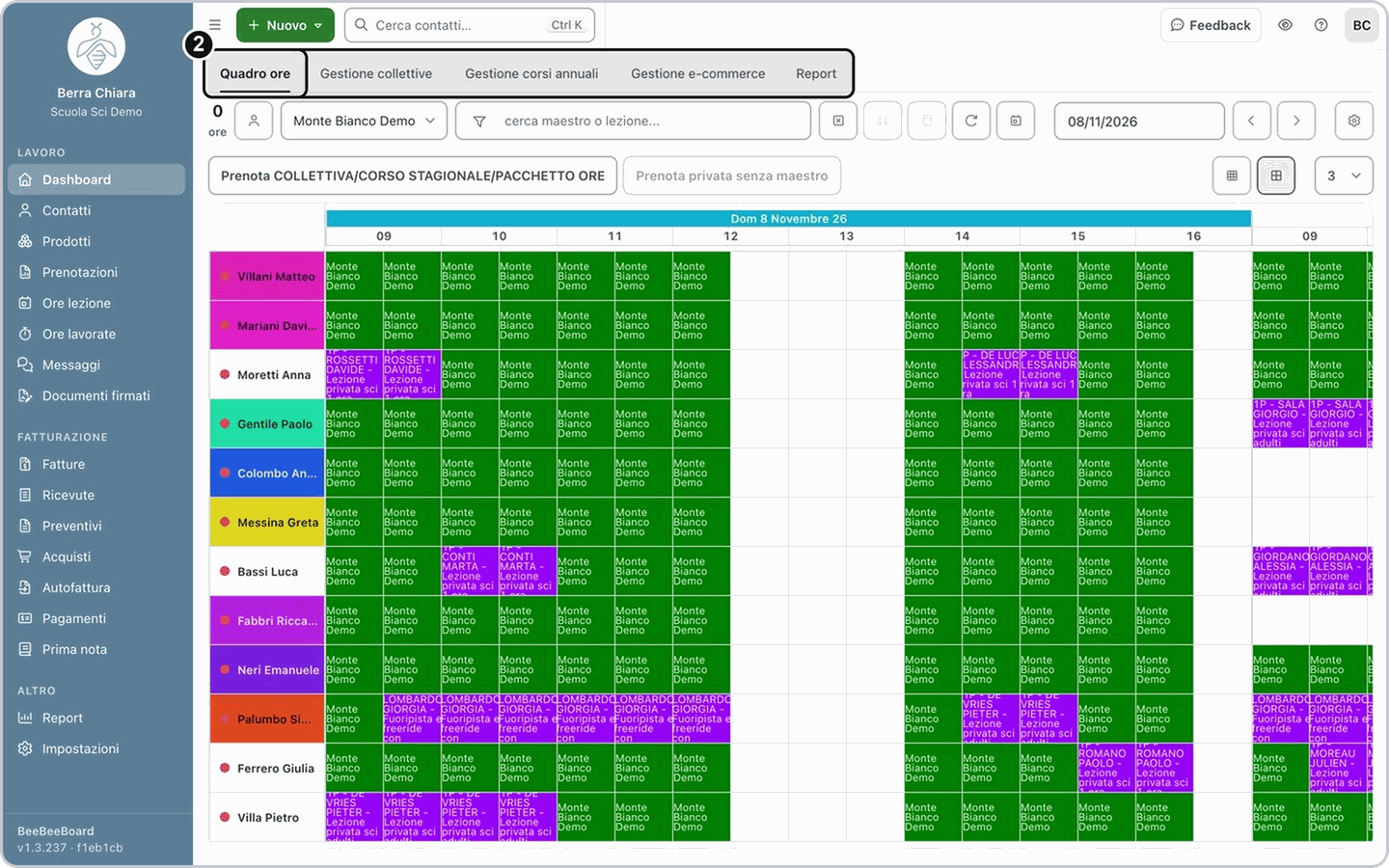
Quadro ore: le ore dei maestri, le disponibilità e le lezioni private.
Gestione collettive: i corsi collettivi, gli iscritti e i maestri assegnati.
Gestione corsi annuali: i corsi stagionali e i gruppi.
Gestione e-commerce: cosa vendi online.
Report: stampe, vendite, clienti e alcune impostazioni dei maestri.
7. Chiedi aiuto
L'icona del punto interrogativo, in alto a destra, apre la guida della pagina in cui ti trovi.
Risultato: sei nella Dashboard e sai dove trovare menu, Nuovo, Cerca e le cinque schede.
Se non succede: se non riesci a entrare o lo schermo ti chiede di nuovo la password, leggi l'articolo sull'accesso e sul blocco dello schermo.
Domande frequenti
Non vedo una voce del menu che ha il mio collega: perché?
Non vedo una voce del menu che ha il mio collega: perché?
Il menu mostra solo le voci permesse dal tuo ruolo. Chiedi a chi amministra di controllare il tuo ruolo in Impostazioni, L'azienda, Ruoli e permessi.
Perché non vedo la scheda Gestione e-commerce?
Perché non vedo la scheda Gestione e-commerce?
La scheda compare solo a chi ha il permesso di modificare le ore. È un permesso del ruolo: chiedi a chi amministra di attivarlo.
Lo schermo si è coperto e chiede la password: cosa faccio?
Lo schermo si è coperto e chiede la password: cosa faccio?
È il blocco automatico per la privacy: scrivi la tua password e torni dove eri. Il tempo dopo cui scatta si imposta in Impostazioni, Privacy e sicurezza.
Articoli correlati
Accesso e blocco dello schermo
Prossima guida: dati della scuola