Prima di far firmare un modulo a un paziente, BeebeeDoc ha bisogno di due cose: i consensi, cioè le caselle che il paziente accetta o rifiuta (privacy, cure, foto, messaggi), e i moduli in PDF che firma. In questa guida vedi come impostarli: crea un consenso, carica il PDF, metti i campi sul documento e collega il consenso al modulo.
Il video mostra gli stessi passi scritti qui sotto. Dura circa due minuti: se preferisci leggere, segui i passi numerati.
Prima di iniziare
Prima di cominciare tieni a portata di mano:
Chi può farlo: chi ha accesso alle impostazioni dello studio.
Il testo del modulo in PDF: un file con il testo che il paziente deve leggere e firmare, già scritto o fatto preparare dal tuo consulente privacy. Se non sai quali consensi chiedere, nella pagina trovi Consulenza privacy.
Attenzione: moduli e consensi valgono per tutto lo studio: compaiono ogni volta che prepari una firma, per qualsiasi paziente. Controlla bene il testo prima di salvare.
Modulo, consenso, firma: cosa sono
Modulo: il documento che il paziente firma (privacy, consenso informato, contratto).
Consenso: una casella che il paziente accetta o rifiuta dentro il modulo.
Firma: il punto del modulo in cui qualcuno firma.
Uno studio può avere più moduli. Ogni modulo può avere nessun consenso o più consensi, e può chiedere nessuna firma o più firme, anche di persone diverse (per esempio paziente e genitore).
Come impostare consensi e moduli
1. Apri Moduli e consensi
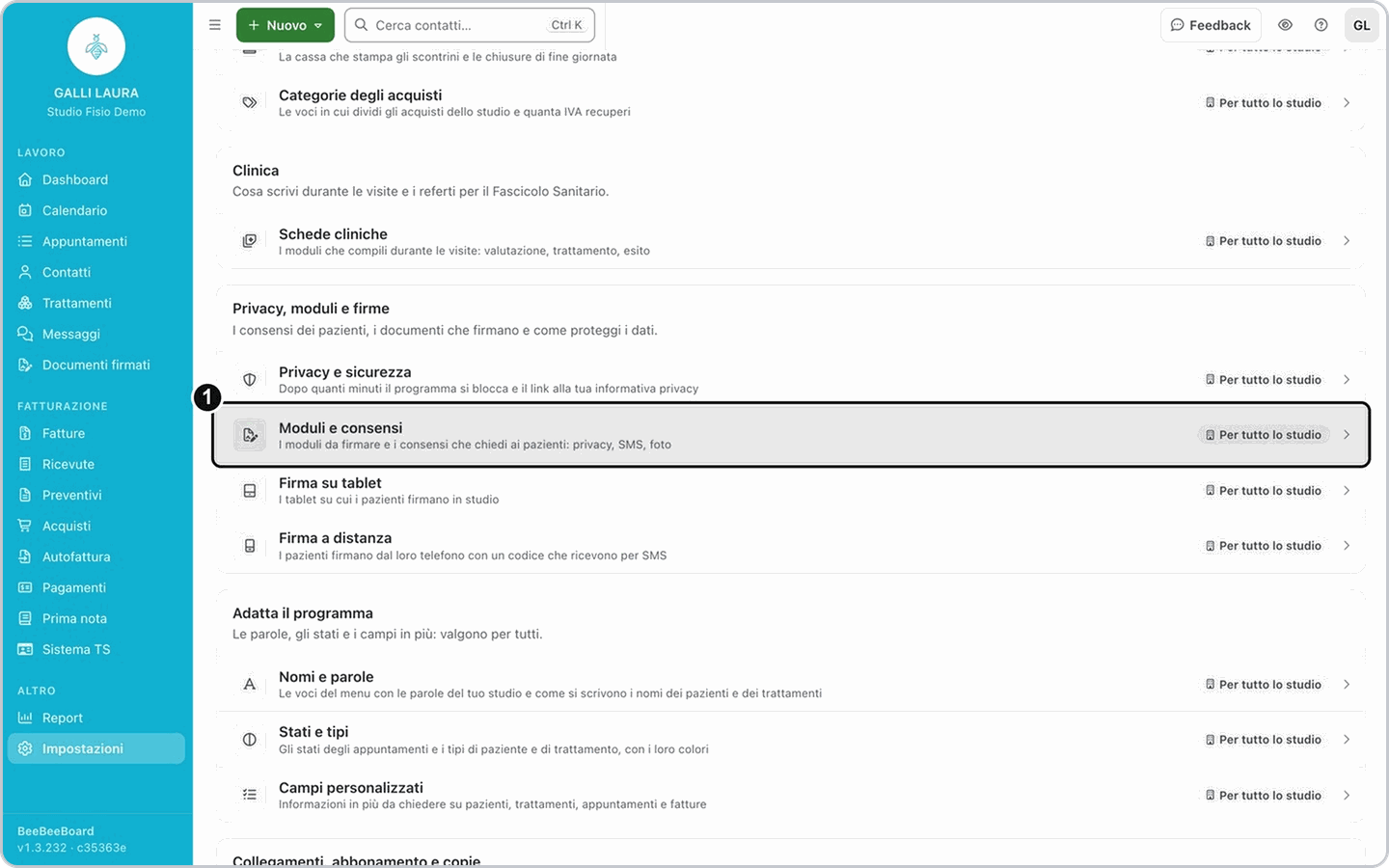
Apri Impostazioni e, nel gruppo Privacy, moduli e firme, clicca Moduli e consensi. Si apre la pagina Moduli, consensi e privacy: mostra una sezione alla volta e le cambi dal menu In questa pagina, a sinistra.
2. Aggiungi il consenso
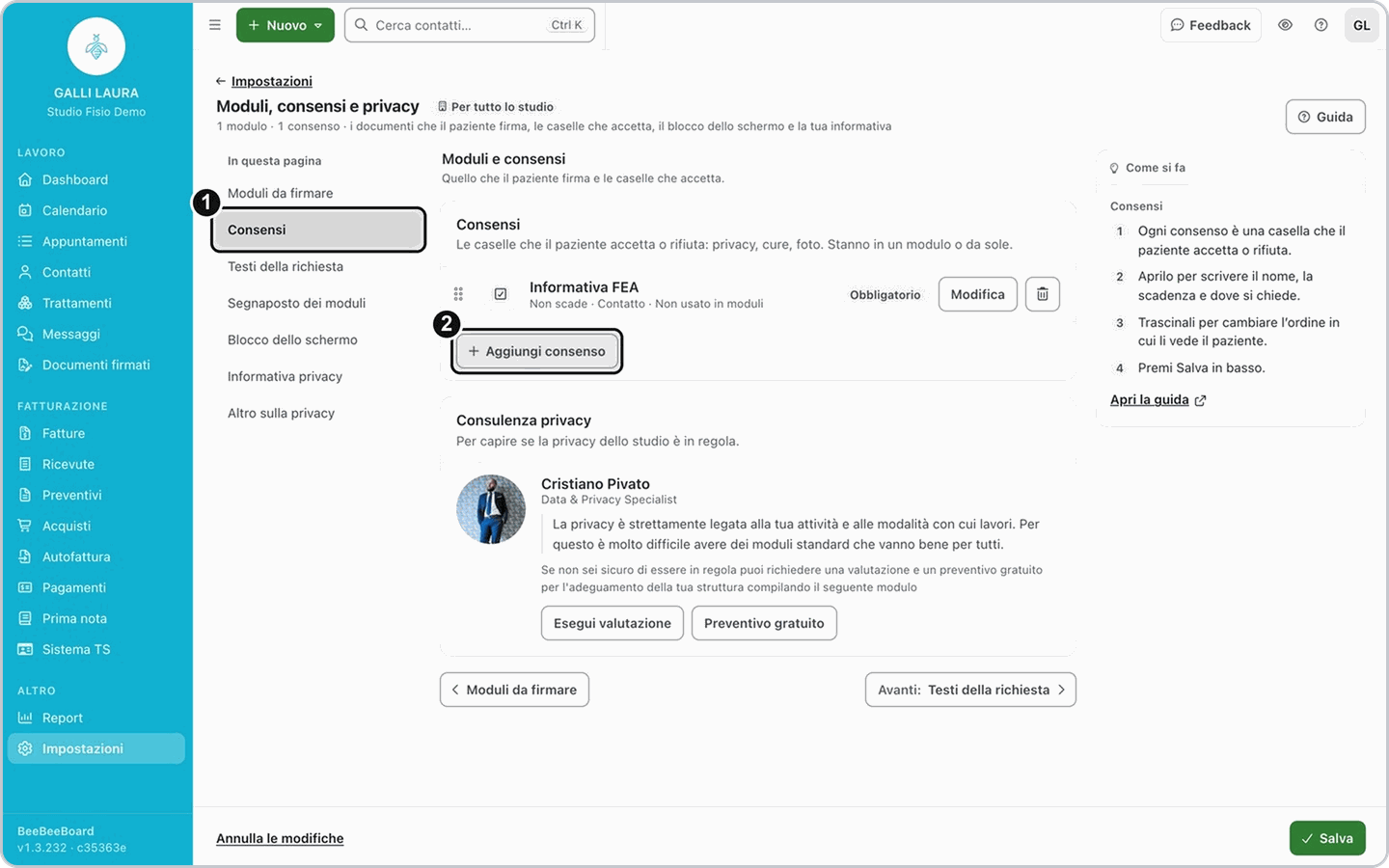
Nel menu clicca Consensi, poi premi Aggiungi consenso. Si apre una finestra per il consenso nuovo.
3. Scrivi nome, scadenza e dove si chiede
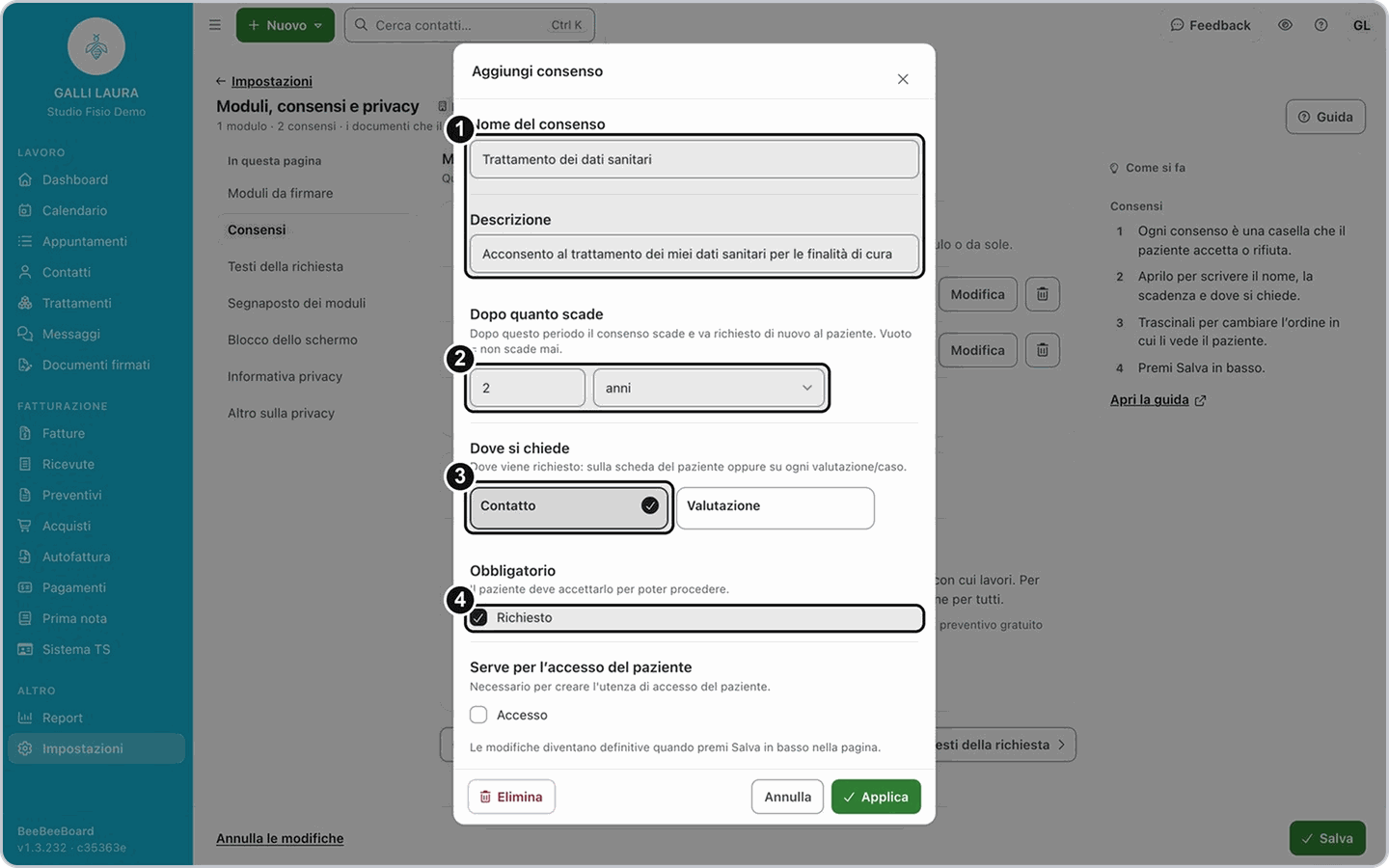
Compila la finestra:
Campo | Cosa fare |
Nome del consenso | Il nome che vede il paziente, per esempio Trattamento dei dati sanitari. |
Descrizione | Una frase che spiega a cosa acconsente il paziente. |
Dopo quanto scade | Scrivi il numero e scegli l'unità di tempo (nell'esempio 2 anni). Se lo lasci vuoto il consenso non scade mai. |
Dove si chiede | Contatto: sulla scheda del paziente. Valutazione: su ogni valutazione. |
Richiesto | Spuntalo per segnarlo come obbligatorio: nell'elenco compare la scritta Obbligatorio. |
Serve per l'accesso del paziente | Lascialo spento, a meno che il consenso serva per far entrare il paziente nella sua area. |
Poi premi Applica.
4. Salva il consenso
Il consenso compare nell'elenco, per esempio Trattamento dei dati sanitari · Vale 2 anni · Contatto · Obbligatorio. Premi Salva in basso a destra: solo dopo il consenso si può mettere dentro il modulo in PDF. Per cambiare l'ordine dei consensi trascinali dalla maniglia a sinistra.
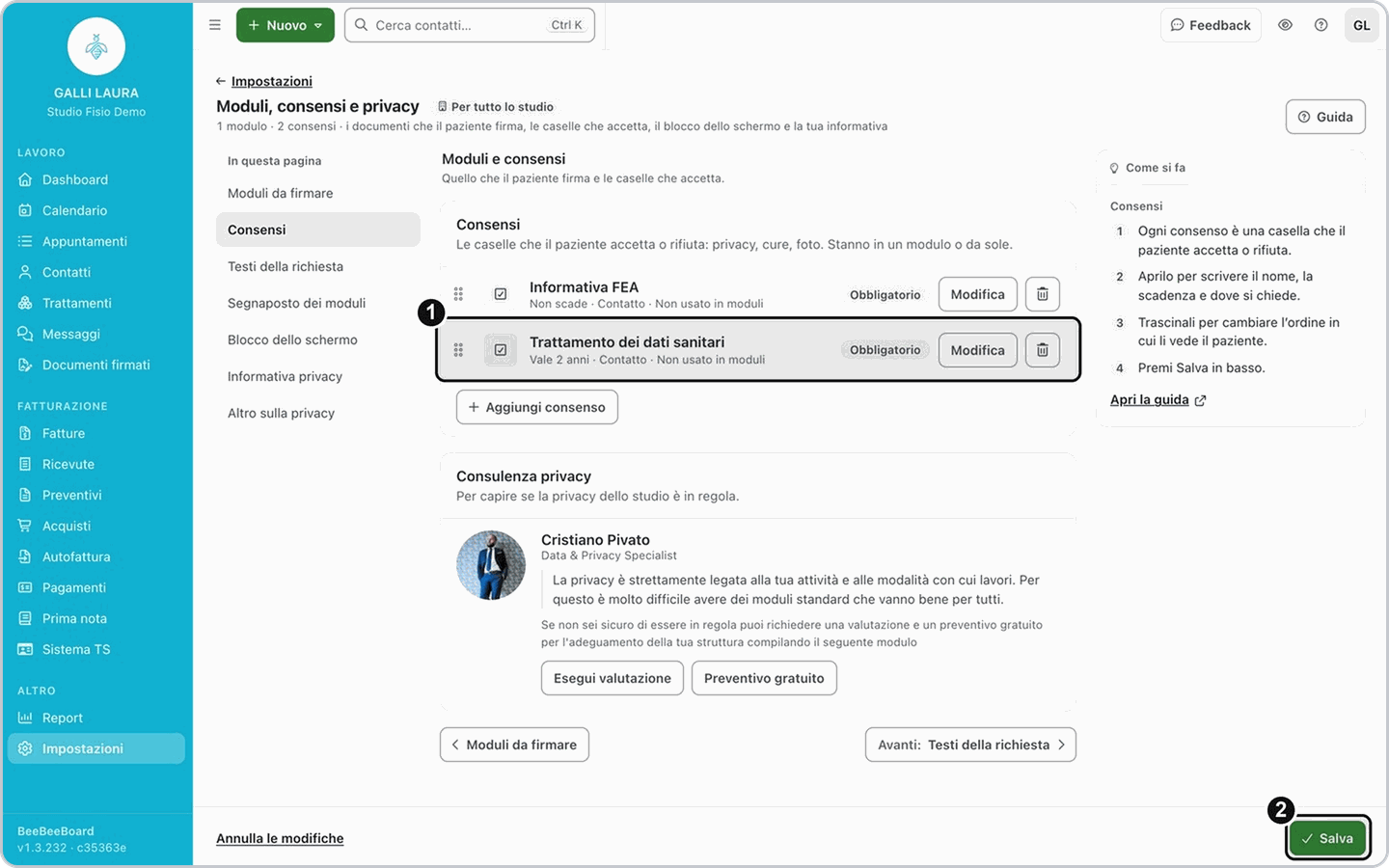
Importante: se non premi Salva ora, nell'editor del PDF non trovi la casella del consenso nuovo.
5. Carica il PDF e metti i campi
Nel menu clicca Moduli da firmare, premi Aggiungi modulo e carica il PDF nel riquadro Trascina qui il tuo PDF (puoi anche cliccarlo per scegliere il file). Per mettere un campo sul documento clicca il suo pulsante e poi il punto del PDF dove deve stare:
Paziente: Nome e cognome (nel gruppo Paziente), sulla riga del nome: si riempie con i dati del paziente.
La casella del consenso, per esempio Trattamento dei dati sanitari, accanto al testo che il paziente accetta.
Campo: Firma sulla riga della firma.
Per le altre informazioni scegli il gruppo dall'elenco dei segnaposto e usa i suoi pulsanti. Quando i campi sono a posto premi Salva PDF.
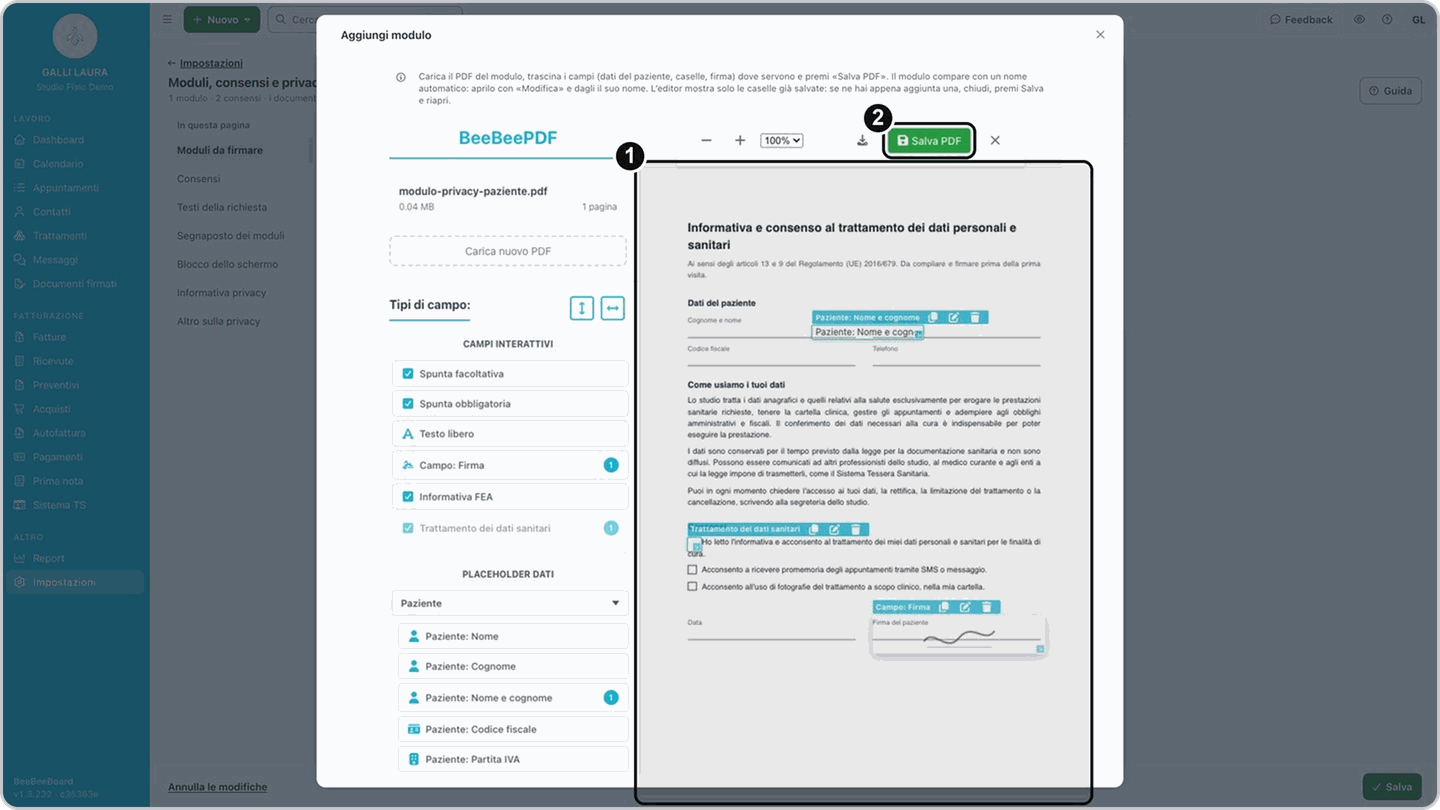
Importante: Salva PDF salva subito il modulo, senza aspettare il Salva in basso. Se ti fermi qui, nell'elenco resta un modulo con un nome automatico.
Per ogni casella di consenso che colleghi al passo 7 in Consensi del modulo il paziente dovrà scegliere se accettare. Un consenso con Richiesto acceso si legge come «(richiesto)» sul tablet.
6. Dai un nome al modulo
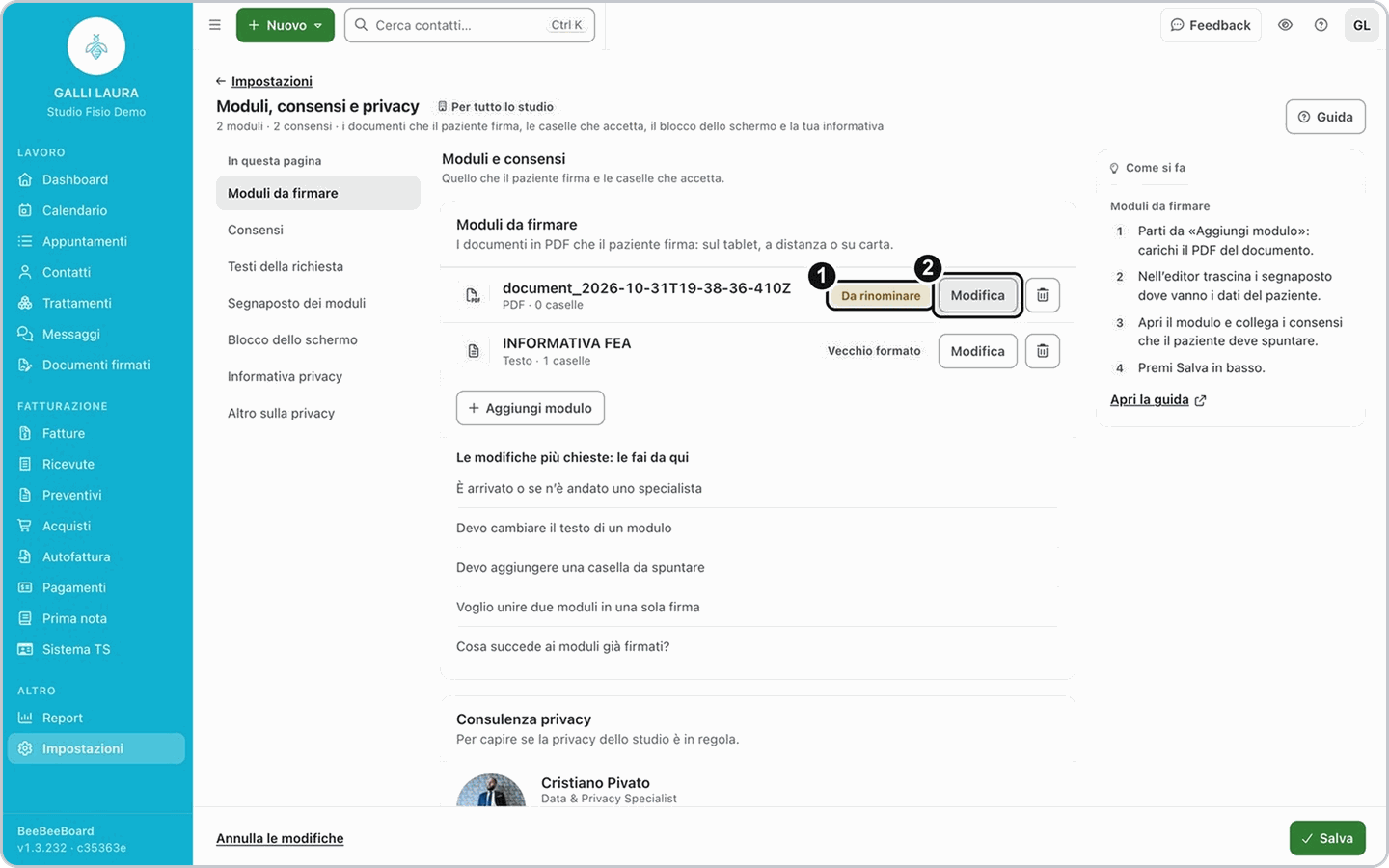
Il modulo compare nell'elenco con la scritta Da rinominare. Premi Modifica e scrivi il Nome del modulo, quello che vedrà il paziente al momento della firma (nell'esempio Privacy paziente).
7. Collega il consenso al modulo
Nella finestra, in Consensi del modulo, premi Cambia e clicca il consenso da collegare, per esempio Trattamento dei dati sanitari: è la casella che il paziente spunta su questo modulo. Premi Fatto e poi Applica. Subito dopo Salva PDF il modulo dice 0 caselle: dopo questo passo e il Salva in basso leggi il numero giusto.
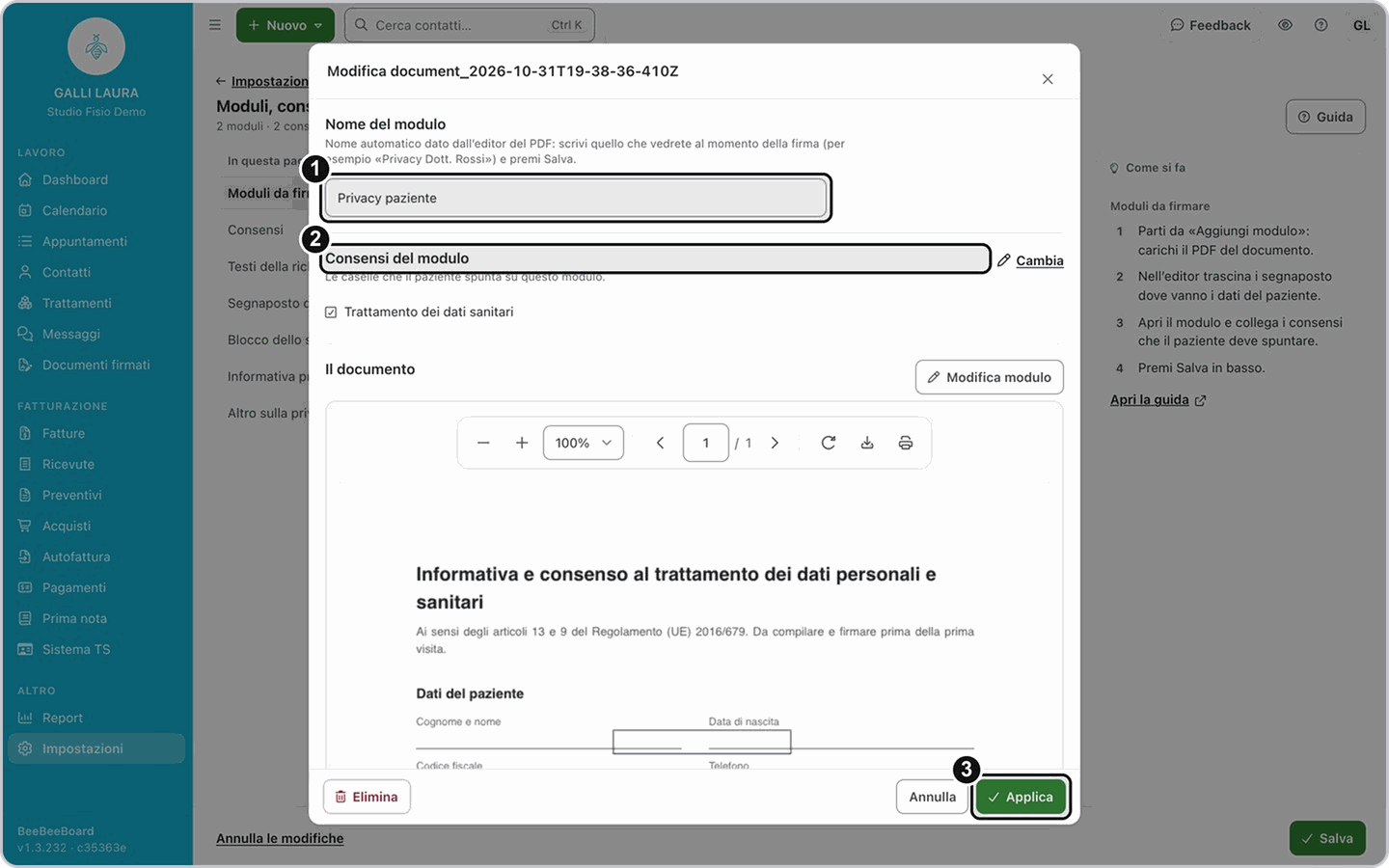
Attenzione: non collegare Informativa FEA a questo modulo se non vuoi toglierla dal suo modulo di testo: collegando un consenso a un altro modulo lo togli da quello a cui era collegato.
8. Controlla i testi della richiesta
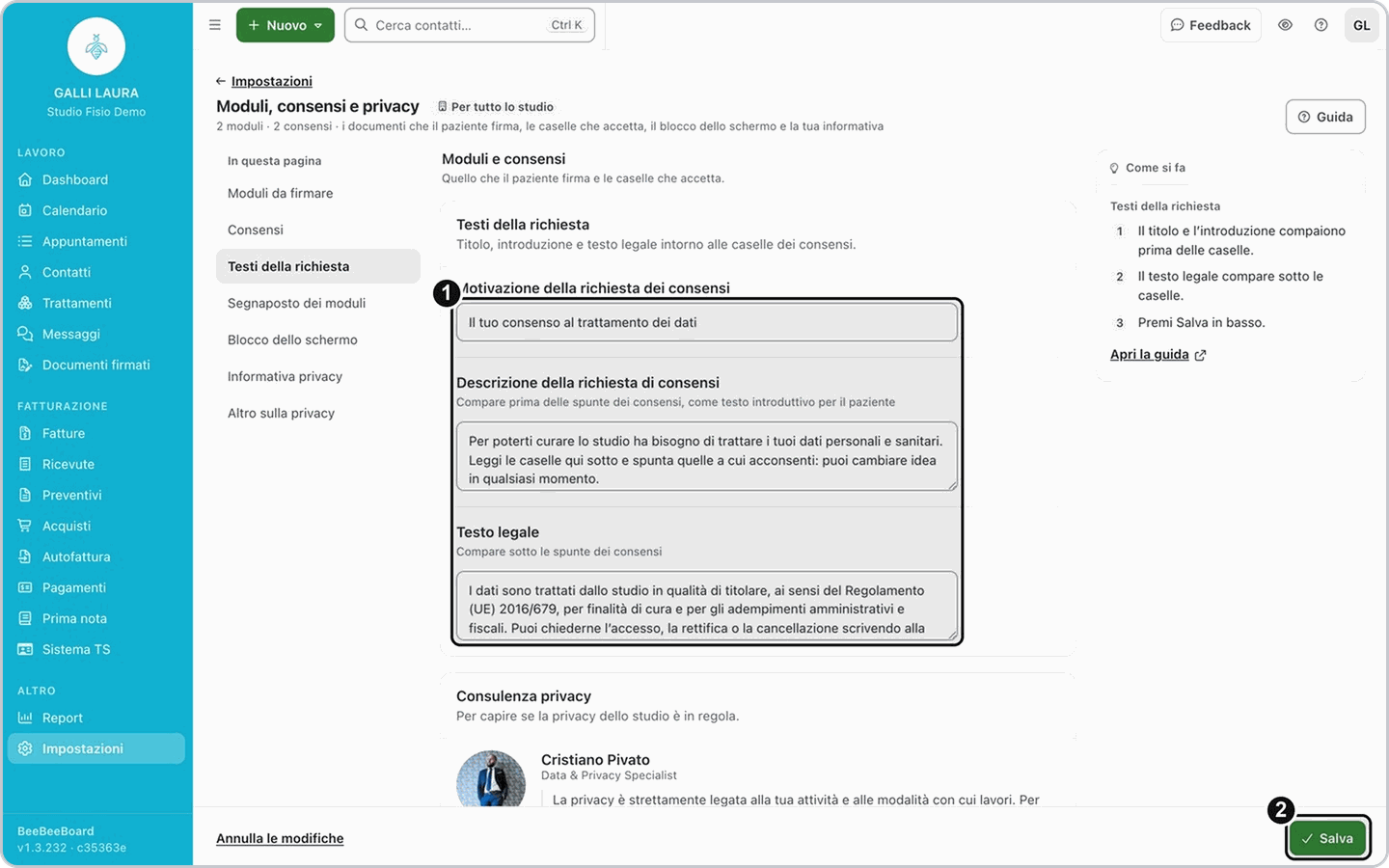
Nel menu clicca Testi della richiesta e controlla Motivazione della richiesta dei consensi (il titolo), Descrizione della richiesta di consensi (l'introduzione) e Testo legale: sono le parole che il paziente legge prima e dopo le caselle dei consensi.
9. Premi Salva
Premi Salva in basso a destra: le modifiche ai consensi e al modulo diventano definitive solo ora. Torna a Moduli da firmare: il modulo ha il suo nome, per esempio Privacy paziente · PDF · 1 caselle. In Consensi la riga del consenso dice ora in quale modulo è usato; se leggi ancora «Non usato in moduli», ricarica la pagina: il collegamento è salvato.
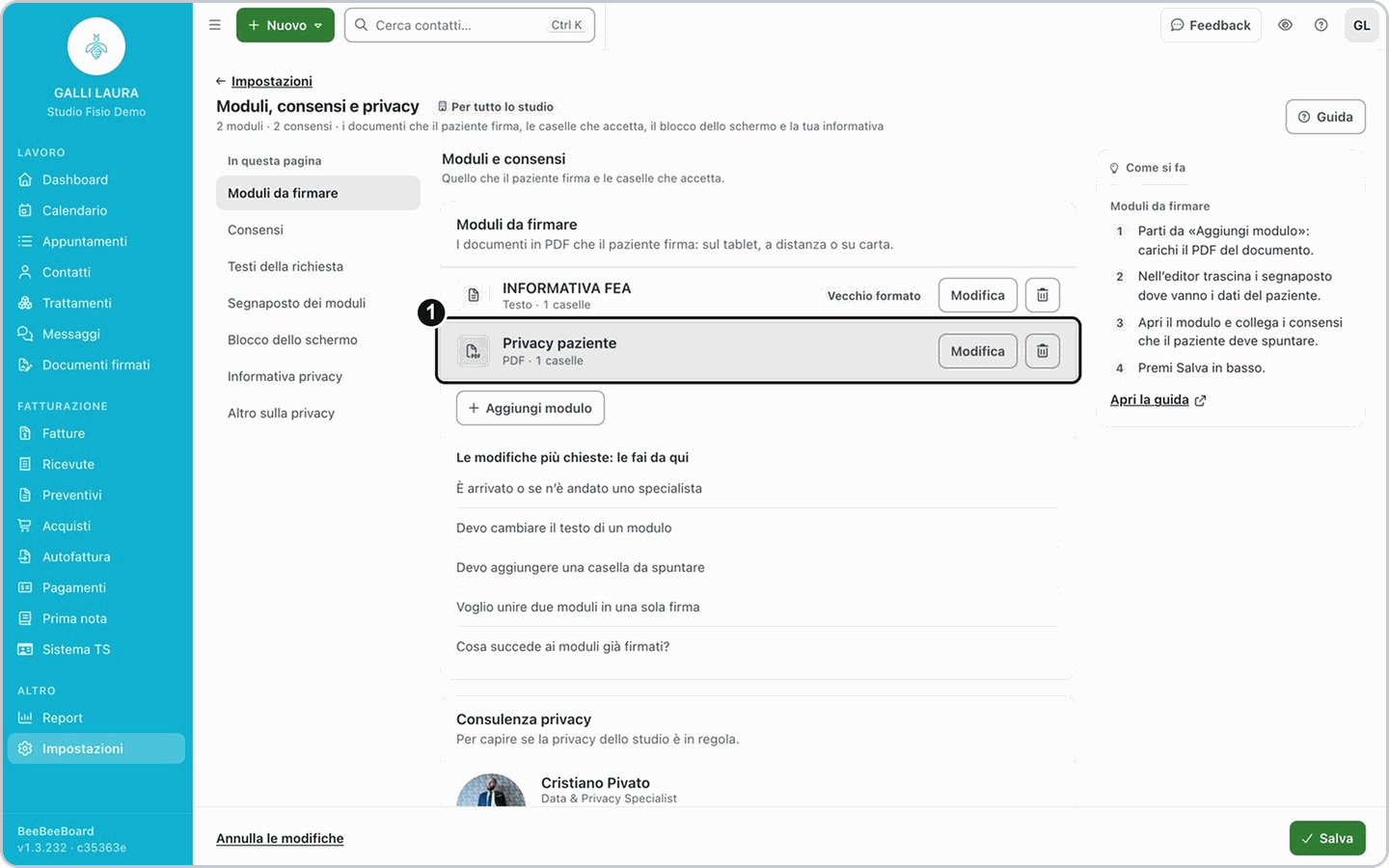
Risultato: quando prepari una firma per un paziente il modulo compare con il suo nome e le sue caselle. Come si fa è spiegato in «Far firmare i consensi al paziente».
Se non succede: quasi sempre manca il Salva in basso dopo l'ultima modifica.
Se la tua situazione è diversa
Devo cambiare il testo di un modulo
Devo cambiare il testo di un modulo
Correggi il documento sul tuo computer e salvalo in PDF. Poi apri il modulo con Modifica, premi Modifica modulo e trascina il nuovo PDF nel riquadro Trascina qui il tuo PDF: prende il posto del vecchio, con lo stesso nome e gli stessi consensi. Rimetti i campi e premi Salva PDF.
Voglio usare i dati del paziente nel testo
Voglio usare i dati del paziente nel testo
Nella sezione Segnaposto dei moduli trovi le parole che nel modulo diventano i dati del paziente (nome, cognome, codice fiscale, data di nascita e altre): premi Copia e incollale nel testo. Quando prepari la firma, ogni parola è sostituita dal dato della scheda del paziente.
Le parole sono scritte tra doppie parentesi graffe. Quelle che ti servono più spesso:
intestazione: stampa in blocco i dati del paziente, senza scriverli uno per uno;
nome, cognome, Codice fiscale, nato a, nato il, indirizzo, mail, cellulare;
data, operatore e organizzazione.
Il modulo è per un minore
Il modulo è per un minore
Il segnaposto in tutela di inserisce nel modulo i dati del genitore o tutore collegato al paziente. Per i singoli dati del genitore ci sono anche quelli con Tutore davanti (nome, cognome, codice fiscale, partita IVA, nato a, nato il). Il genitore va collegato prima alla scheda del minore: vedi la guida «Come collegare il genitore o il tutore di un paziente minorenne».
Non mi serve far firmare un PDF
Non mi serve far firmare un PDF
Puoi usare i consensi da soli: li crei con Aggiungi consenso, poi nella scheda del paziente li segni a mano (per esempio dopo aver fatto firmare un foglio di carta). Vedi la guida «Come far firmare i consensi al paziente», variante «Se il paziente ha firmato il modulo su carta».
Voglio impostare il blocco dello schermo e l'informativa privacy
Voglio impostare il blocco dello schermo e l'informativa privacy
Nella stessa pagina ci sono le sezioni Blocco dello schermo (dopo quanti minuti lo schermo si copre) e Informativa privacy (l'indirizzo della pagina privacy del tuo sito, che inizia con https://). Si salvano con lo stesso Salva in basso.
Se non cambi nulla, il blocco dello schermo scatta dopo 30 minuti senza uso. Puoi cambiare i minuti in Dopo quanti minuti oppure spegnere Blocca lo schermo quando nessuno lo usa: vale per tutto lo studio. Con l'interruttore spento lo schermo non si copre mai: sconsigliato se il computer è visibile ai pazienti.
Nella sezione Altro sulla privacy, la riga Prenotazioni online ti porta alla registrazione autonoma dei pazienti (guida «Come attivare e configurare la prenotazione online dello studio»). Per capire se la privacy dello studio è in regola usa Consulenza privacy: Esegui valutazione e Preventivo gratuito aprono due moduli esterni.
Domande frequenti
È arrivato o se n'è andato uno specialista: come cambio i moduli?
È arrivato o se n'è andato uno specialista: come cambio i moduli?
Se hai un modulo per ogni specialista, per chi arriva premi Aggiungi modulo. Se i nomi sono scritti in un modulo comune, cambia il PDF come nella prima variante; per non riscriverli più, nell'editor usa il campo Agente: Nome, che si riempie con il nome di chi prepara la firma. Prima di eliminare il modulo di chi è uscito, controlla che non ci siano firme già richieste e non ancora firmate: leggono il testo attuale del modulo.
Devo aggiungere una casella da spuntare: come faccio?
Devo aggiungere una casella da spuntare: come faccio?
In Consensi premi Aggiungi consenso, scrivi il testo e premi Salva in basso. Poi apri il modulo con Modifica, in Consensi del modulo premi Cambia e collega la casella. Se il modulo è un PDF, premi anche Modifica modulo e metti la casella nel punto giusto.
Ho cambiato o eliminato un modulo: i pazienti devono rifirmare?
Ho cambiato o eliminato un modulo: i pazienti devono rifirmare?
No: le copie già firmate restano nella scheda del paziente com'erano. Il testo nuovo vale per le prossime firme, e anche per le richieste già mandate e non ancora firmate.
Posso unire due moduli in una sola firma?
Posso unire due moduli in una sola firma?
Sì: carica un unico PDF con i due testi con Aggiungi modulo, collega le caselle dei due moduli vecchi, poi elimina i vecchi e premi Salva. Se unirli vada bene per la privacy dello studio, chiedilo al tuo consulente privacy.
Articoli correlati
Far firmare i consensi al paziente
Prossima guida: promemoria automatici degli appuntamenti