Per fissare un appuntamento in BeebeeDoc apri il Calendario, clicca su un'ora libera e nella finestra Nuovo appuntamento scegli paziente e trattamento; poi clicca Salva. Puoi partire anche dalla scheda del paziente con Nuovo appuntamento: l'appuntamento nasce già intestato a lui.
Il video mostra gli stessi passi scritti qui sotto. Dura meno di un minuto: se preferisci leggere, segui i passi numerati.
Prima di iniziare
Ti serve circa 1 minuto per ogni appuntamento. Prima di cominciare controlla:
Chi può farlo: segreteria e specialisti.
I trattamenti creati e gli specialisti in colonna nel calendario.
Il paziente: può essere già in anagrafica oppure lo crei dalla finestra stessa.
Come fissare un appuntamento
1. Apri il Calendario e vai al giorno
Dal menu a sinistra apri Calendario. Vai al giorno che ti serve con le frecce, con oggi o con il calendarietto a sinistra.
2. Clicca su un'ora libera
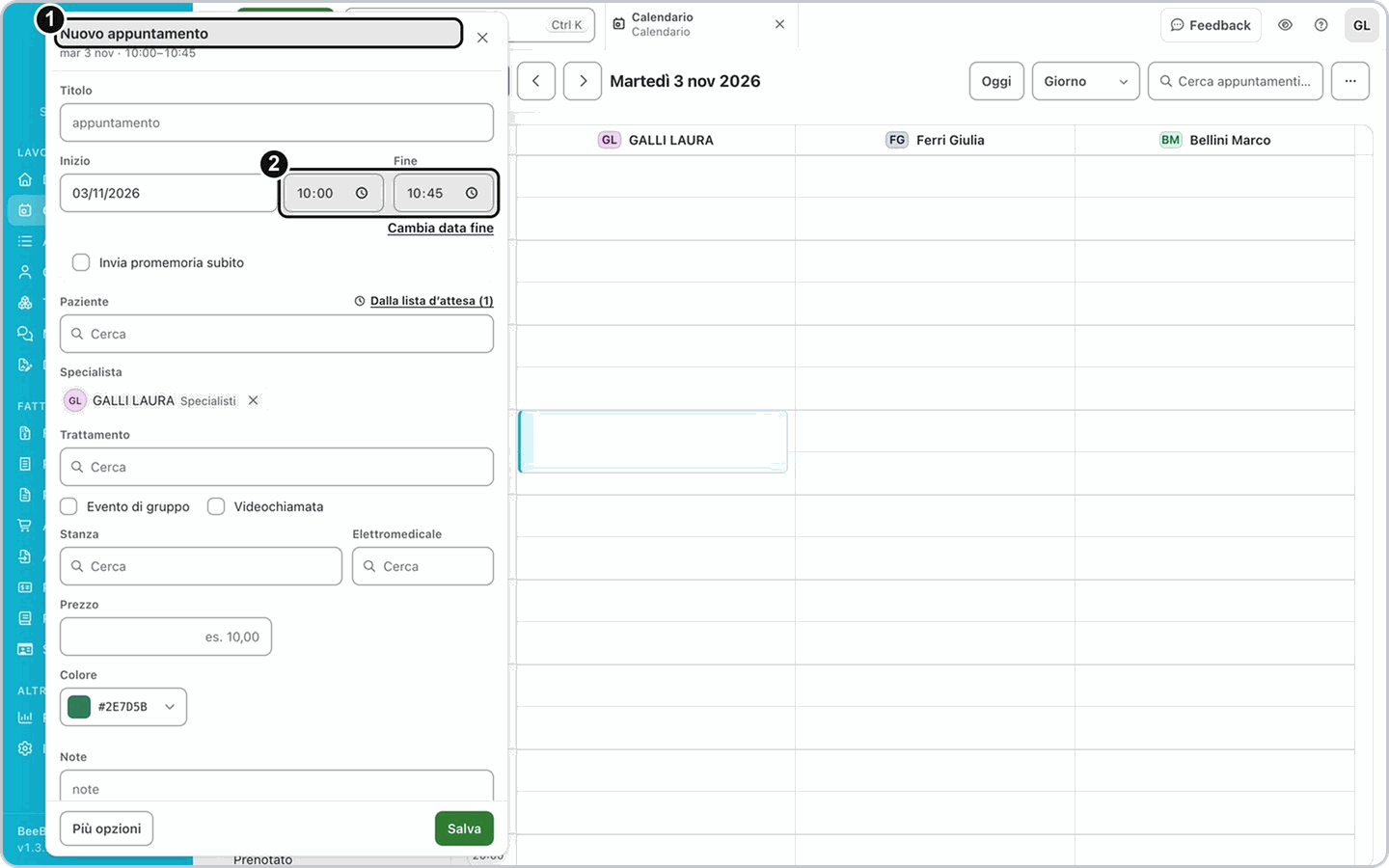
Clicca un'ora libera nella colonna dello specialista: si apre Nuovo appuntamento con Inizio e Fine già compilati. Se serve, correggili.
3. Scegli il paziente
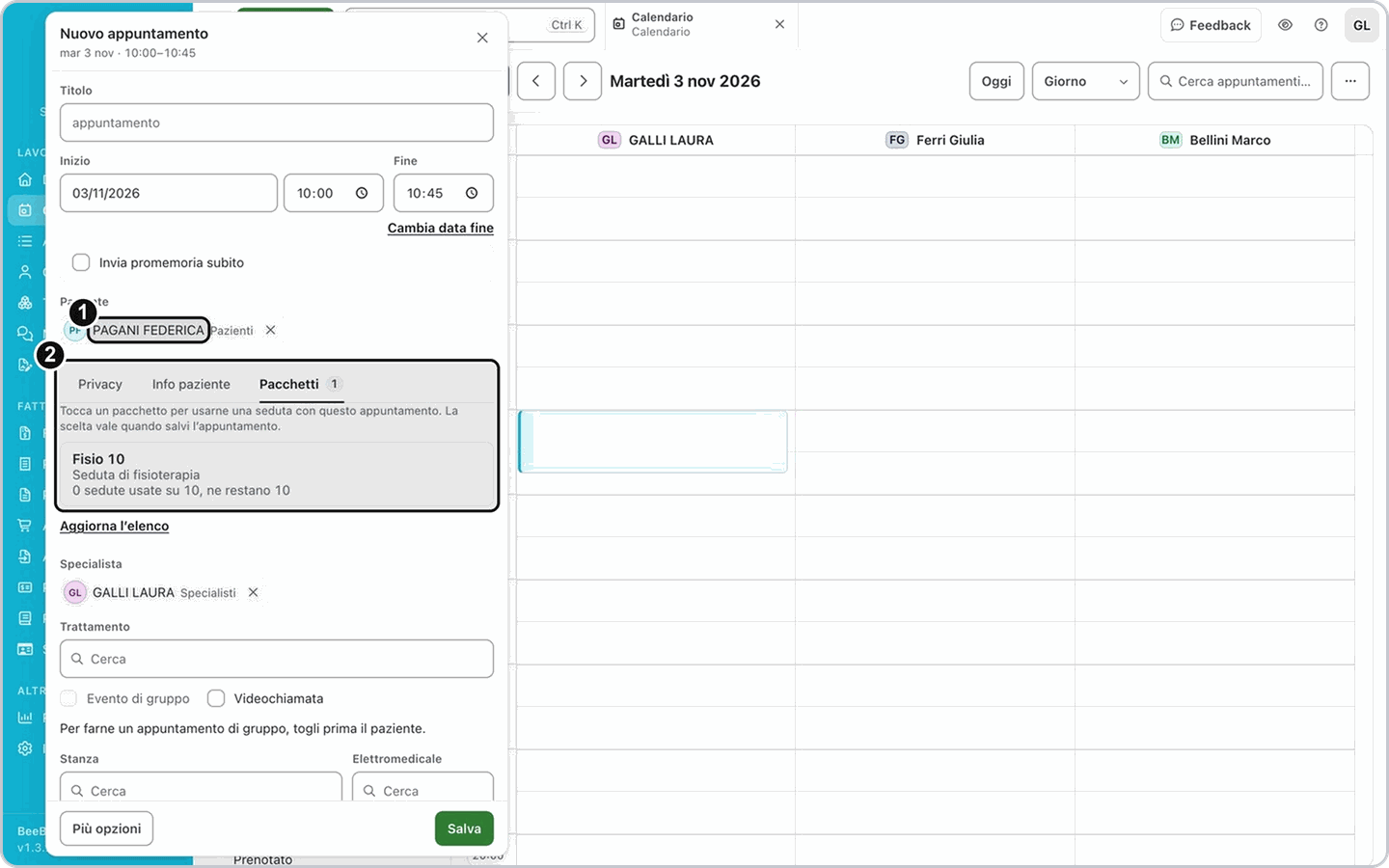
In Paziente cerca il nome e sceglilo, oppure crealo da lì se è nuovo. Se ha pacchetti con sedute libere, li trovi nella scheda Pacchetti: tocca un pacchetto per usarne una seduta con questo appuntamento. Sotto la scheda del paziente vedi il riquadro Consensi: Tutto firmato, oppure quanti consensi sono da chiedere. Con Fai firmare li fai firmare subito; con Apri vedi il dettaglio.
4. Scegli specialista e trattamento
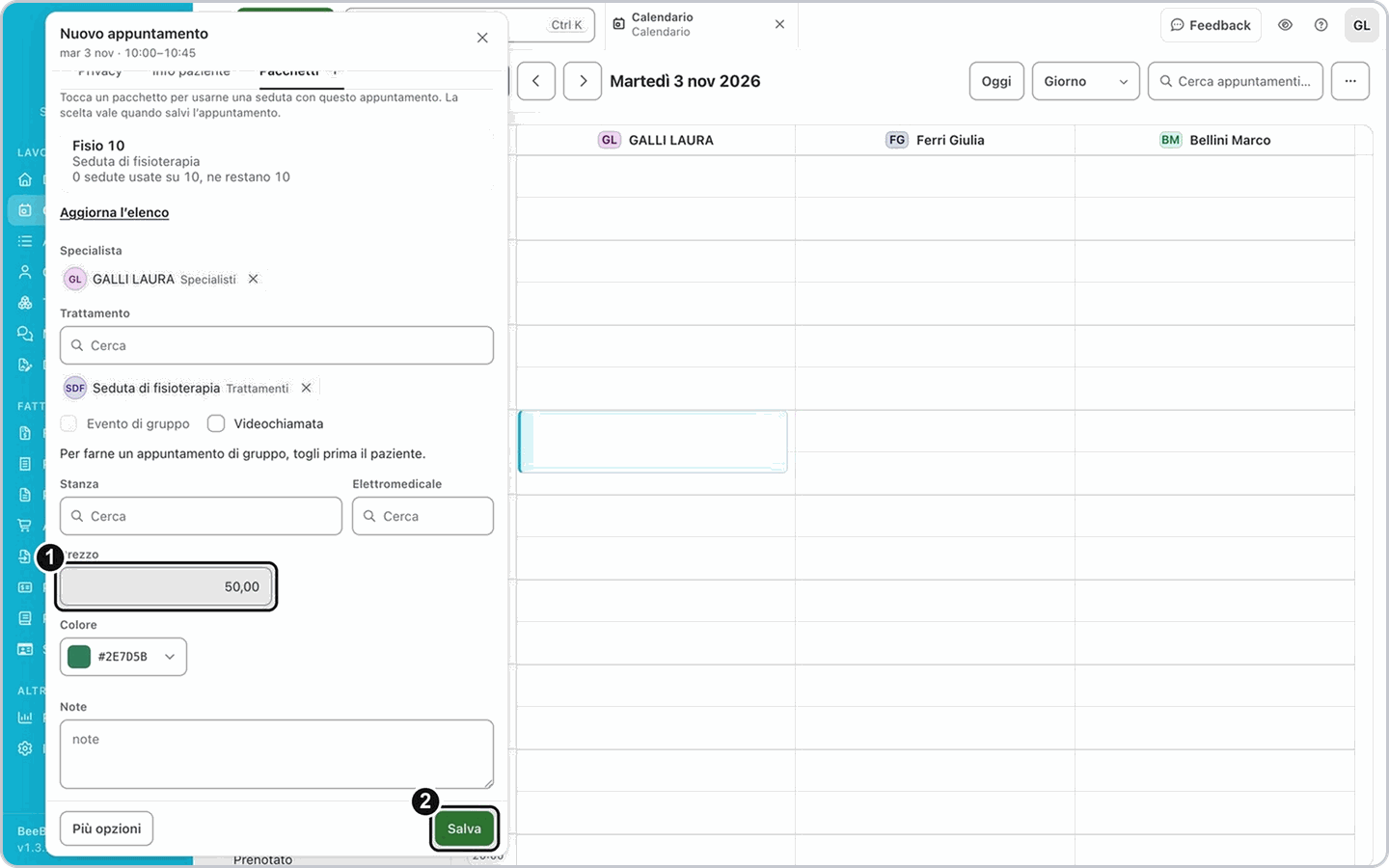
Specialista è già la persona della colonna che hai cliccato: cambialo solo se la seduta la fa un altro. In Trattamento scegli la prestazione: il prezzo arriva dal trattamento.
5. Completa, se serve
Se serve, scegli Stanza ed Elettromedicale. Controlla il Prezzo e, se vuoi, scrivi le Note. Con Invia promemoria subito mandi subito al paziente mail, notifica push o SMS.
6. Clicca Salva
In fondo alla finestra clicca Salva.
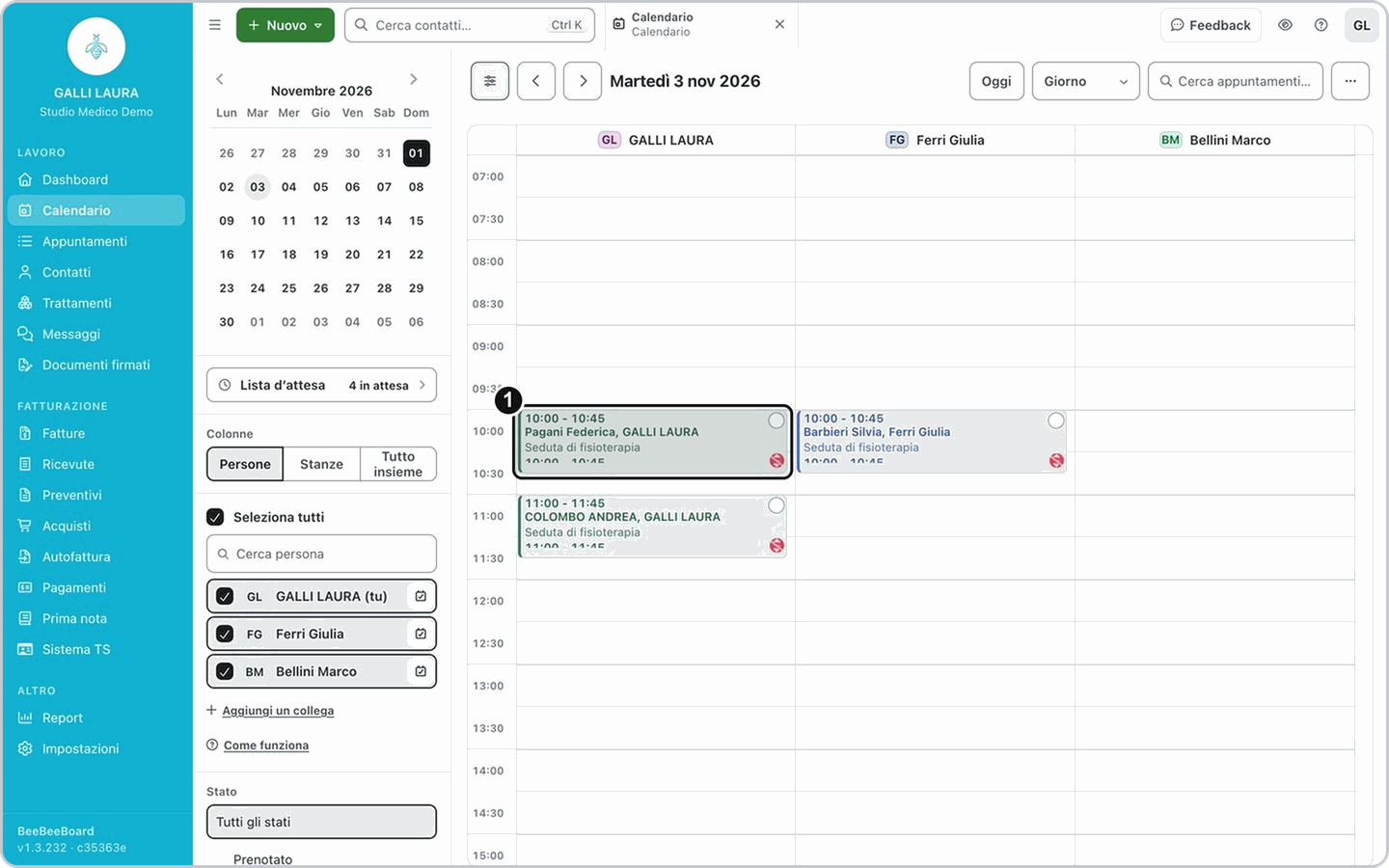
Risultato: compare «Salvataggio avvenuto» e l'appuntamento appare nel calendario, nella colonna dello specialista, con il nome del paziente e il trattamento. Il pallino colorato è lo stato: rosso, da incassare.
Se non succede: se compare un avviso di disponibilità o di sovrapposizione, leggi la prima variante qui sotto.
Se la tua situazione è diversa
Parti dalla scheda del paziente
Parti dalla scheda del paziente
Nella scheda clicca Nuovo appuntamento: si apre il calendario con la barra «Seleziona dove fissare l'appuntamento». Clicca un'ora libera e salva; puoi fissarne altri di seguito. Alla fine clicca Fatto, torna alla scheda.
L'ora è fuori dall'orario di lavoro o già occupata
L'ora è fuori dall'orario di lavoro o già occupata
Se lo specialista o la stanza non sono disponibili (fascia grigia) compare Attenzione: fuori dalla disponibilità. Se c'è già un appuntamento compare un avviso «Attenzione … sovrapposto» (al posto dei puntini c'è il nome dell'evento impostato dal tuo studio), con data, specialista, paziente, trattamento, stanza ed elettromedicale di quello già fissato. Clicca Annulla e cambia orario, oppure Salva comunque se la sovrapposizione è voluta.
Prenoto dalla vista «Tutto insieme»
Prenoto dalla vista «Tutto insieme»
Nella vista Tutto insieme il calendario mostra tutti gli appuntamenti. Se ne fissi uno da lì, controlla il campo Specialista: non è detto che sia quello giusto. Per averlo già compilato, fissa l'appuntamento nella colonna dello specialista (vista Persone) o nella colonna della stanza (vista Stanze).
Mi servono ricorrenza, colore o campi in più
Mi servono ricorrenza, colore o campi in più
Più opzioni salva e apre il modulo completo. Per le serie vedi la guida sugli appuntamenti ricorrenti. Per un teleconsulto spunta Videochiamata; per più pazienti Evento di gruppo.
I simboli sull'appuntamento
Nel calendario ogni riquadro può mostrare promemoria, ricorrente, teleconsulto, incassato o da incassare; il pallino colorato è lo stato. La spiegazione completa è in Legenda, nella colonna dei filtri.
Domande frequenti
Non vedo la colonna di uno specialista. Perché?
Non vedo la colonna di uno specialista. Perché?
Chi compare in colonna si sceglie nelle impostazioni del calendario, e la persona può anche essere non spuntata nei filtri. Controlla la colonna dei filtri o chiedi a chi amministra di metterla in colonna.
Il pacchetto non compare tra quelli del paziente. Perché?
Il pacchetto non compare tra quelli del paziente. Perché?
Compaiono solo i pacchetti con sedute libere. Se l'hai appena creato, clicca Aggiorna l'elenco.
«Evento di gruppo» non si può spuntare. Cosa faccio?
«Evento di gruppo» non si può spuntare. Cosa faccio?
Hai già scelto un paziente: togli prima il paziente, spunta Evento di gruppo e aggiungi i partecipanti dopo il salvataggio.
Articoli correlati
Appuntamenti ricorrenti
Incassare un appuntamento
Pacchetti di sedute
Prossima guida: spostare, duplicare o disdire