In BeebeeDoc il calendario si imposta da Impostazioni, Calendario e orari di lavoro: scegli le regole uguali per tutto lo studio (colonne, durata, colori, testo degli appuntamenti) e, aprendo una persona, chi vedi in colonna, le ore visibili e i suoi orari di lavoro. Fuori dagli orari di lavoro il calendario è grigio.
Il video mostra gli stessi passi scritti qui sotto. Dura circa due minuti: se preferisci leggere, segui i passi numerati.
Prima di iniziare
Ti servono 10 minuti, più 3 per ogni specialista. Prima di cominciare:
Chi può farlo: l'amministratore dello studio; ogni persona può impostare il proprio calendario.
Gli specialisti già creati e un'agenda del piano per ogni persona che vuoi vedere in colonna.
Come impostare il calendario
1. Apri Calendario e orari di lavoro
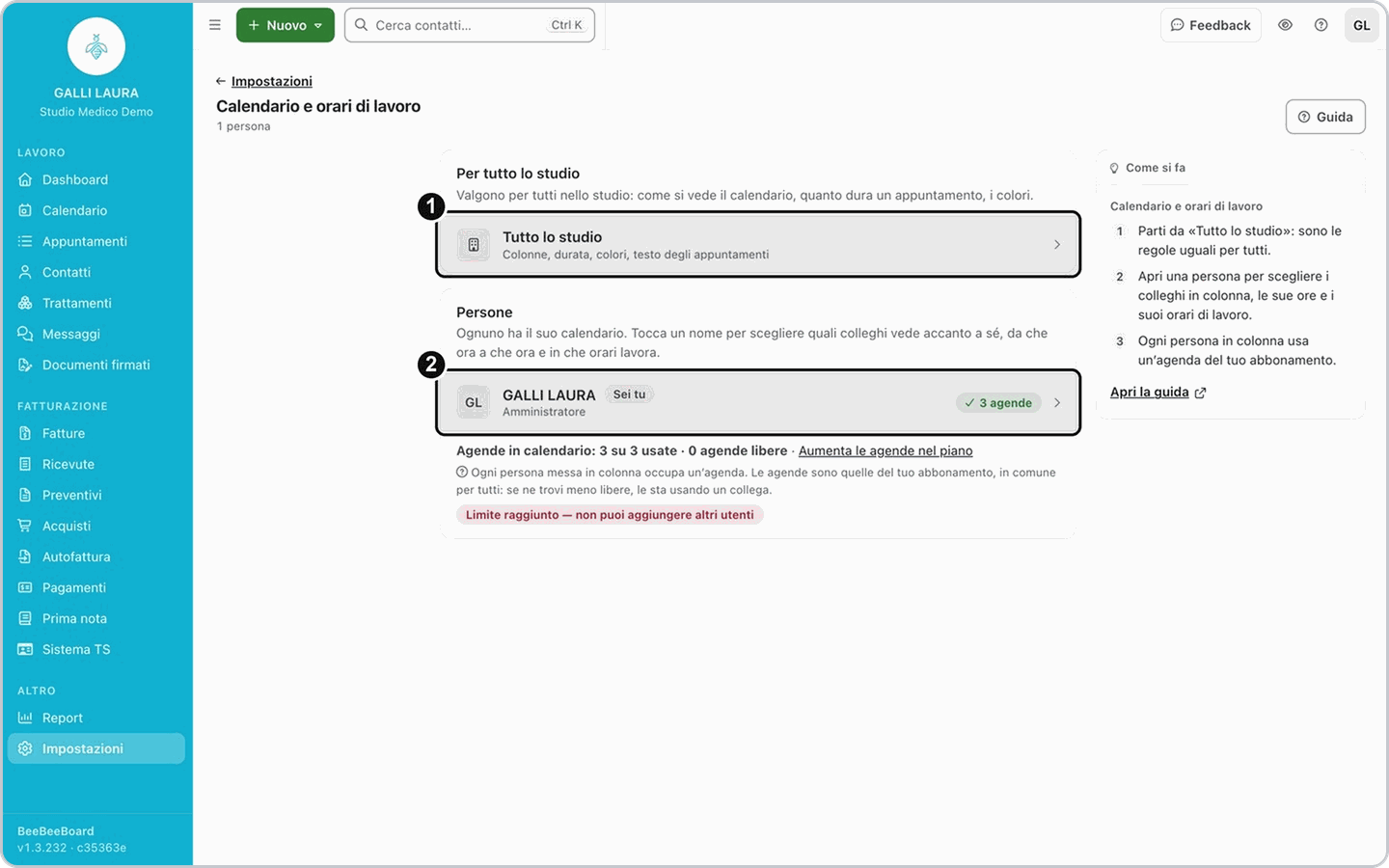
Apri il menu del tuo profilo in alto a destra, scegli Impostazioni e, nel gruppo Agenda e prenotazioni, clicca Calendario e orari di lavoro. In alto trovi la riga Tutto lo studio, sotto le Persone.
2. Scegli come si vede il calendario
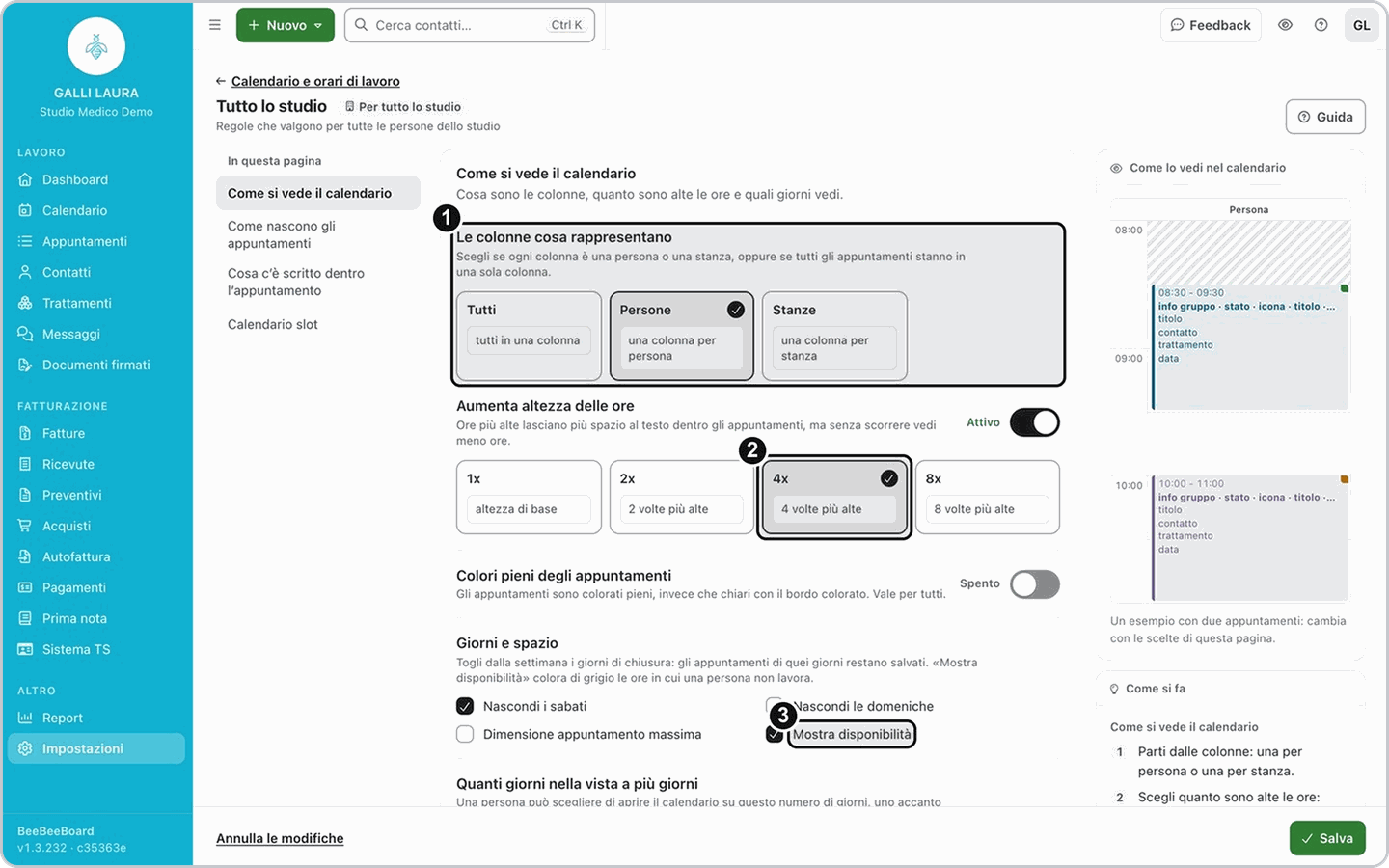
Clicca Tutto lo studio. In Come si vede il calendario, alla voce Le colonne cosa rappresentano, scegli una colonna per persona, una per stanza o tutti in una colonna. Con le altezze delle ore scegli quanto spazio dare al testo degli appuntamenti. In Giorni e spazio togli i giorni di chiusura, per esempio sabato e domenica, e accendi Mostra disponibilità se vuoi le ore di non lavoro in grigio.
3. Decidi come nascono gli appuntamenti
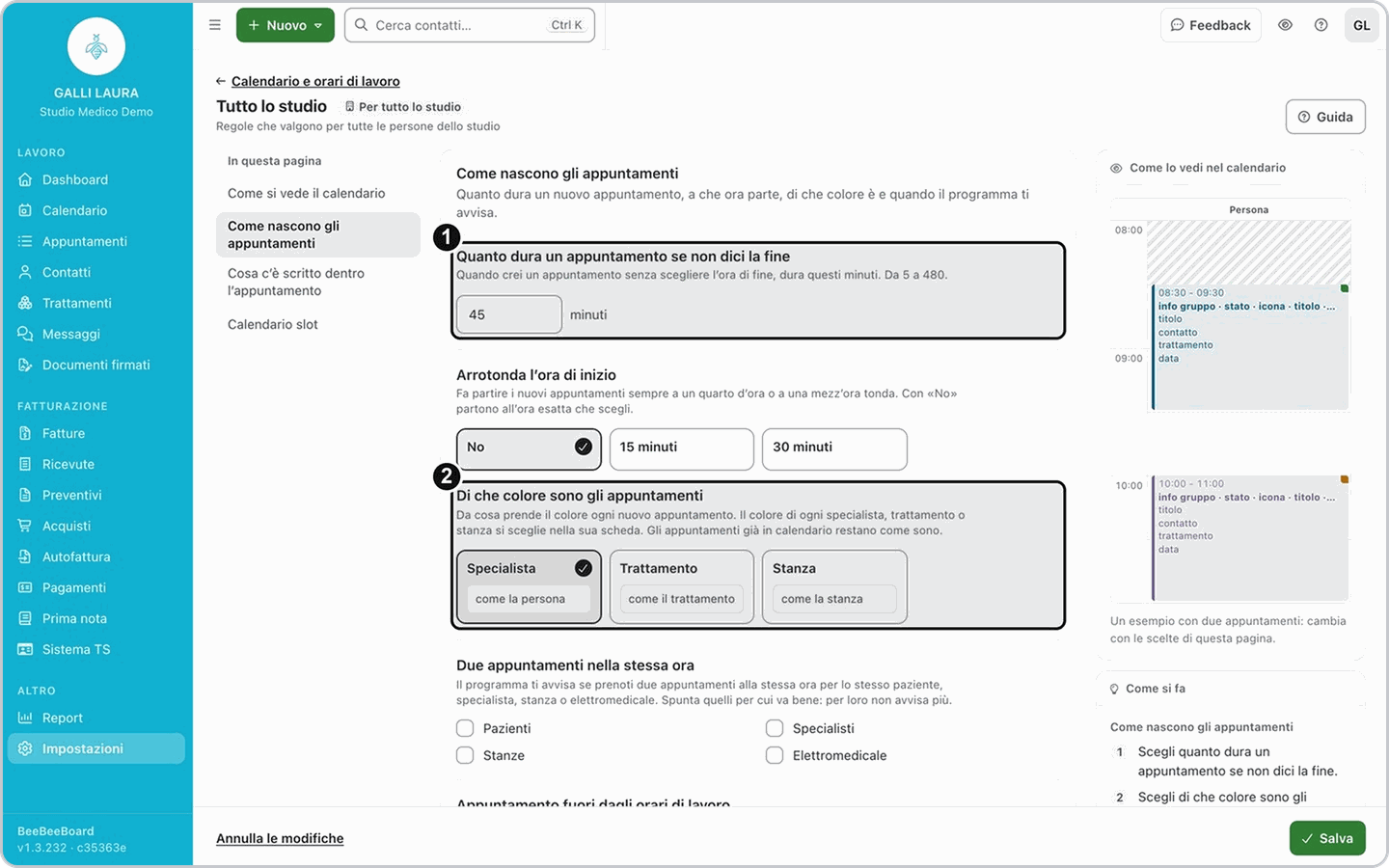
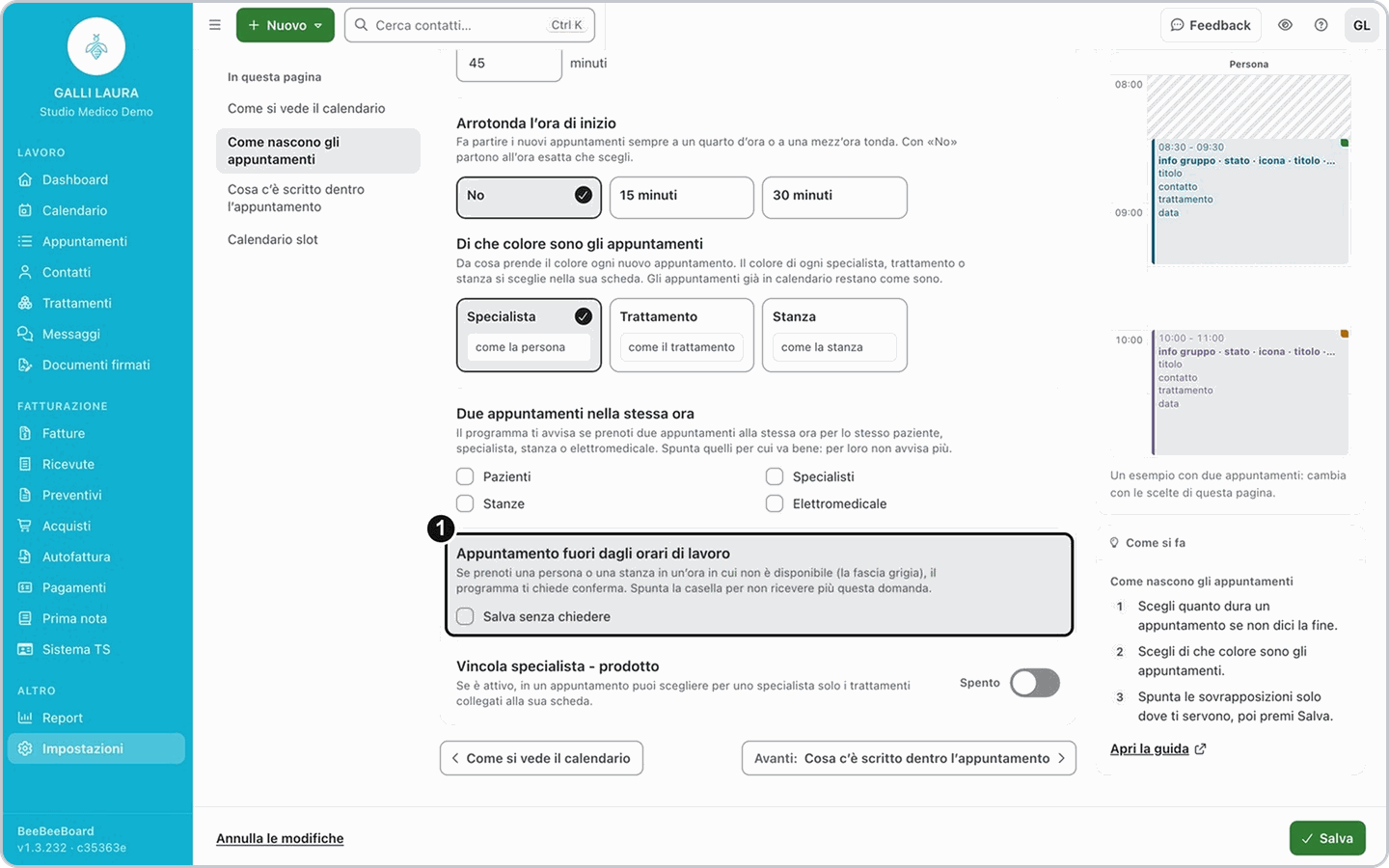
Passa a Come nascono gli appuntamenti. Imposta Quanto dura un appuntamento se non dici la fine, Di che colore sono gli appuntamenti (come la persona, il trattamento o la stanza) e se arrotondare l'ora di inizio. In Appuntamento fuori dagli orari di lavoro puoi spuntare Salva senza chiedere.
4. Scegli cosa c'è scritto dentro l'appuntamento
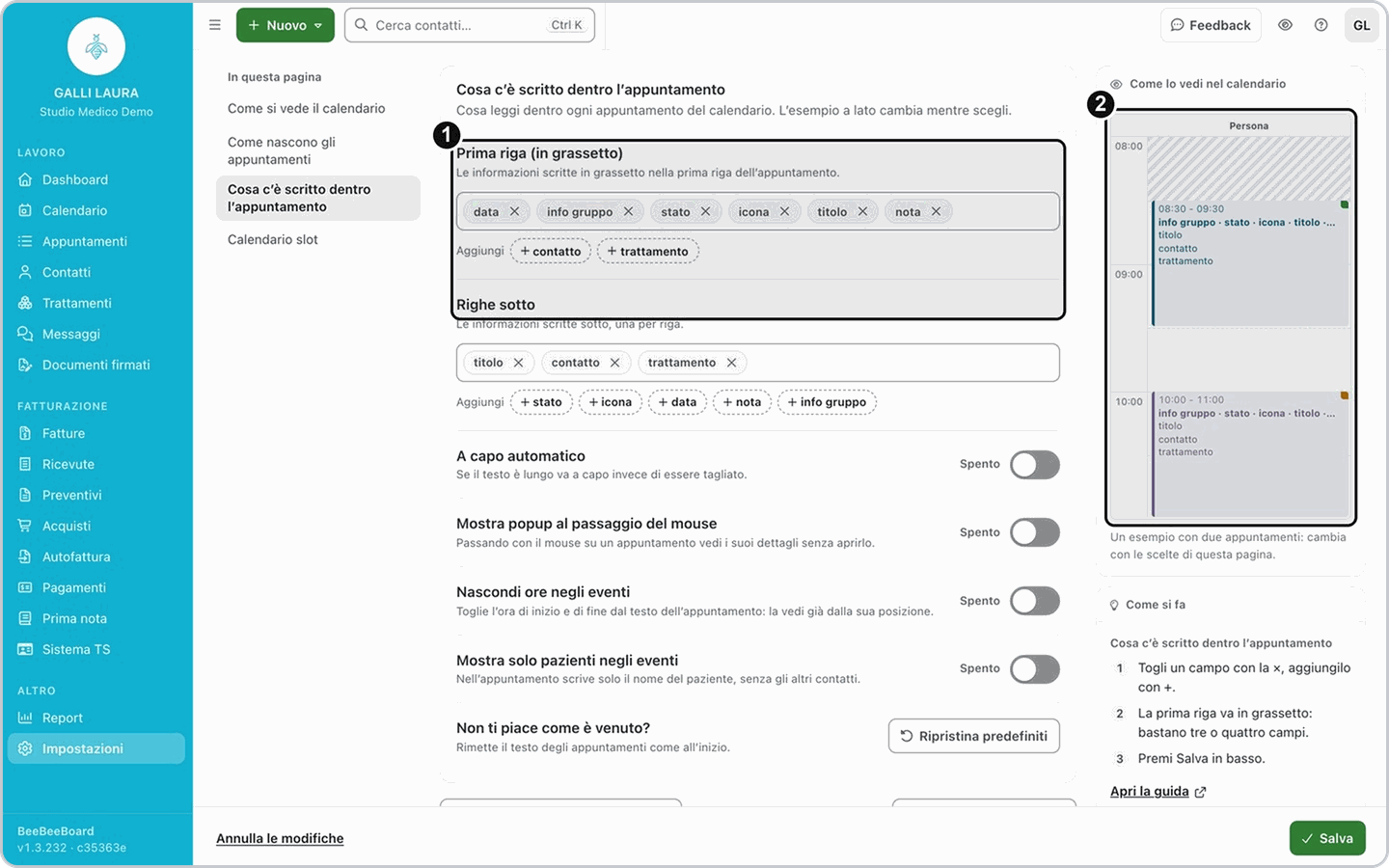
In Cosa c'è scritto dentro l'appuntamento scegli la Prima riga (in grassetto) e le Righe sotto: per togliere un elemento premi la sua ×. L'esempio a destra cambia mentre scegli. Se non ti piace il risultato, Ripristina predefiniti rimette il testo come all'inizio.
5. Salva e torna all'elenco
Premi Salva in basso: le regole valgono per tutto lo studio. Poi clicca Calendario e orari di lavoro in alto per tornare all'elenco.
Attenzione: se esci senza salvare, le modifiche si perdono; Annulla le modifiche le toglie subito.
6. Apri una persona e controlla chi vedi in colonna
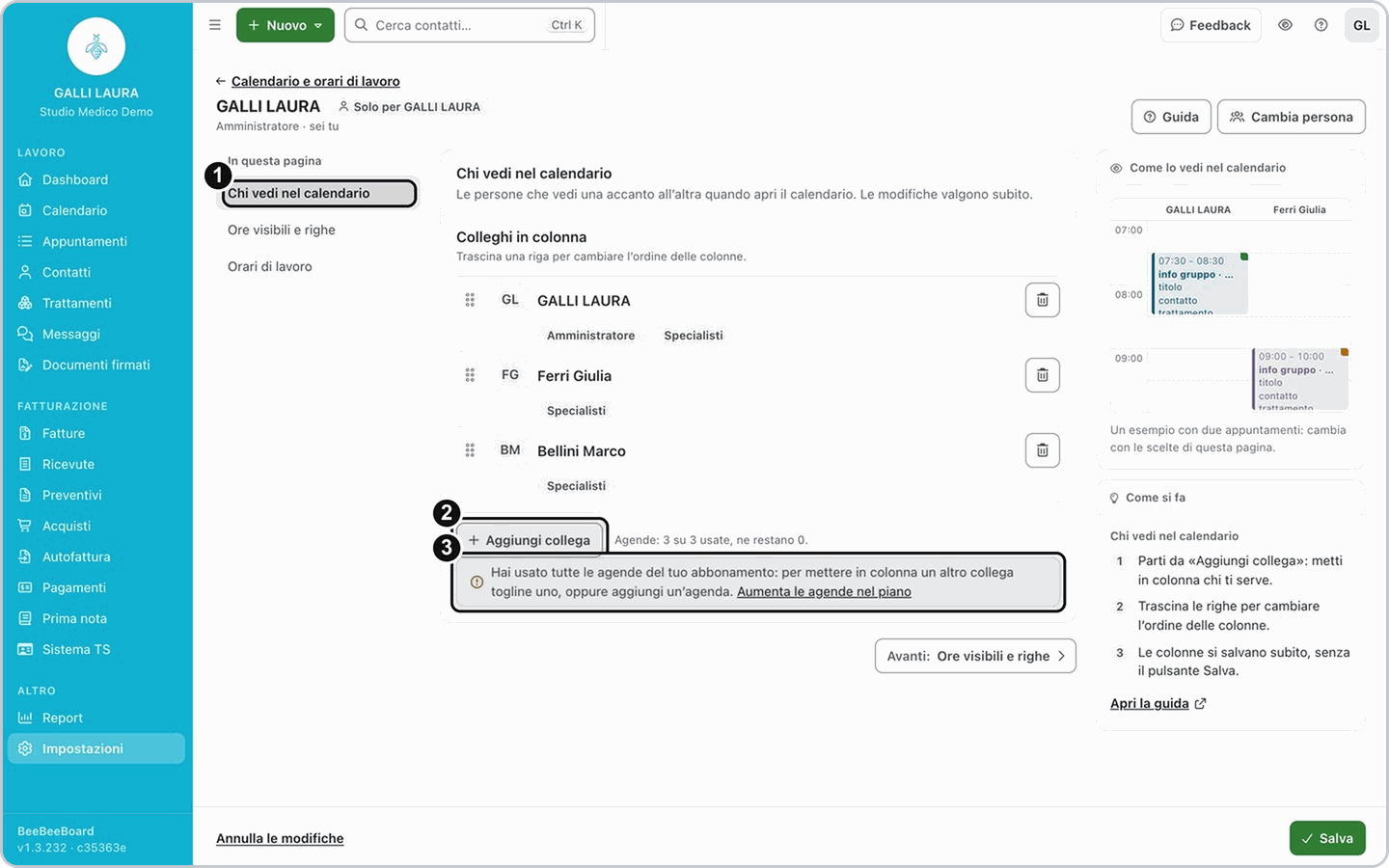
In Persone clicca il nome di uno specialista. In Chi vedi nel calendario trovi le persone in colonna accanto a lui; con Aggiungi collega ne metti altre, e trascinando le righe cambi l'ordine. Le colonne si salvano subito. Sotto leggi quante agende del piano sono usate: se sono finite non puoi aggiungere altre persone, a meno di aumentare le agende nel piano.
7. Scegli le ore visibili e le righe
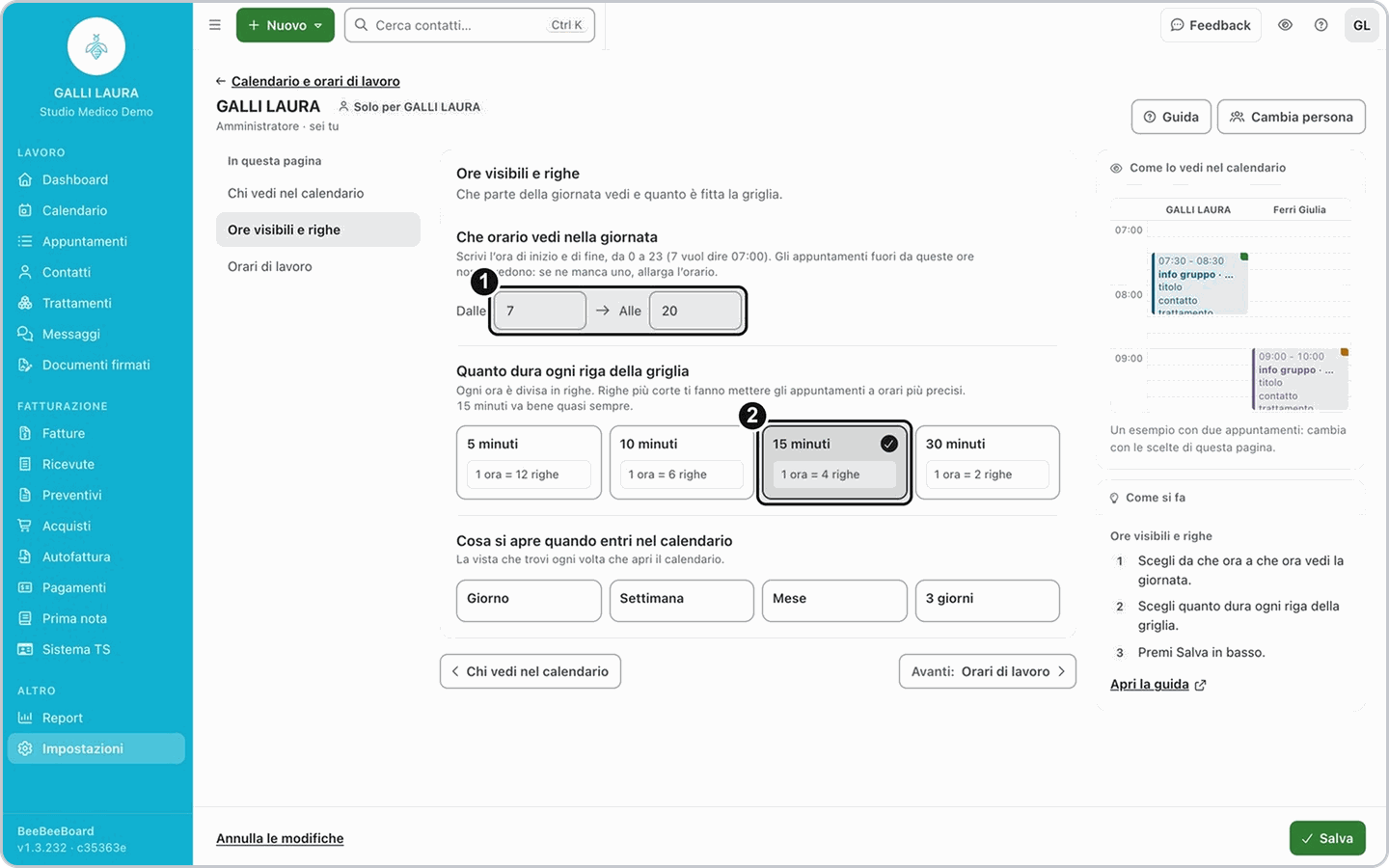
In Ore visibili e righe scrivi Dalle e Alle (da 0 a 23), scegli Quanto dura ogni riga della griglia (15 minuti va bene quasi sempre) e Cosa si apre quando entri nel calendario. Premi Salva.
8. Imposta gli orari di lavoro
In Orari di lavoro premi Modifica: compare il calendario del mese con le fasce già inserite. Clicca un giorno e premi aggiungi disponibilità.
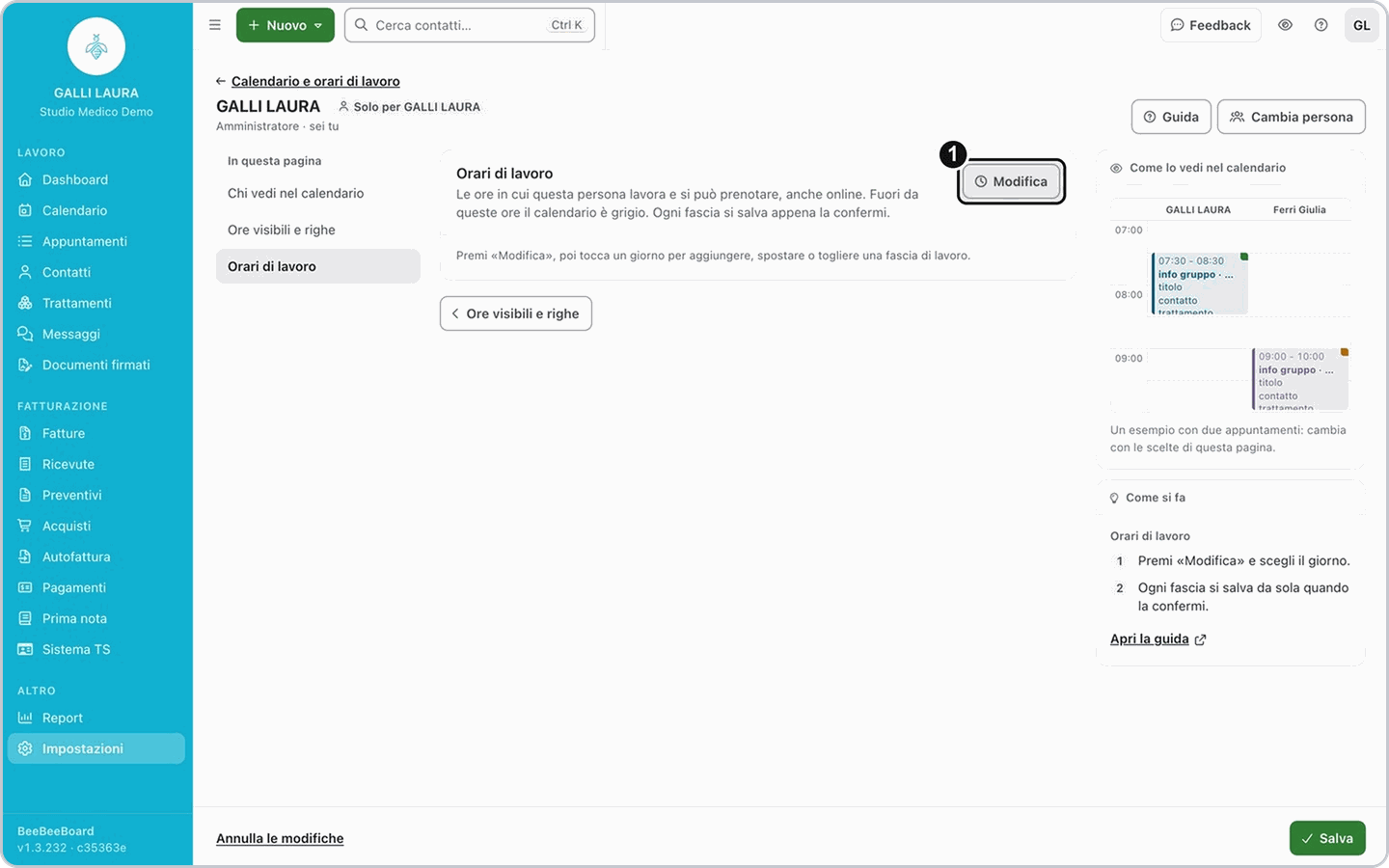
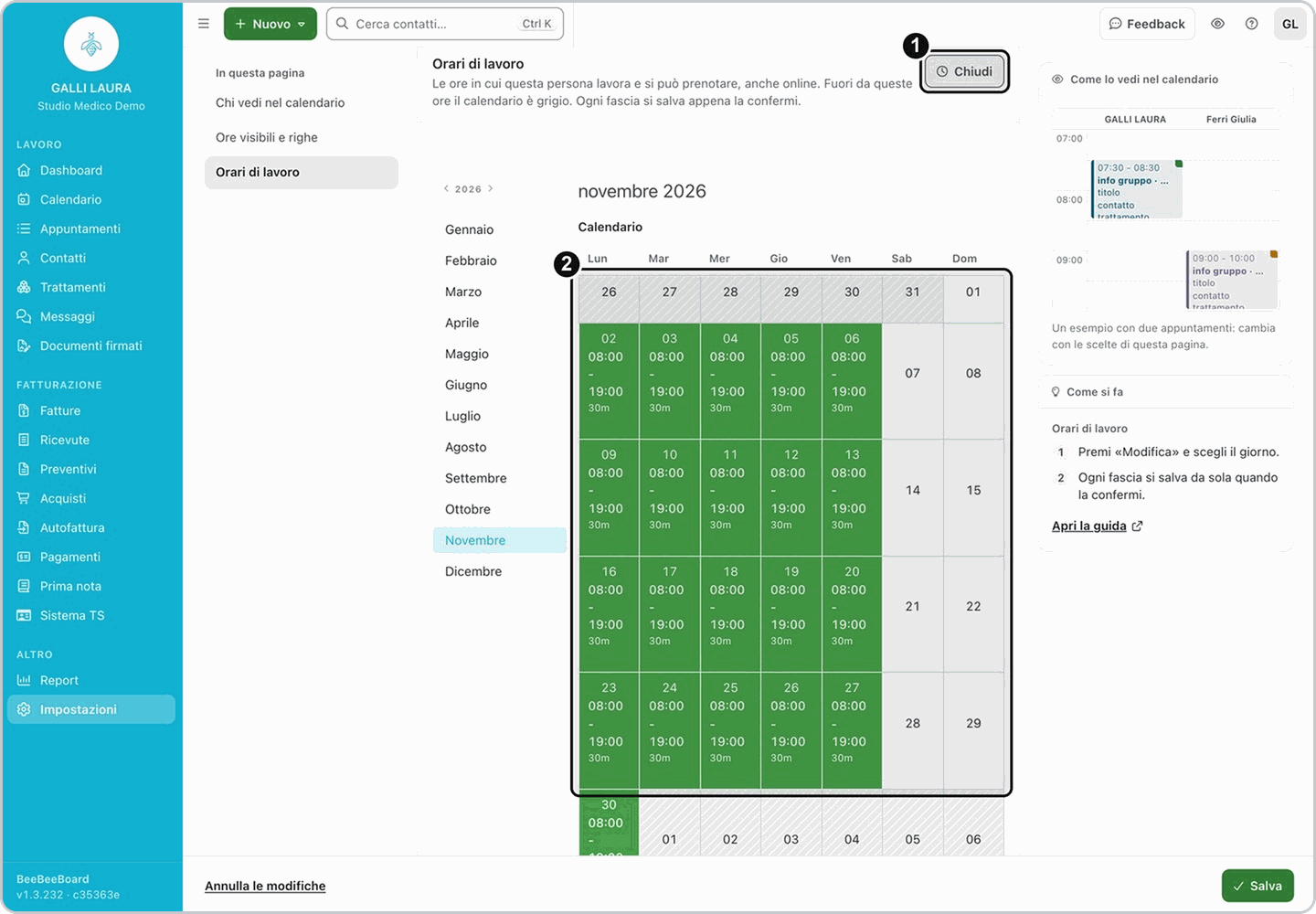
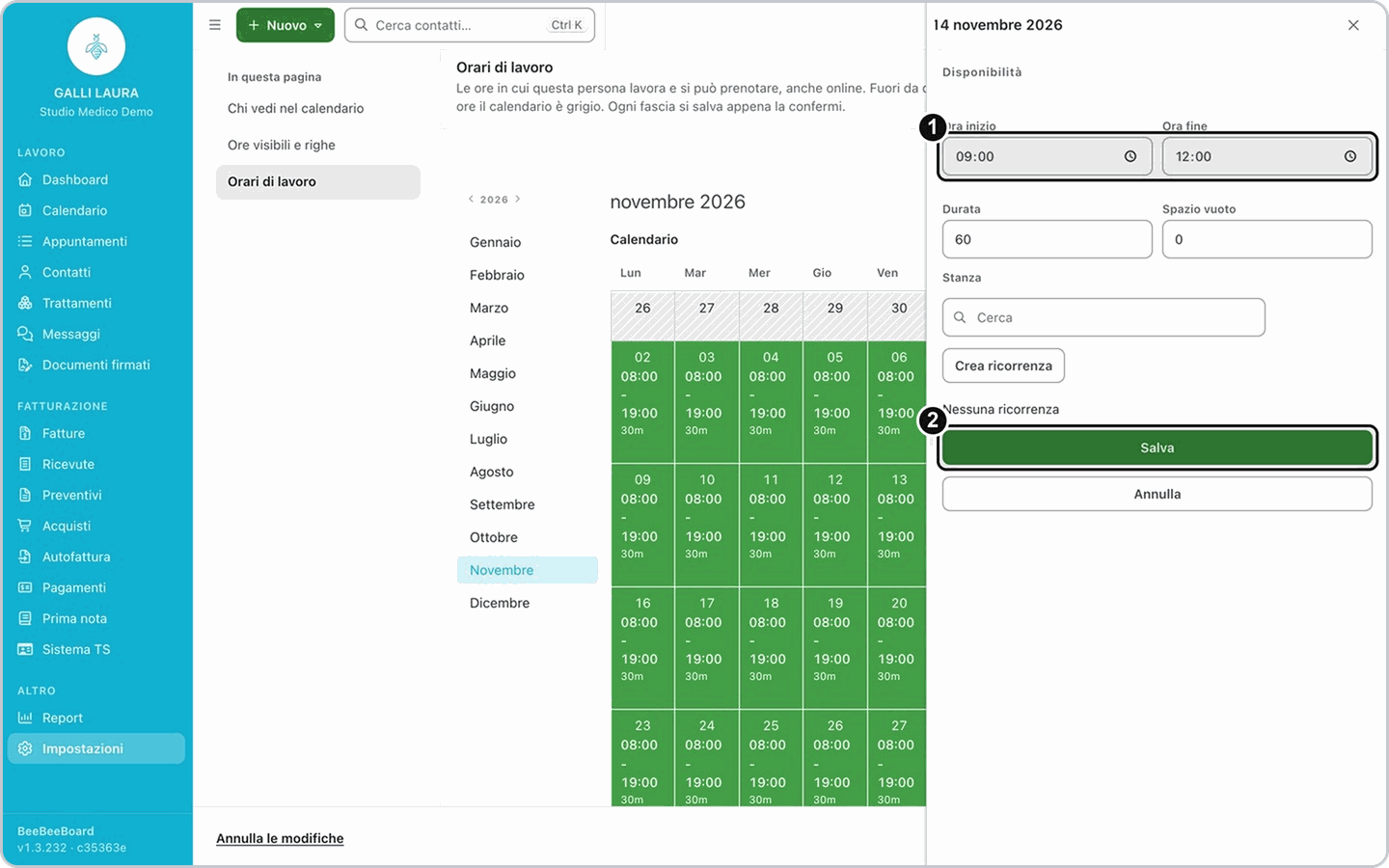
Scrivi l'ora di inizio e l'ora di fine, per esempio dalle 09:00 alle 12:00, e premi Salva. Per ripetere la fascia su più giorni usa Crea ricorrenza. Ogni fascia si salva appena la confermi: non serve il Salva in basso.
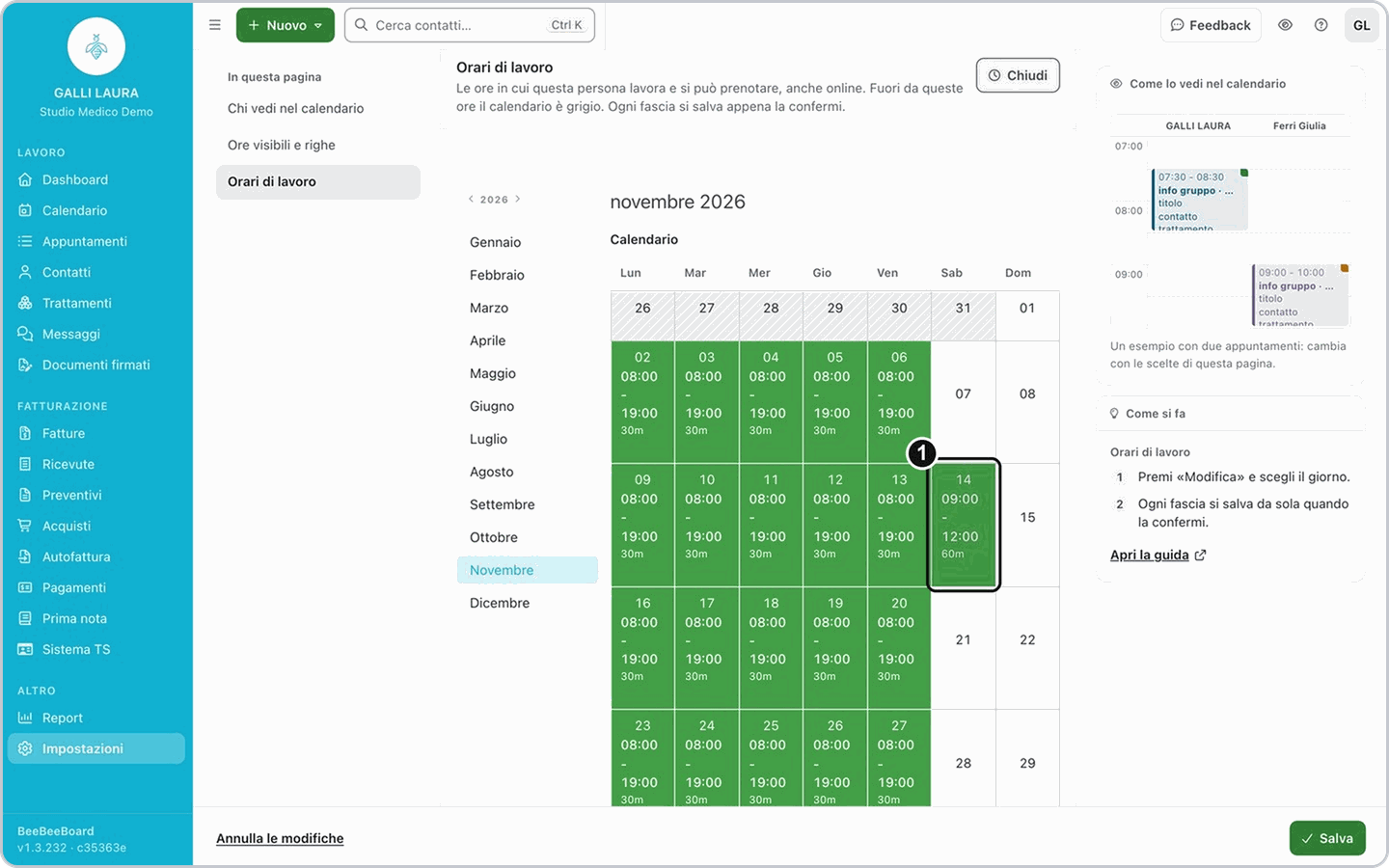
Se sei l’amministratore, ripeti per ogni specialista di cui vuoi impostare gli orari.
Risultato: nel Calendario vedi le colonne scelte e le ore di lavoro in bianco; il resto è grigio se hai acceso Mostra disponibilità.
Se non succede: una persona nuova non compare da sola in calendario: va messa in colonna con Aggiungi collega; altri casi nella guida «Il nuovo specialista non compare in agenda o «agende esaurite»».
Se la tua situazione è diversa
Voglio il calendario a caselle
Voglio il calendario a caselle
In Tutto lo studio, sezione Calendario slot, accendi Attiva calendario slot e premi Salva: nel menu compare una griglia a caselle con le ore libere e occupate.
Non voglio la domanda per gli appuntamenti fuori orario
Non voglio la domanda per gli appuntamenti fuori orario
In Come nascono gli appuntamenti, sotto Appuntamento fuori dagli orari di lavoro, spunta Salva senza chiedere. L'opzione si vede solo nella Grafica nuova: vedi la guida «Quando fisso o sposto un appuntamento compare un avviso («fuori dalla disponibilità» o «sovrapposto»)».
Tutte le opzioni del calendario
Queste opzioni valgono per tutte le persone dello studio e stanno in Impostazioni, Calendario e orari di lavoro, Tutto lo studio.
Come si vede il calendario
Come si vede il calendario
Aumenta altezza delle ore: ore più alte lasciano più spazio al testo, ma senza scorrere vedi meno ore. Scegli tra 1x, 2x, 4x e 8x.
Colori pieni degli appuntamenti: gli appuntamenti sono colorati pieni, invece che chiari con il bordo colorato.
Nascondi i sabati e Nascondi le domeniche: tolgono questi giorni dalla settimana; gli appuntamenti di quei giorni restano salvati.
Quanti giorni nella vista a più giorni: da 1 a 7. Una persona può aprire il calendario su questo numero di giorni, uno accanto all'altro.
Mostra disponibilità: colora di grigio le ore in cui la persona non lavora. Se fissi un appuntamento in un'ora grigia il programma chiede conferma (vedi Appuntamento fuori dagli orari di lavoro).
Come nascono gli appuntamenti
Come nascono gli appuntamenti
Quanto dura un appuntamento se non dici la fine: la durata di base, da 5 a 480 minuti.
Arrotonda l'ora di inizio: con 15 minuti o 30 minuti i nuovi appuntamenti partono sempre a un quarto d'ora o a una mezz'ora tonda. Con No partono all'ora esatta che scegli.
Due appuntamenti nella stessa ora: il programma ti avvisa se prenoti due appuntamenti alla stessa ora per lo stesso paziente, specialista, stanza o elettromedicale. Spunta Pazienti, Specialisti, Stanze o Elettromedicali per non ricevere più l'avviso per quella categoria.
Vincola specialista - prodotto: se è attivo, in un appuntamento puoi scegliere per uno specialista solo i trattamenti collegati alla sua scheda.
Cosa c'è scritto dentro l'appuntamento
Cosa c'è scritto dentro l'appuntamento
Nascondi ore negli eventi: toglie l'ora di inizio e di fine dal testo dell'appuntamento; la leggi già dalla sua posizione.
Mostra solo pazienti negli eventi: nell'appuntamento scrive solo il nome del paziente, senza gli altri contatti.
Mostra popup al passaggio del mouse: vedi i dettagli dell'appuntamento passandoci sopra, senza aprirlo.
A capo automatico: il testo lungo va a capo invece di essere tagliato.
Domande frequenti
Un nuovo specialista non compare in calendario: perché?
Un nuovo specialista non compare in calendario: perché?
Creare la persona non basta: aprila qui e mettila in colonna con Aggiungi collega. Se leggi che le agende sono finite, togli dalle colonne chi non serve più (i suoi appuntamenti restano) o premi Aumenta le agende nel piano. Altri casi nella guida «Il nuovo specialista non compare in agenda o «agende esaurite»».
Come compro un'agenda in più senza pagare tutto l'abbonamento?
Come compro un'agenda in più senza pagare tutto l'abbonamento?
In Impostazioni, Abbonamento, nella riga Calendari, premi Modifica e aumenta le agende, lasciando spento Rinnova anche adesso: paghi solo le agende in più fino alla scadenza. Un'agenda è una colonna del calendario, contata una volta per tutto lo studio.
Manca un appuntamento in calendario: dove è finito?
Manca un appuntamento in calendario: dove è finito?
Non si vedono gli appuntamenti fuori dalle ore visibili (allarga Dalle e Alle), nei giorni nascosti o delle persone non spuntate nei filtri. L'appuntamento non è perso: cercalo nell'elenco Appuntamenti, ordinando per Data.
Ho cambiato il colore di uno specialista ma lo vedo ancora vecchio: perché?
Ho cambiato il colore di uno specialista ma lo vedo ancora vecchio: perché?
Il colore vale per gli appuntamenti nuovi; quelli già in calendario restano come sono. Si sceglie nella scheda dello specialista, del trattamento o della stanza.
Perché il calendario non mostra le ore grigie?
Perché il calendario non mostra le ore grigie?
Le ore fuori orario si colorano di grigio solo se in Tutto lo studio, Giorni e spazio, è acceso Mostra disponibilità.
Articoli correlati
Aggiungere uno specialista o una segretaria
Quando fisso o sposto un appuntamento compare un avviso
Leggere e filtrare il calendario