In BeebeeSki una lezione privata si cambia dal Quadro ore: puoi copiarla su altre ore, spostarla a un'altra data o a un altro orario, cambiare il maestro e i partecipanti, oppure dividerla in lezioni più brevi. In questa guida vedi come fare, passo dopo passo.
Il video mostra gli stessi passi scritti qui sotto. Dura circa un minuto e mezzo: copia una lezione e sposta l'originale. Se preferisci leggere, segui i passi numerati.
Prima di iniziare
Ti servono circa 2 minuti. Prima di cominciare controlla:
Chi può farlo: la segreteria.
La lezione: deve far parte di una prenotazione con il cliente indicato, altrimenti non si salva.
Attenzione: il pulsante modifica (la matita) compare solo sulle lezioni private: sulle altre lezioni non c'è.
Come copiare o spostare una lezione
1. Apri la lezione con un doppio clic
Dalla Dashboard apri il Quadro ore. Scrivi il cognome del maestro nella ricerca e clicca il suo nome: ogni riga è un giorno. Fai doppio clic sulla lezione. Si apre il riquadro con il cliente, i partecipanti e il maestro; in alto a destra trovi copia lezione e modifica.
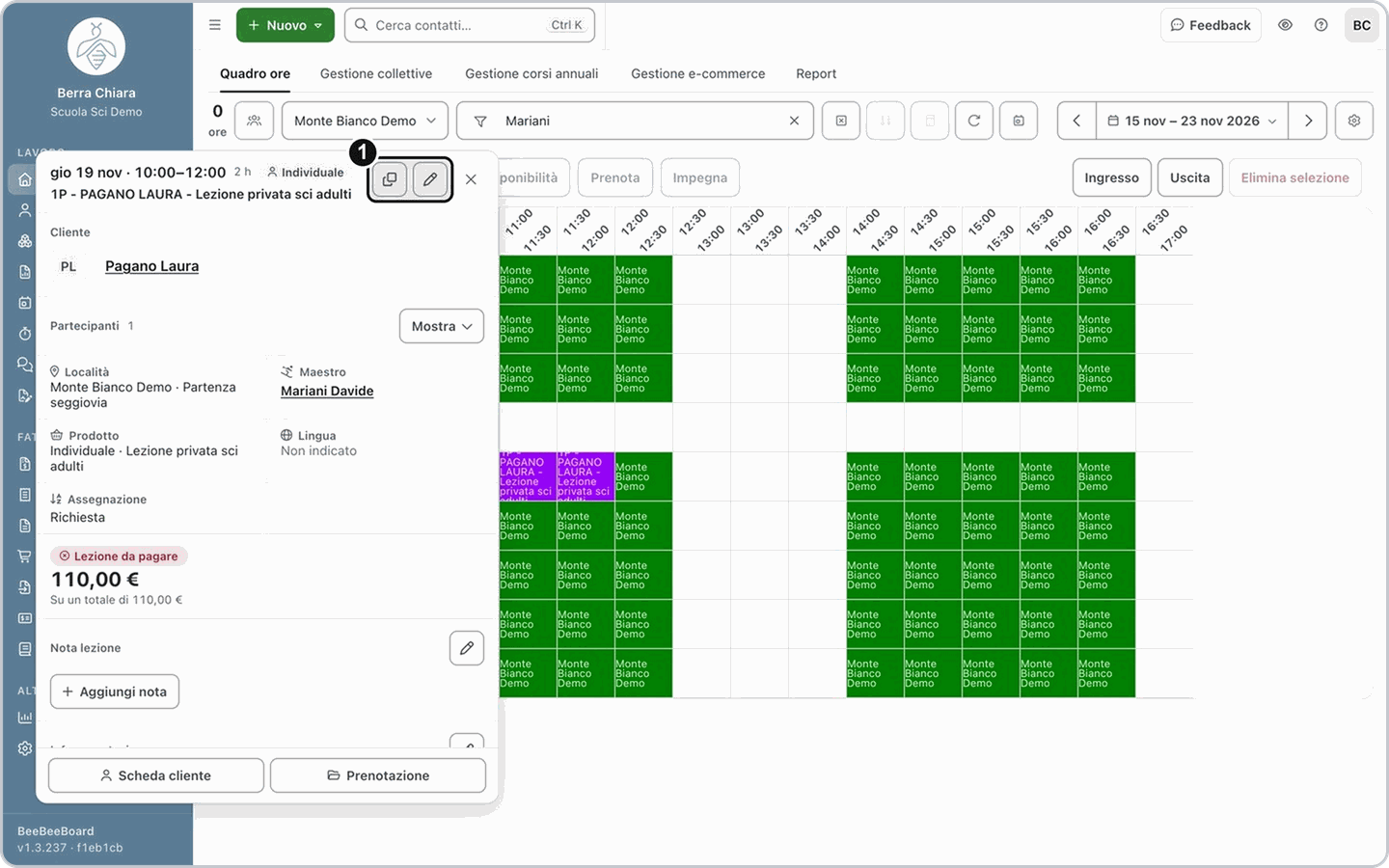
2. Per copiarla, premi copia lezione
Premi copia lezione (l'icona dei due fogli). In basso compare la barra Seleziona dove copiare la lezione. Seleziona le ore di destinazione, anche di un altro giorno, e premi copia. Per rinunciare premi chiudi.
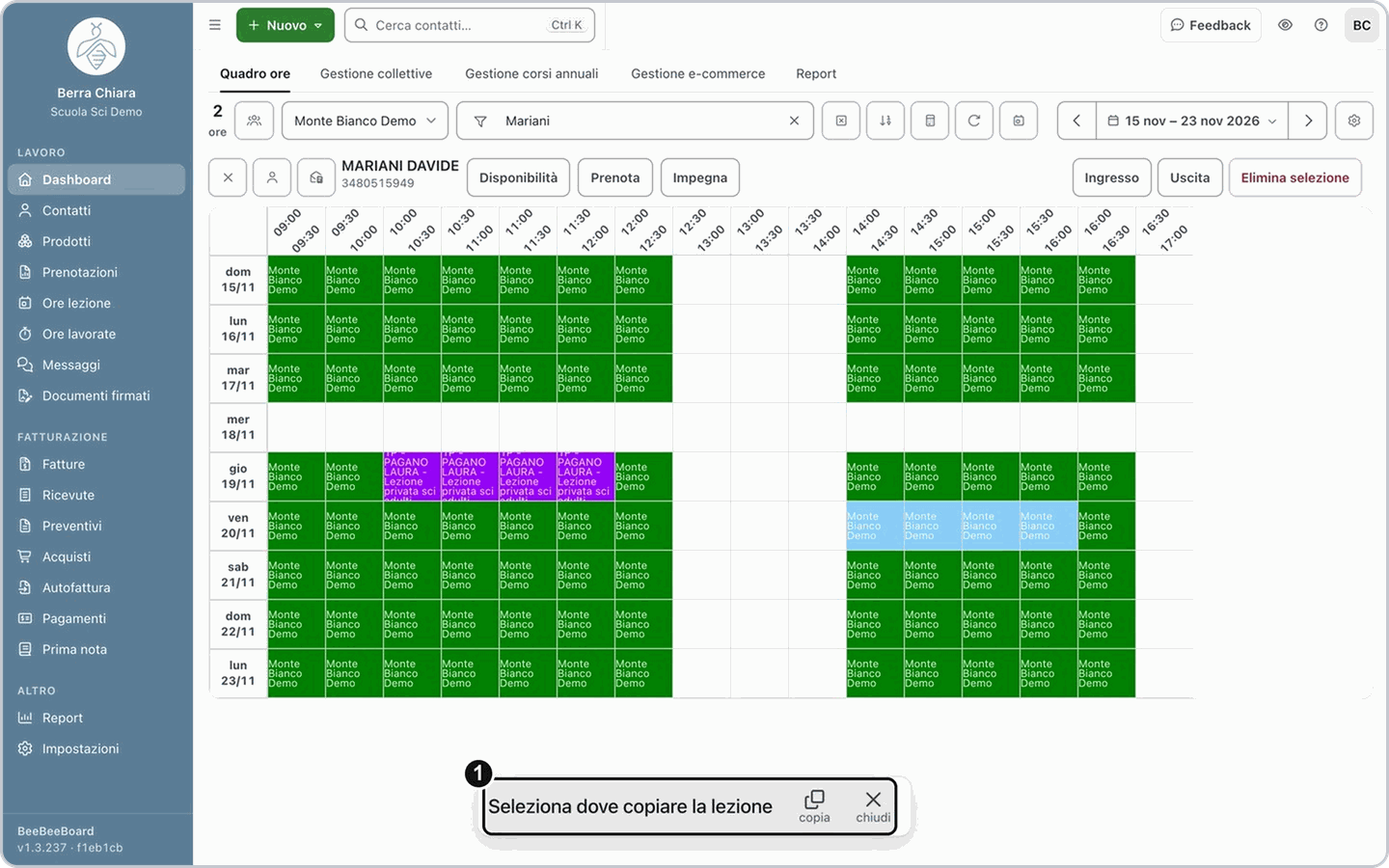
Risultato: la copia compare nelle ore che hai selezionato. La lezione originale resta dov'era.
3. Per spostarla, premi modifica
Fai di nuovo doppio clic sulla lezione e premi modifica (la matita). Si apre Modifica lezione. In Nuova data, Ora e Minuti scegli il nuovo orario. Con i pulsanti meno e più sotto Durata cambi la durata, mezz'ora alla volta.
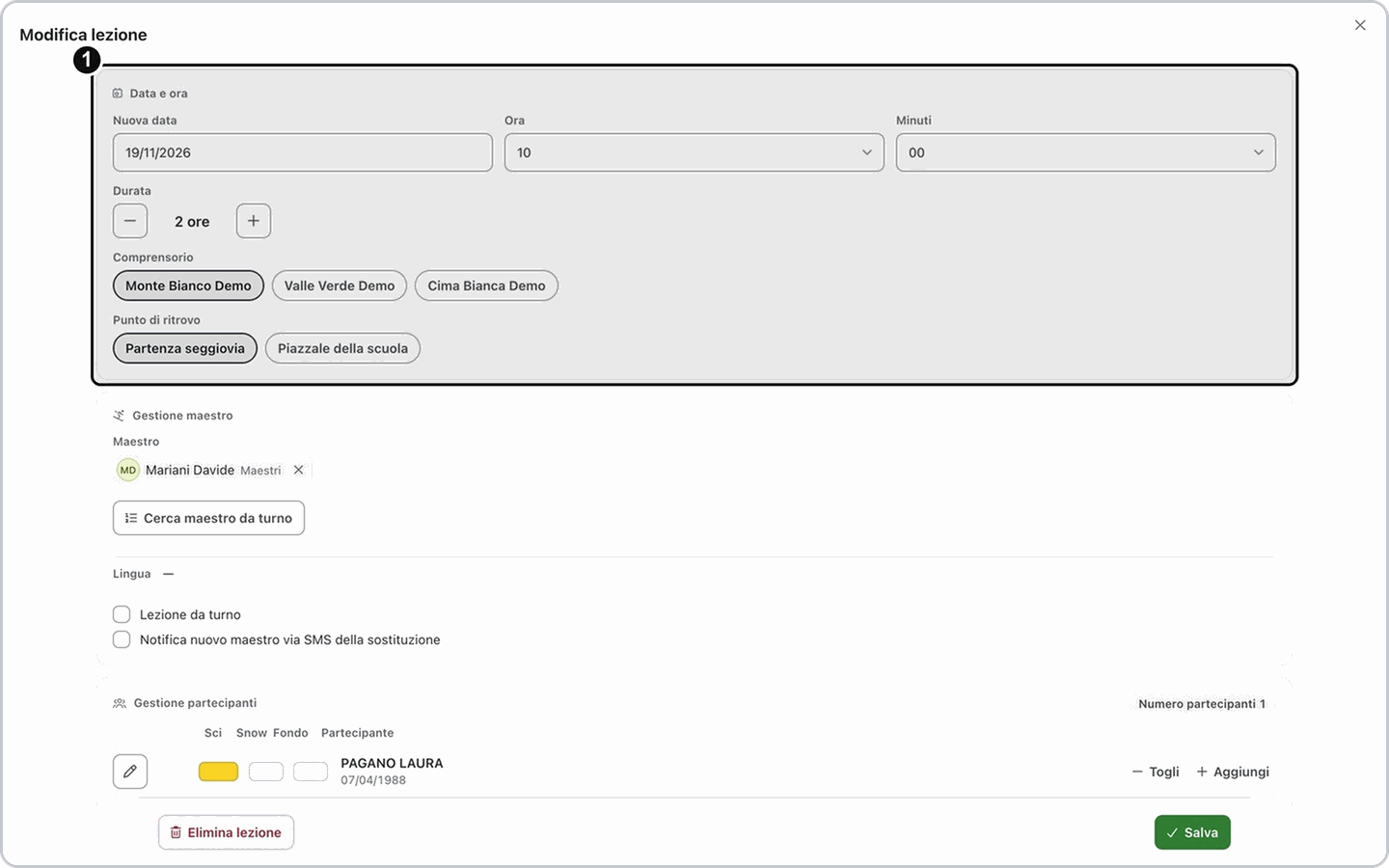
4. Se serve, cambia maestro, partecipanti e prezzo
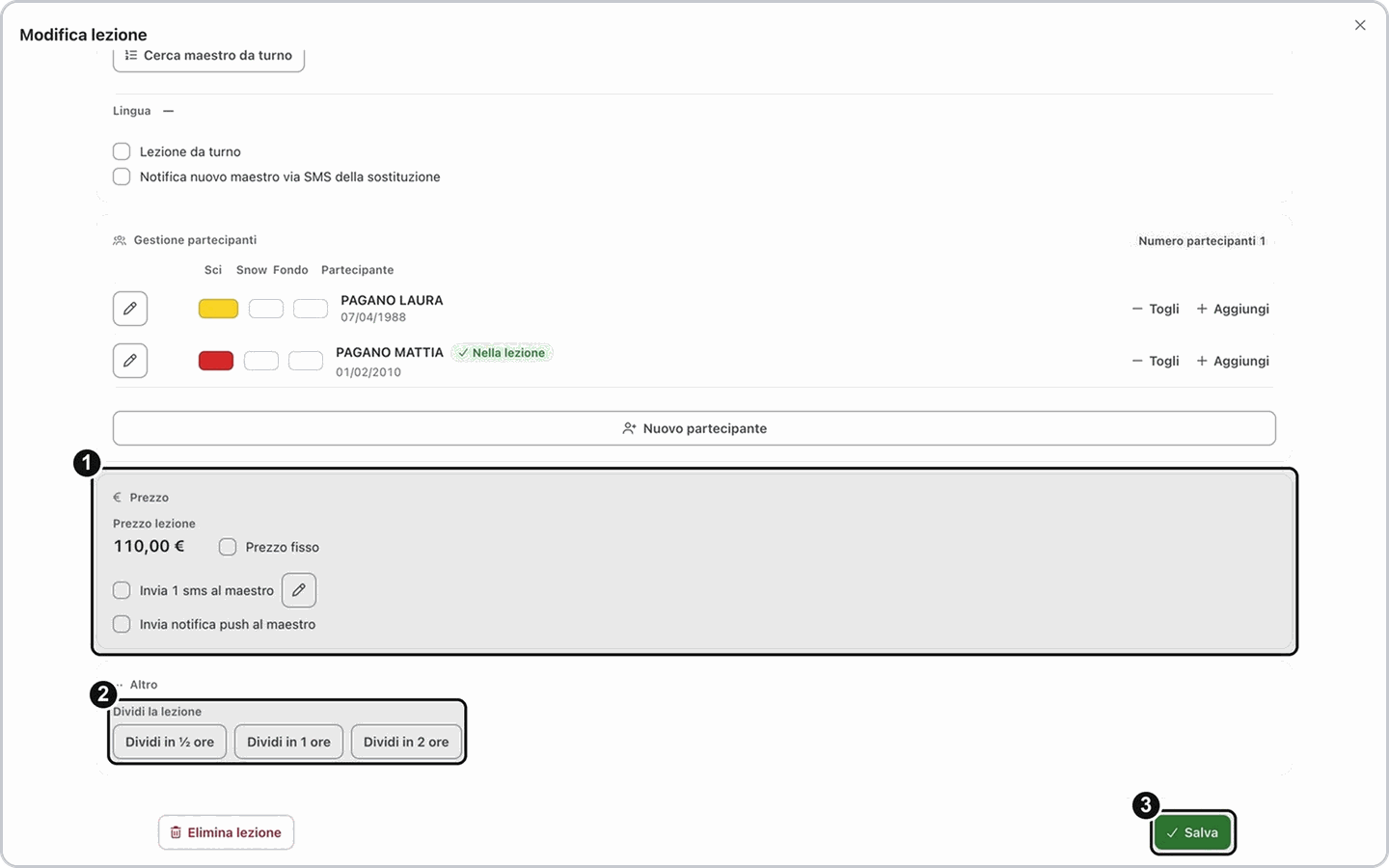
Più sotto trovi Gestione maestro, Gestione partecipanti e il prezzo lezione:
In Gestione maestro cambia il maestro, oppure premi cerca maestro da turno. Con lezione da turno l'ora viene contata come turno.
In Gestione partecipanti togli o aggiungi un partecipante con Togli e Aggiungi, oppure crea un Nuovo partecipante.
Controlla il prezzo lezione. Con prezzo fisso acceso il prezzo non viene ricalcolato.
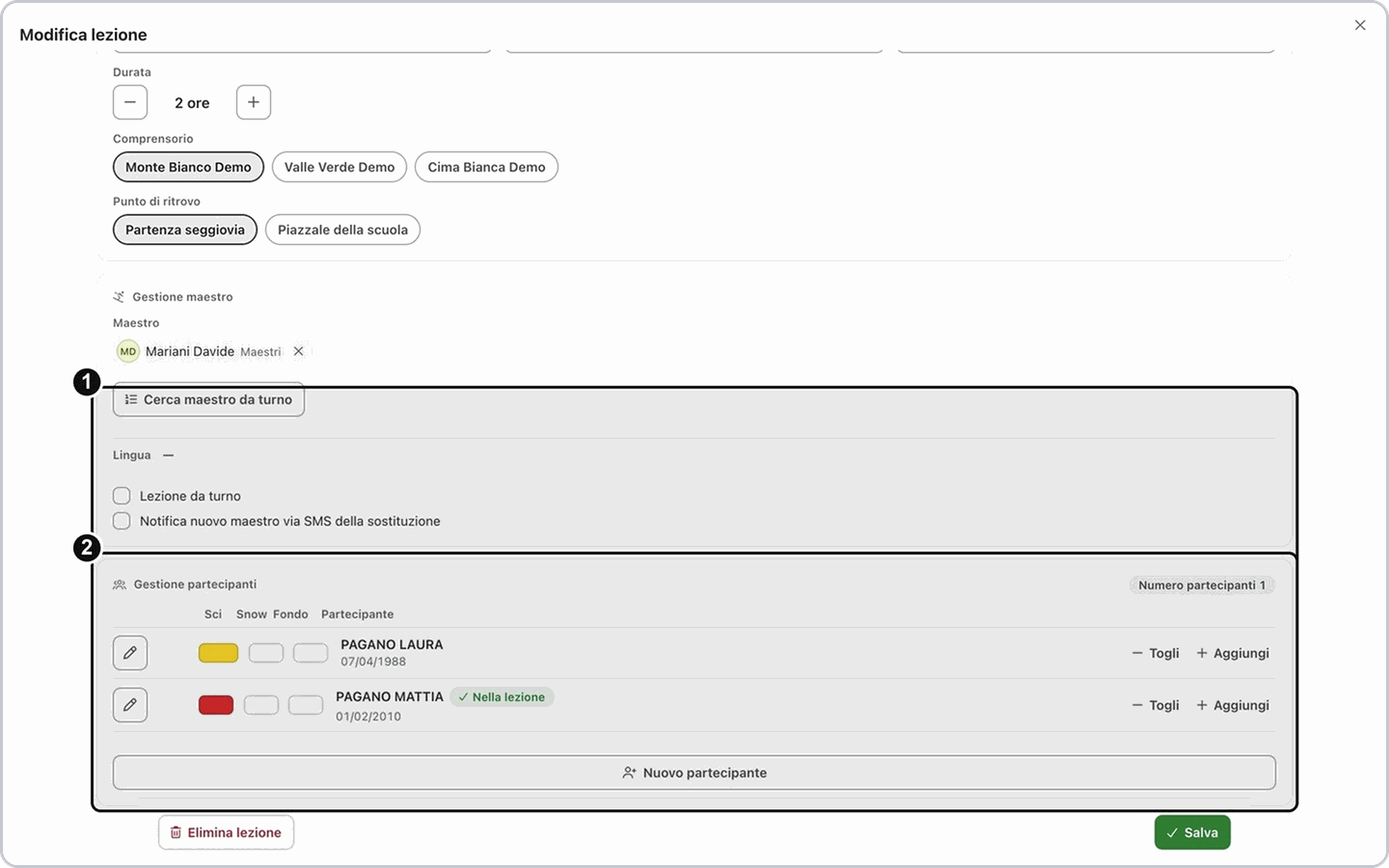
Importante: se cambi maestro, lascia spenta Notifica nuovo maestro via SMS della sostituzione finché non vuoi davvero avvisarlo: la casella riguarda la notifica via SMS della sostituzione.
5. Premi salva
In basso a destra premi salva. Compare il messaggio salvataggio avvenuto, la finestra si chiude e il Quadro ore si aggiorna.
Risultato: la lezione compare nella nuova posizione, con i dati aggiornati.
Se non succede: se salva non si può premere, leggi il messaggio sul pulsante: la lezione deve far parte di una prenotazione con il cliente indicato. Se la lezione non si vede, controlla la data e il comprensorio in alto.
Se la tua situazione è diversa
Voglio dividere la lezione in lezioni più brevi
Voglio dividere la lezione in lezioni più brevi
In Modifica lezione, alla voce Dividi la lezione, premi Dividi in ½ ore, Dividi in 1 ore o Dividi in 2 ore. Il numero indica la durata delle lezioni in cui viene spezzata. La divisione parte subito, senza un passo di conferma: premi il pulsante solo quando sei sicuro.
Voglio eliminare la lezione
Voglio eliminare la lezione
In Modifica lezione premi elimina lezione: l'app chiede conferma, perché il prezzo della prenotazione cambia. Se la lezione ha dei pagamenti, leggi l'avviso rosso: andranno a credito del cliente.
Voglio copiare la lezione su un altro maestro
Voglio copiare la lezione su un altro maestro
Dopo copia lezione, nella barra Seleziona dove copiare la lezione seleziona le ore dell'altro maestro, poi premi copia.
Domande frequenti
Leggo «Per salvare, la lezione deve far parte di una prenotazione con il cliente indicato»: cosa faccio?
Leggo «Per salvare, la lezione deve far parte di una prenotazione con il cliente indicato»: cosa faccio?
La lezione non è collegata a una prenotazione con un cliente. Apri la prenotazione, indica il cliente, salva e poi riprova a modificare la lezione.
Perché non vedo la matita per modificare?
Perché non vedo la matita per modificare?
La matita compare solo sulle lezioni private; sulle altre lezioni non c'è.
Dopo la copia non vedo la nuova lezione: dov'è?
Dopo la copia non vedo la nuova lezione: dov'è?
Controlla il giorno e il comprensorio in alto, poi premi il pulsante di aggiornamento del Quadro ore. La copia è nelle ore che hai selezionato, del maestro che stai guardando.
Articoli correlati
Prossima guida: presenze dei maestri