Per farsi pagare online da un cliente non serve richiamarlo: da BeebeeSki gli mandi una mail con il link per pagare le lezioni che deve. In questa guida vedi dove si trova la richiesta di pagamento, come scegli le lezioni da far pagare e cosa controllare nella finestra prima di mandarla.
Il video mostra gli stessi passi scritti qui sotto. Nel video la richiesta non viene mandata: la finestra si chiude prima. Se preferisci leggere, segui i passi numerati.
Prima di iniziare
Ti servono 2 minuti. Prima di cominciare controlla:
Chi può farlo: la segreteria e chi sta alla cassa, con un ruolo che può registrare pagamenti. Se non vedi il pulsante Richiedi pagamento, il tuo ruolo non lo prevede: chiedi a chi amministra la scuola.
Il servizio di pagamento online attivo per la scuola. Se non sai se c'è, chiedi all'assistenza.
La mail del cliente nella sua scheda. Se manca, puoi scriverla nella finestra al momento di mandare la richiesta.
Attenzione: il pulsante Invia richiesta manda subito una mail vera al cliente, con il link per pagare. Controlla bene indirizzo e totale prima di premerlo.
Come mandare la richiesta di pagamento
1. Apri la scheda del cliente
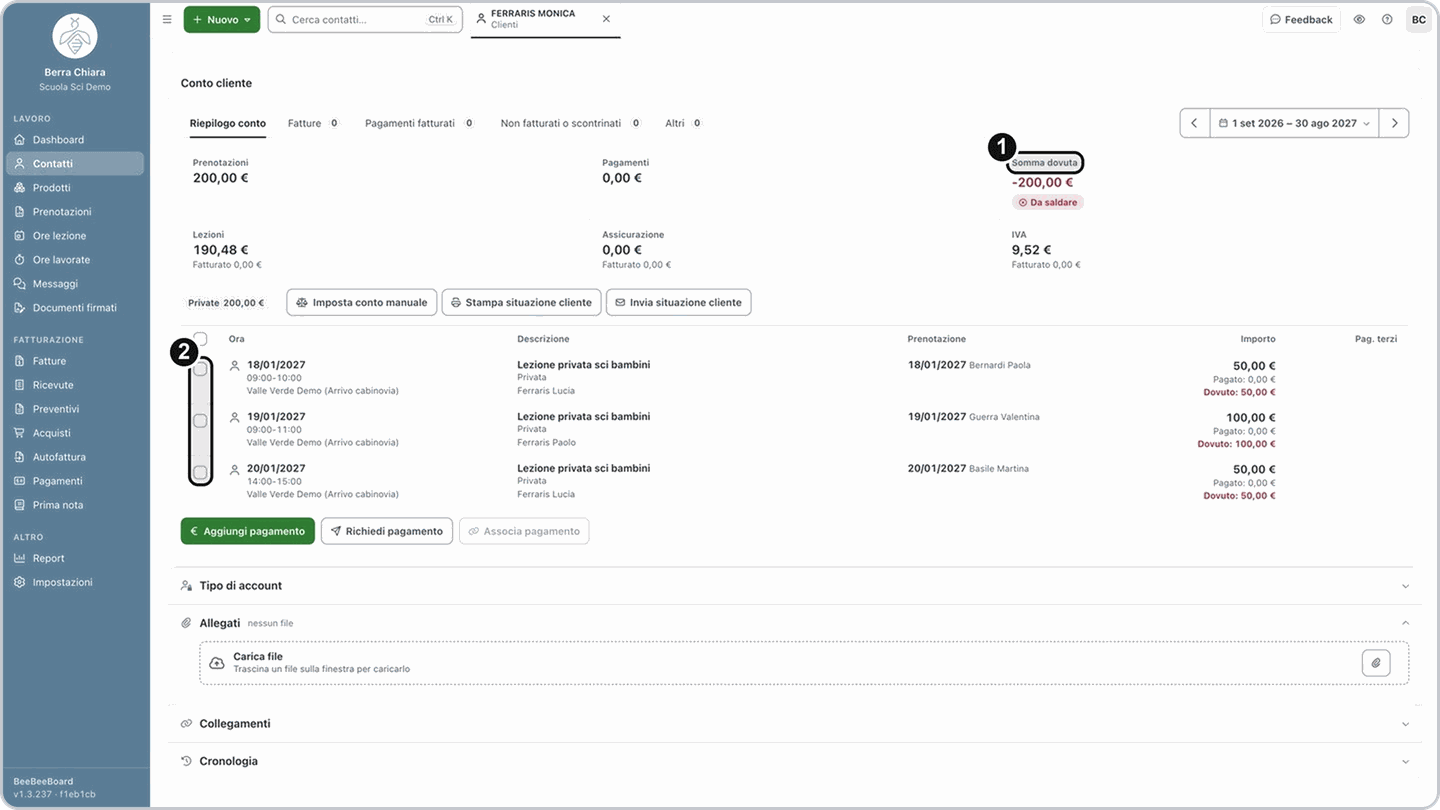
Dal menu apri Contatti e clicca il nome del cliente. Scorri fino al riquadro Conto cliente: in alto trovi la Somma dovuta e, sotto, l'elenco dei movimenti, cioè le lezioni da pagare.
2. Spunta le lezioni da far pagare
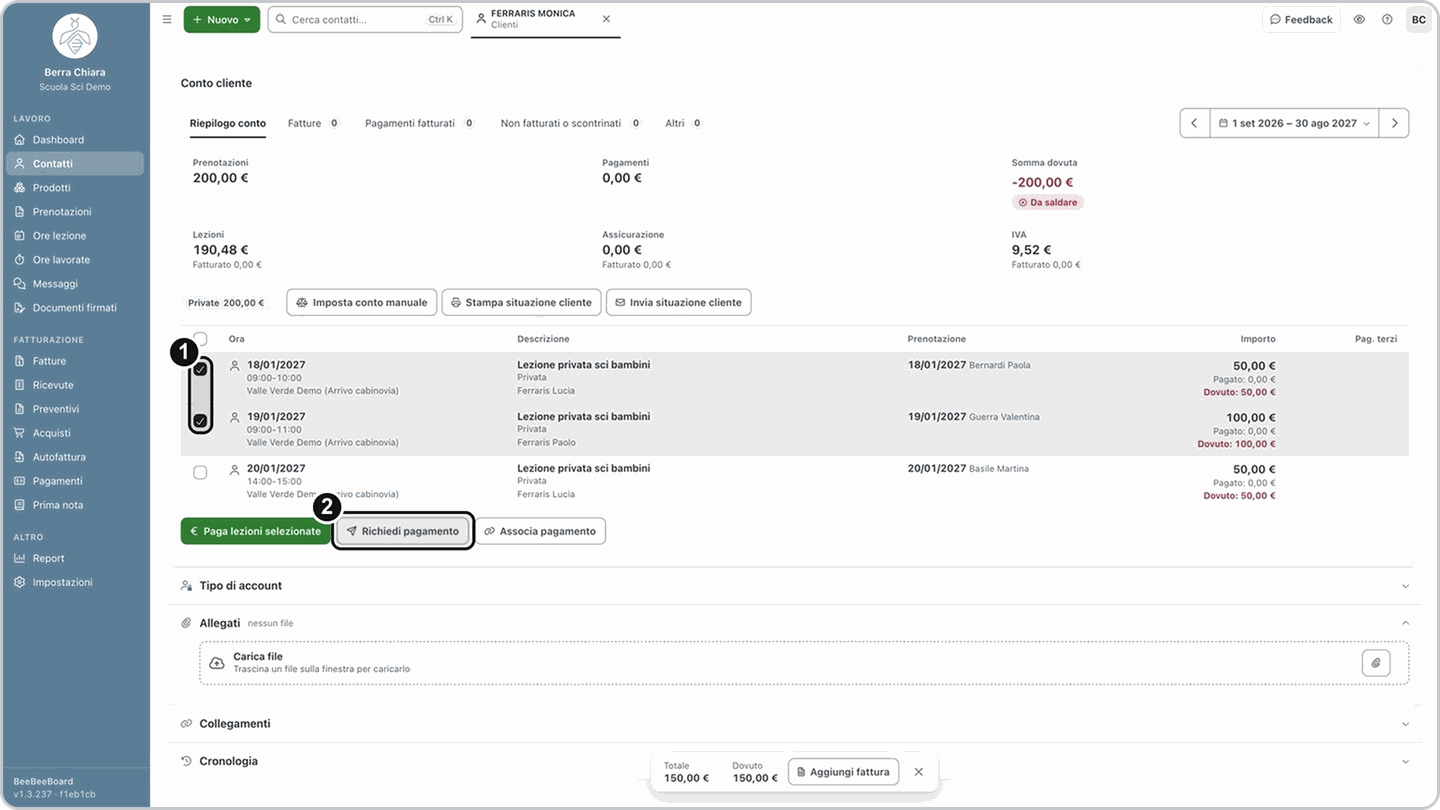
Nell'elenco dei movimenti spunta la casella delle lezioni che il cliente deve pagare. L'importo da pagare delle righe spuntate diventa il totale della richiesta.
3. Premi Richiedi pagamento
Sotto l'elenco clicca Richiedi pagamento. Si apre la finestra della richiesta.
Suggerimento: se non spunti nessuna lezione la finestra si apre lo stesso, ma il Totale è a 0: lo devi scrivere tu.
4. Controlla destinatario, oggetto e messaggio
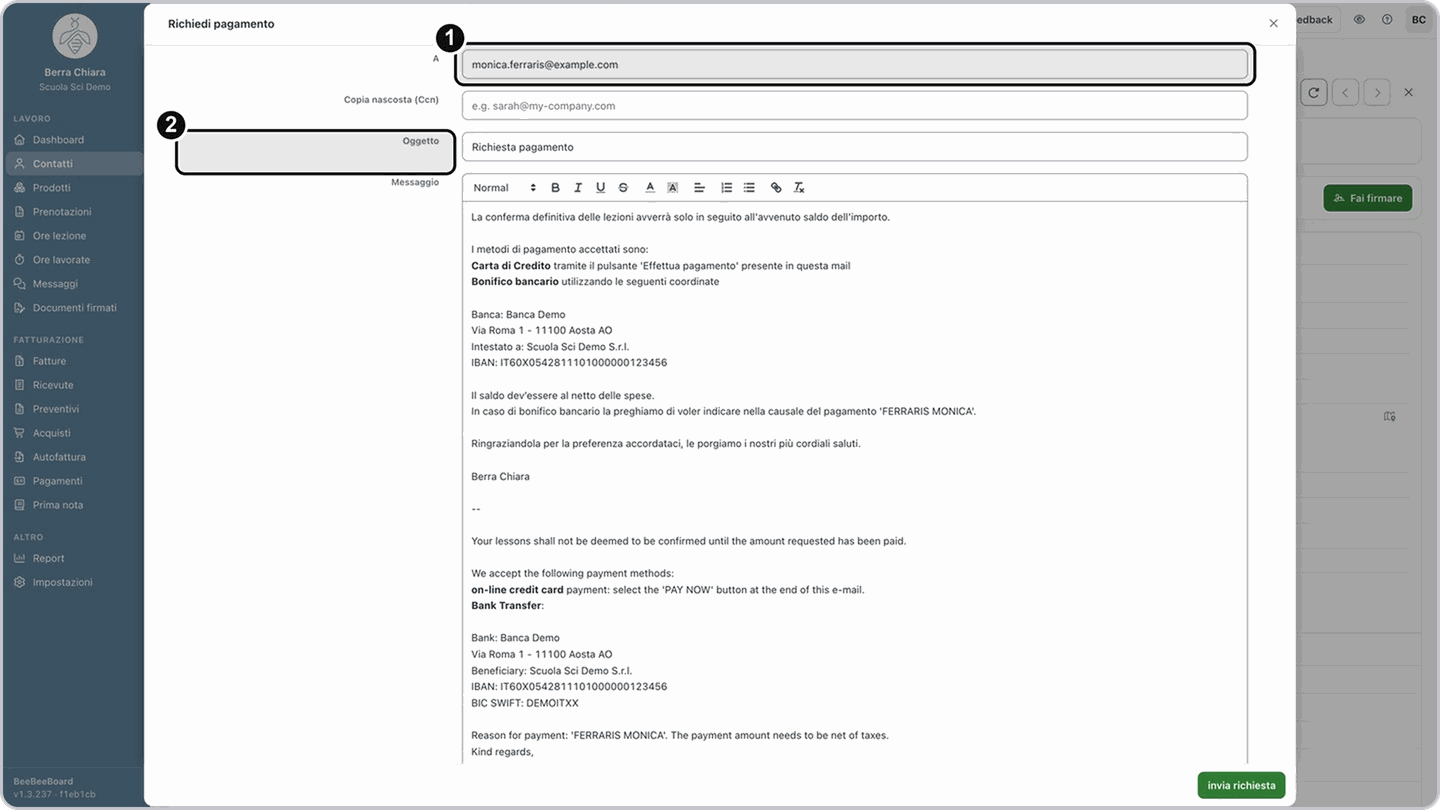
Nella finestra trovi già compilati questi campi:
Campo | Cosa contiene |
A | La mail del cliente, presa dalla sua scheda. Puoi correggerla. |
Copia nascosta (Ccn) | Un indirizzo che riceve una copia della mail senza che il cliente lo veda. È facoltativo. |
Oggetto | «Richiesta pagamento». Puoi cambiarlo. |
Messaggio | Il testo della mail, già pronto con le impostazioni della scuola. Puoi modificarlo. |
5. Controlla il totale
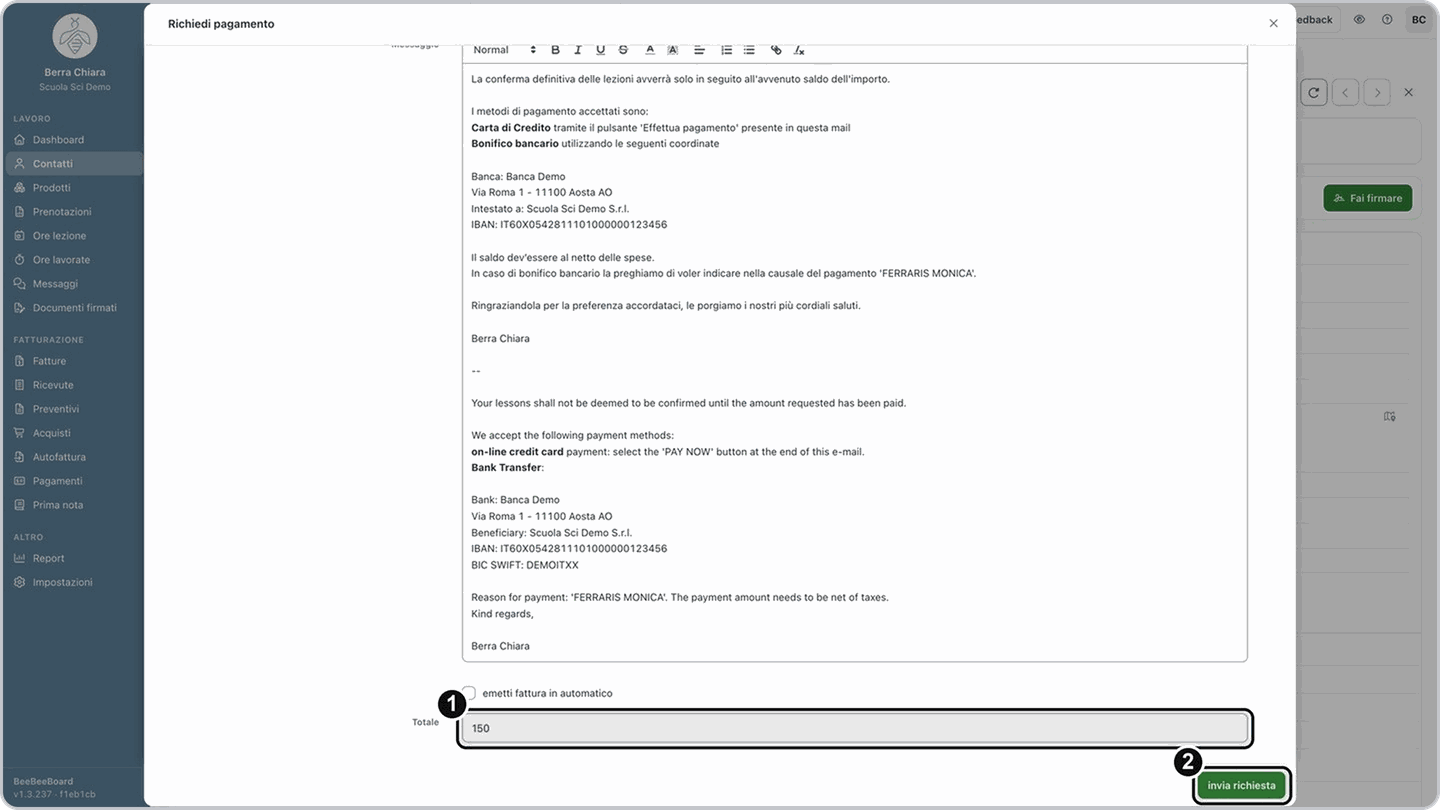
Il campo Totale contiene la somma delle lezioni spuntate. Puoi correggerlo, per esempio per chiedere solo un acconto.
Se vuoi che il documento venga emesso da solo quando il cliente paga, spunta Emetti fattura in automatico.
6. Invia la richiesta
Clicca Invia richiesta. Il cliente riceve una mail con il link per pagare.
Risultato: la finestra si chiude e compare l'avviso Messaggio inviato.
Se il pulsante non parte: il programma ti dice il motivo. Se manca la mail leggi Scrivi prima l'indirizzo email del destinatario.; se manca il totale leggi Scrivi prima l'importo.
Varianti
La scuola emette una caparra invece della fattura
La scuola emette una caparra invece della fattura
Se la scuola lo prevede, nella finestra compare anche la casella Emetti caparra in automatico: spuntala al posto di Emetti fattura in automatico.
Voglio chiedere solo una parte dell'importo
Voglio chiedere solo una parte dell'importo
Spunta le lezioni come al solito e poi, nella finestra, scrivi nel Totale l'importo che vuoi chiedere.
Voglio vedere se il cliente ha pagato
Voglio vedere se il cliente ha pagato
Apri la prenotazione e guarda i pagamenti: ogni riga mostra la data, il metodo e l'importo. Se un pagamento non è andato a buon fine la riga ha l'etichetta Non riuscito. Nel Conto cliente vedi anche in alto se il cliente è Da saldare o In regola.
Domande frequenti
«Scrivi prima l'indirizzo email del destinatario»: cosa faccio?
«Scrivi prima l'indirizzo email del destinatario»: cosa faccio?
Manca la mail nel campo A. Scrivila e clicca di nuovo su Invia richiesta.
«Scrivi prima l'importo»: perché?
«Scrivi prima l'importo»: perché?
Il Totale è vuoto. Chiudi la finestra, spunta le lezioni da far pagare nel Conto cliente e riapri Richiedi pagamento, oppure scrivi l'importo a mano.
Il cliente dice che la mail non è arrivata
Il cliente dice che la mail non è arrivata
Controlla l'indirizzo nella scheda del cliente e chiedigli di guardare anche nella cartella dello spam. Se serve, manda una nuova richiesta ripetendo i passi.
Un pagamento risulta «Non riuscito»: cosa significa?
Un pagamento risulta «Non riuscito»: cosa significa?
Il pagamento online non è andato a buon fine, per esempio perché il cliente non l'ha completato o la carta è stata rifiutata. Manda al cliente una nuova richiesta di pagamento.