Quando una lezione privata la pagano più famiglie, in BeebeeSki non serve dividere i conti a mano: dalla prenotazione aggiungi gli altri clienti, assegni a ciascuno i suoi partecipanti e incassi la quota di chi sta pagando. In questa guida vedi come, con una prenotazione di esempio da 135 euro per due partecipanti.
Il video mostra gli stessi passi scritti qui sotto. Dura poco più di un minuto: se preferisci leggere, segui i passi numerati.
Prima di iniziare
Ti servono 3 minuti. Prima di cominciare controlla:
Chi può farlo: la segreteria e chi sta alla cassa, con un ruolo che può modificare le prenotazioni.
Una lezione privata senza pagamenti: la sezione compare solo se la prenotazione è individuale e non ha ancora nessun pagamento.
La scheda degli altri clienti: chi paga una quota deve essere già un cliente della scuola. Per crearlo leggi la guida sui nuovi clienti e i partecipanti.
Come dividere il pagamento fra più clienti
1. Apri la sezione di divisione
Apri la prenotazione della lezione privata. In basso, nella colonna di destra, trovi la sezione Dividi prenotazione su più persone: è sempre aperta.
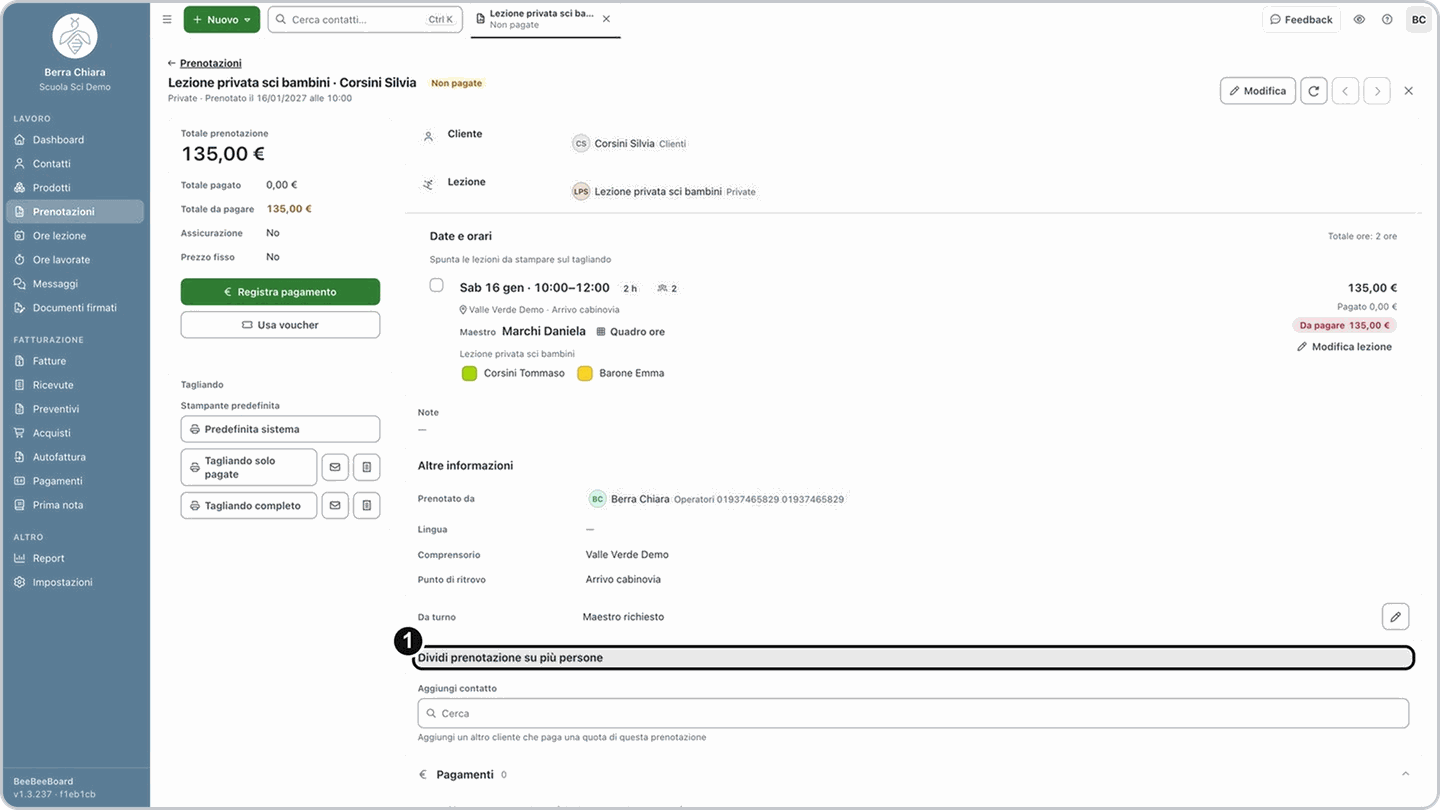
Attenzione: non confonderla con la sezione Dividi prenotazione, che invece spezza le ore di lezione in prenotazioni separate.
2. Cerca il cliente che paga una quota
Nel campo Aggiungi contatto scrivi il cognome del cliente e scegli il nome giusto dall'elenco.
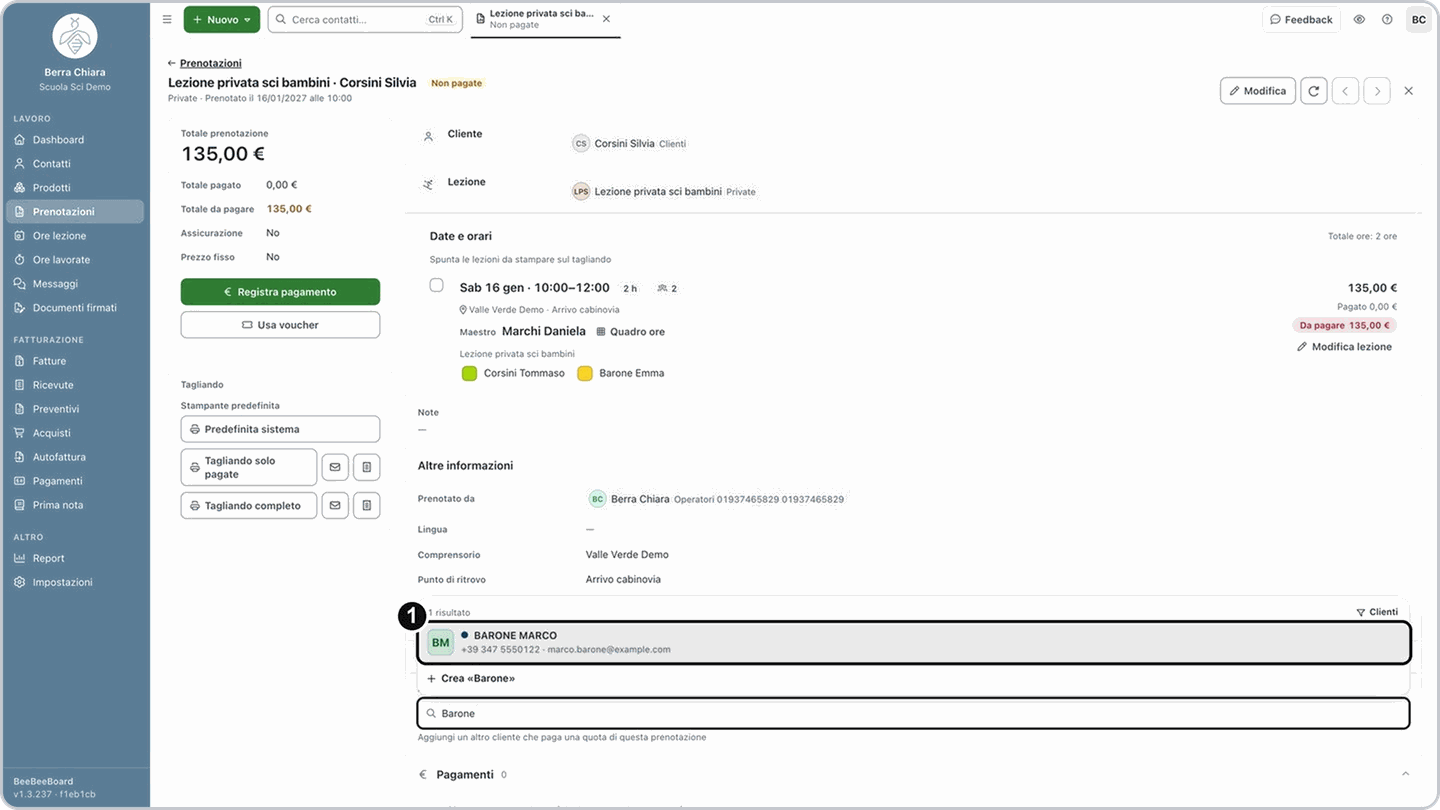
3. Aggiungi il cliente
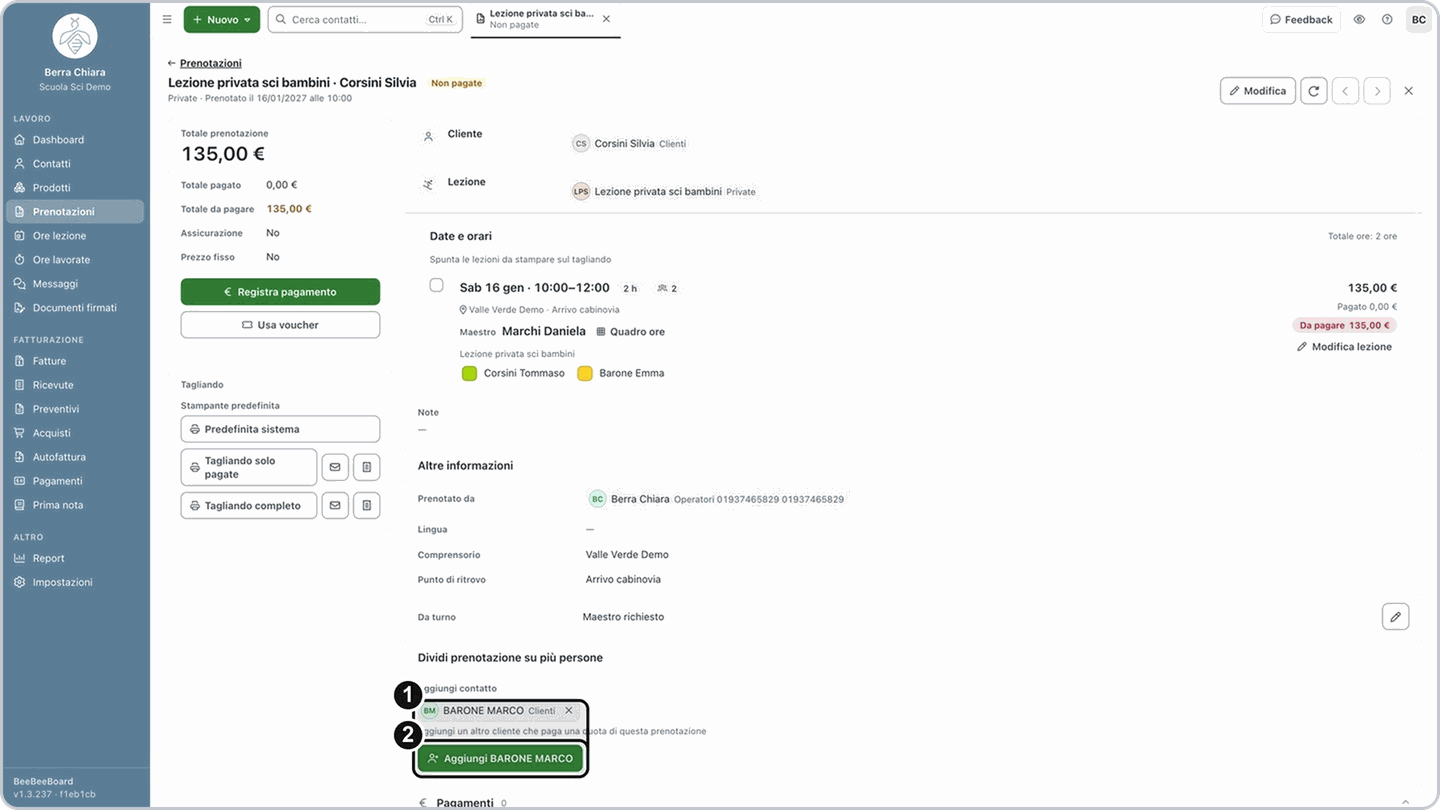
Premi il pulsante verde Aggiungi seguito dal nome del cliente. Se i clienti sono più di due, ripeti i passi 2 e 3 per ognuno.
4. Guarda le quote pagate
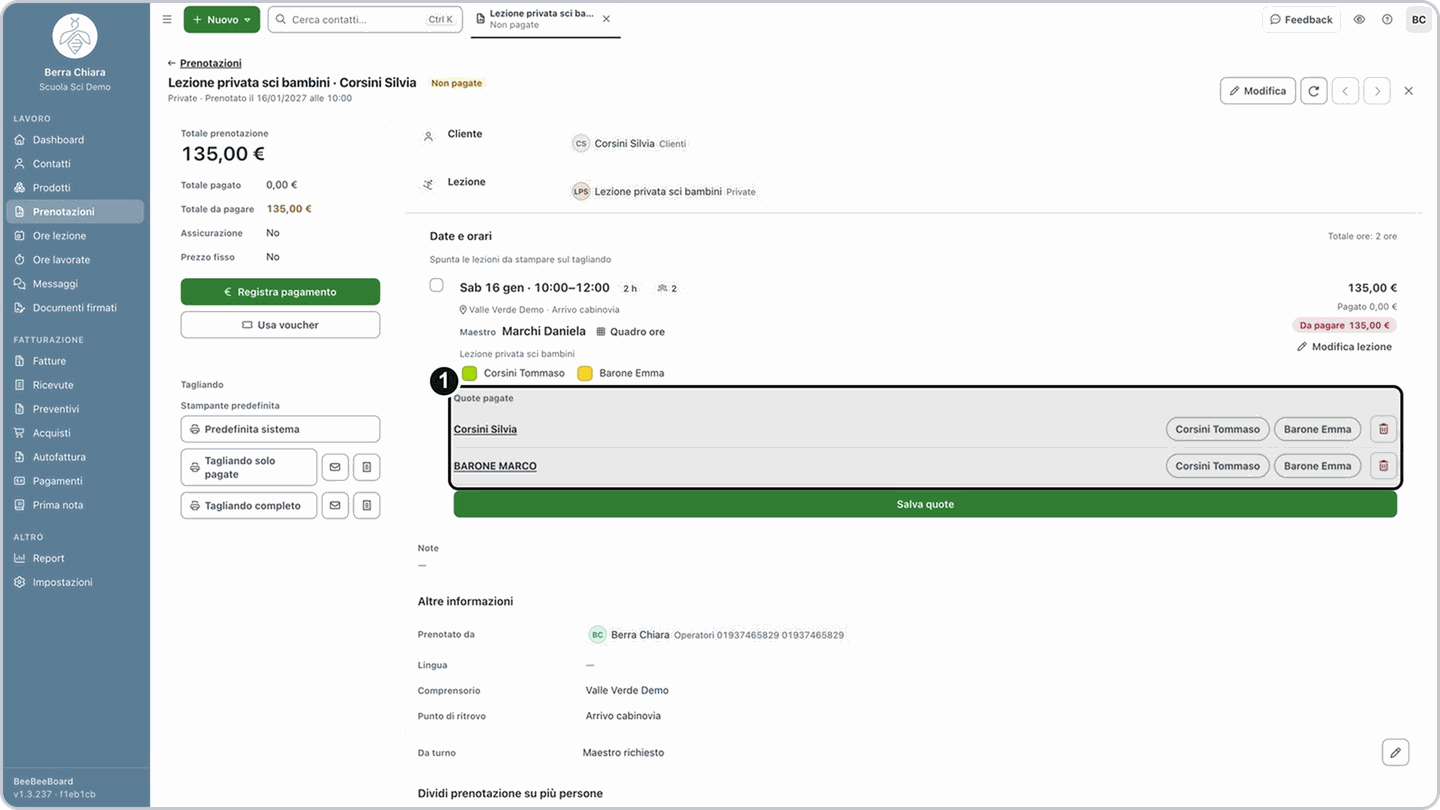
Nella riga della lezione, in Date e orari, compaiono le Quote pagate: una colonna per ogni cliente della divisione, con i partecipanti della lezione.
5. Assegna i partecipanti
In ogni colonna tocca il partecipante di cui quel cliente paga la quota. Nell'esempio Silvia Corsini paga per Corsini Tommaso e Marco Barone per Barone Emma. Ogni partecipante va assegnato a un solo cliente.
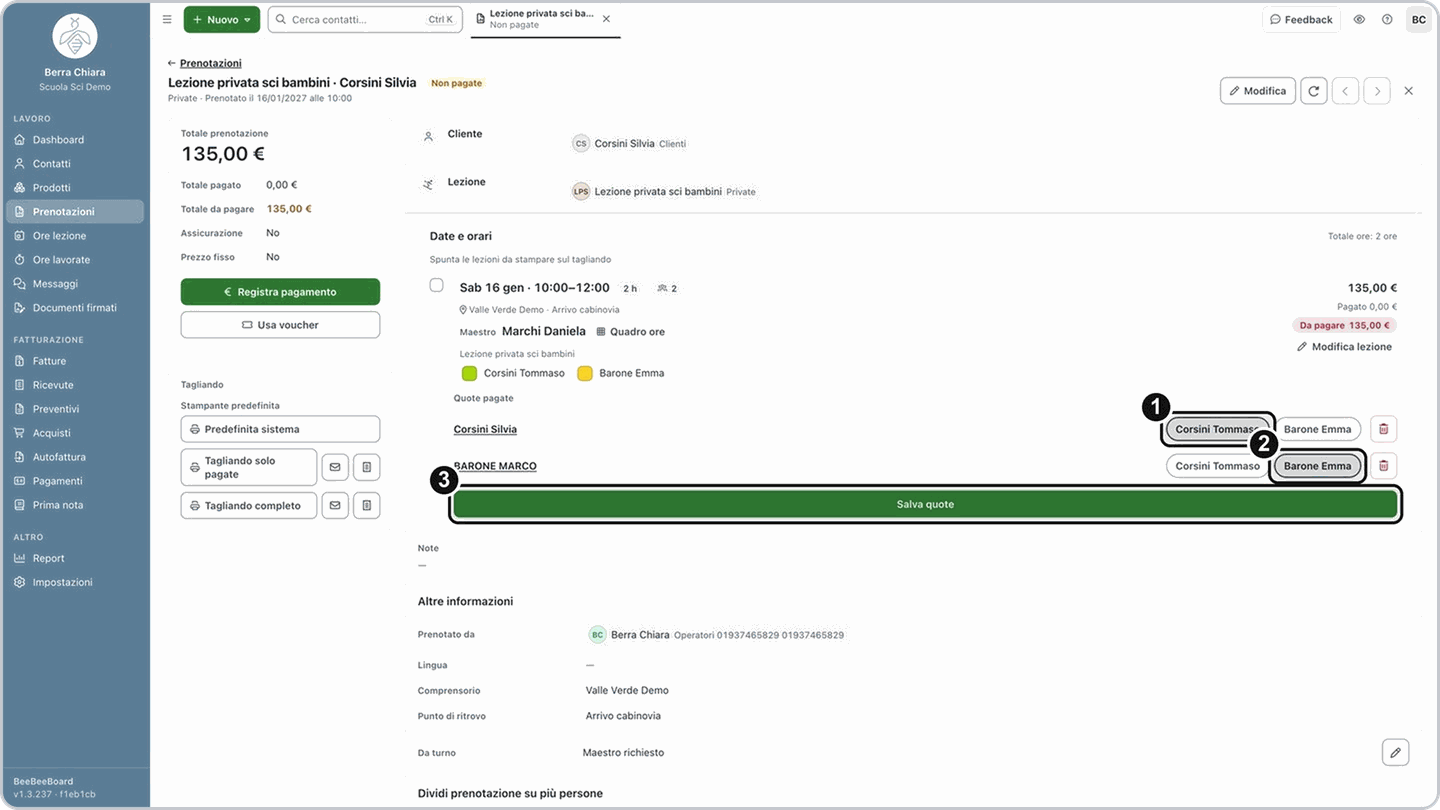
Importante: se non assegni tutti i partecipanti, premendo Salva quote compare l'avviso «Non hai assegnato tutti i partecipanti» e le quote non vengono salvate.
6. Salva le quote
Premi Salva quote. Dopo il salvataggio sotto il nome di ogni cliente leggi il Dovuto e il Pagato.
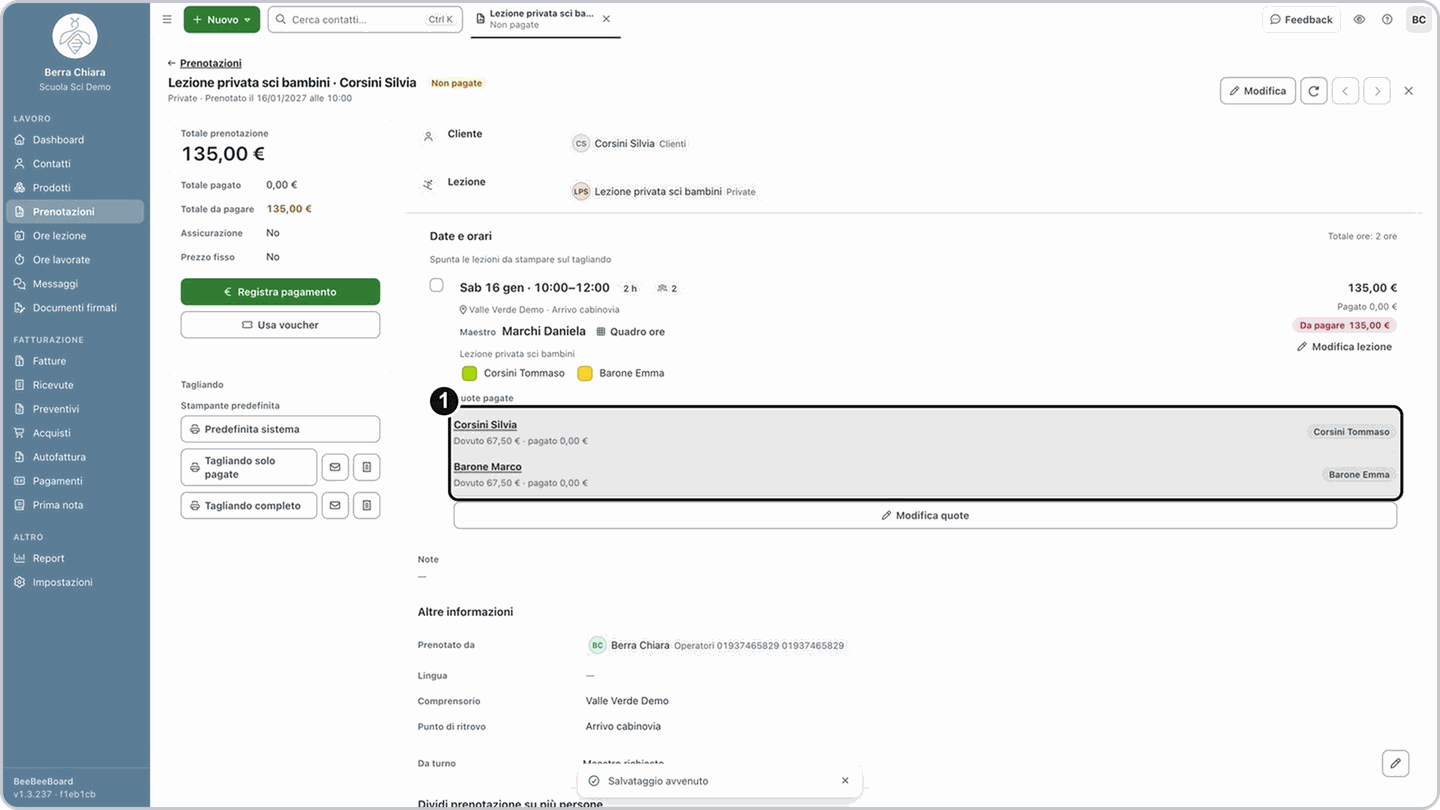
7. Incassa la quota di chi paga
Premi Registra pagamento. Nel pannello, in Cliente, il pagante è già indicato: premi il cestino accanto al nome per vedere i clienti della divisione, ognuno con la sua quota, e scegli chi sta pagando. Poi indica il metodo e l'importo e salva, come nella guida sull'incasso della prenotazione. Ripeti per ogni cliente.
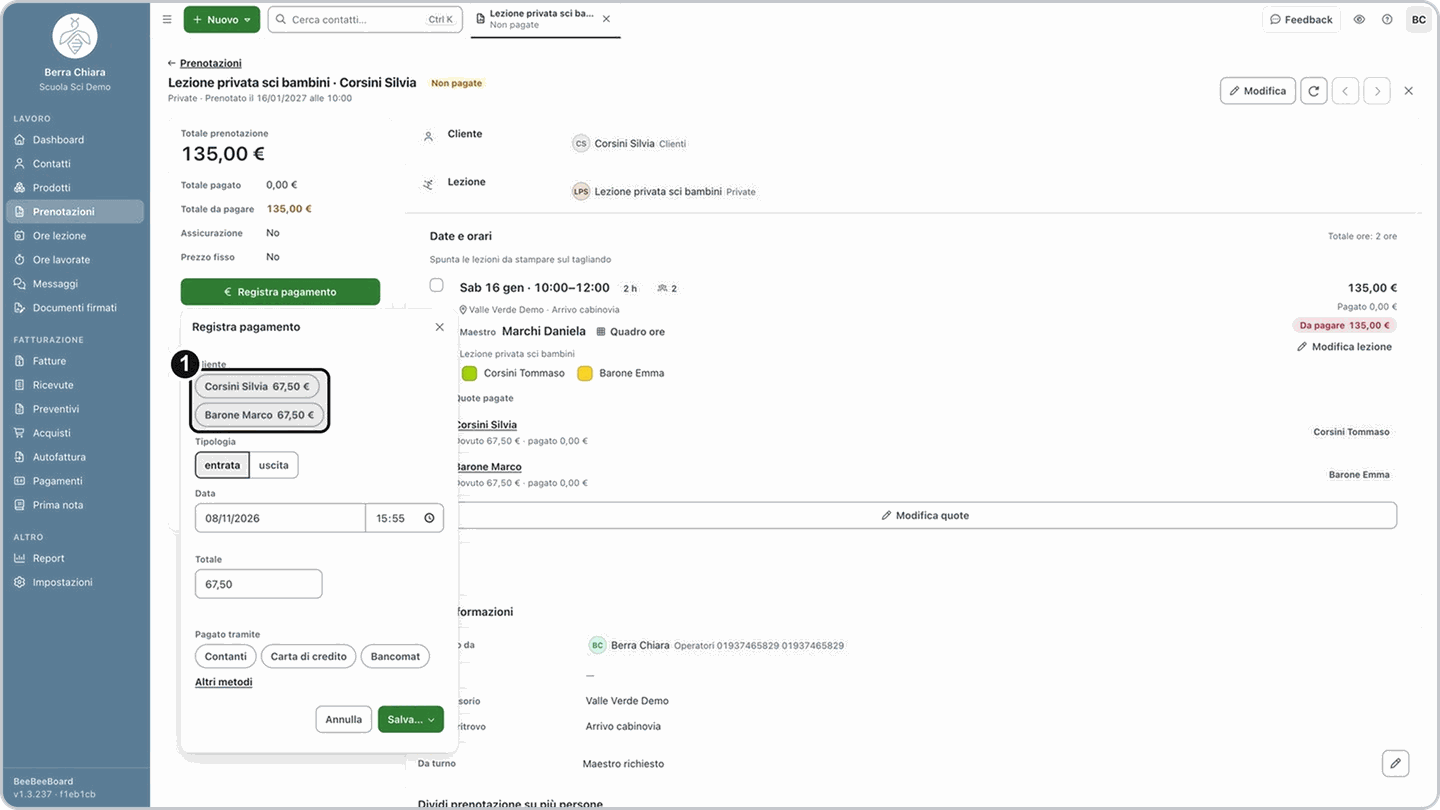
Risultato: ogni cliente ha la sua quota e il Pagato sale man mano che incassi.
Se non succede: se la sezione Dividi prenotazione su più persone non c'è, la prenotazione ha già un pagamento oppure non è una lezione privata.
Se la tua situazione è diversa
Devo togliere un cliente dalla divisione
Devo togliere un cliente dalla divisione
Sulla riga della lezione premi Modifica quote. Accanto al cliente da togliere premi il cestino Togli dalla divisione e poi Salva quote. Il cestino non c'è accanto a chi ha fatto la prenotazione.
Devo cambiare i partecipanti di un cliente
Devo cambiare i partecipanti di un cliente
Premi Modifica quote, tocca di nuovo i partecipanti nelle colonne per assegnarli a un altro cliente e premi Salva quote.
Un cliente paga con un voucher o un buono regalo
Un cliente paga con un voucher o un buono regalo
Usa il voucher dal riquadro Totale prenotazione: leggi la guida sull'uso di un voucher o buono regalo.
Domande frequenti
Perché non vedo «Dividi prenotazione su più persone»?
Perché non vedo «Dividi prenotazione su più persone»?
La sezione compare solo per le lezioni private che non hanno ancora pagamenti. Se hai già incassato, o la prenotazione non è individuale, la divisione non si imposta da qui.
Come incasso la quota di un solo cliente?
Come incasso la quota di un solo cliente?
Premi Registra pagamento e in Cliente scegli chi sta pagando: accanto al nome vedi la sua quota. Indica il metodo e l'importo e salva.
Come cambio quanto deve pagare ciascuno?
Come cambio quanto deve pagare ciascuno?
La quota dipende dai partecipanti assegnati a ciascun cliente. Premi Modifica quote, assegna i partecipanti come preferisci e premi Salva quote.