La situazione del cliente in BeebeeSki è il riquadro Conto cliente nella sua scheda: mostra quanto ha prenotato, quanto ha pagato e la Somma dovuta, con l'etichetta Da saldare o In regola. Da lì incassi le lezioni e mandi al cliente il conto per mail.
Il video mostra gli stessi passi scritti qui sotto. Dura circa due minuti: se preferisci leggere, segui i passi numerati.
Prima di iniziare
Per chi: segreteria e titolare.
Serve: niente di particolare. Il riquadro compare nella scheda dei clienti, non in quella dei maestri.
Tempo: 2 minuti.
Come leggere e saldare il conto del cliente
1. Apri la scheda e scorri fino a Conto cliente
Apri la scheda del cliente (da Contatti o con la ricerca in alto) e scorri fino al riquadro Conto cliente. In alto a destra scegli il periodo: il conto conta solo le prenotazioni e i pagamenti di quelle date.
2. Leggi le cifre
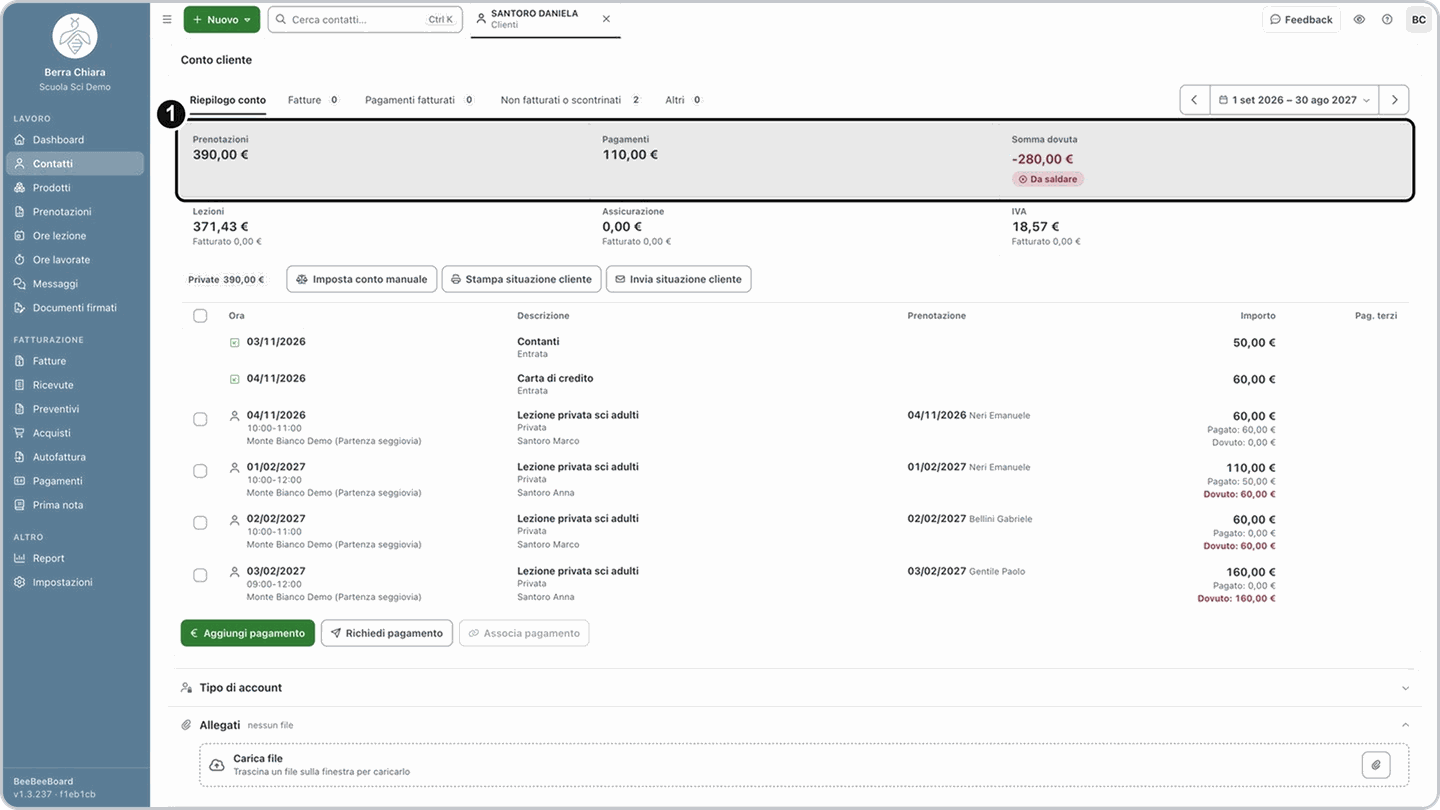
Sono tre: Prenotazioni (quanto il cliente ha prenotato), Pagamenti (quanto ha pagato) e Somma dovuta, con l'etichetta Da saldare. Se la cifra è preceduta dal segno meno ed è in rosso, significa che al cliente manca ancora da pagare quell'importo. Sotto trovi le lezioni, l'assicurazione e l'IVA, ognuna con la parte già fatturata.
3. Guarda i movimenti del conto
Più in basso, nell'elenco dei movimenti del conto, vedi i pagamenti e le prenotazioni del periodo, con il Dovuto di ogni lezione.
4. Spunta le lezioni da pagare
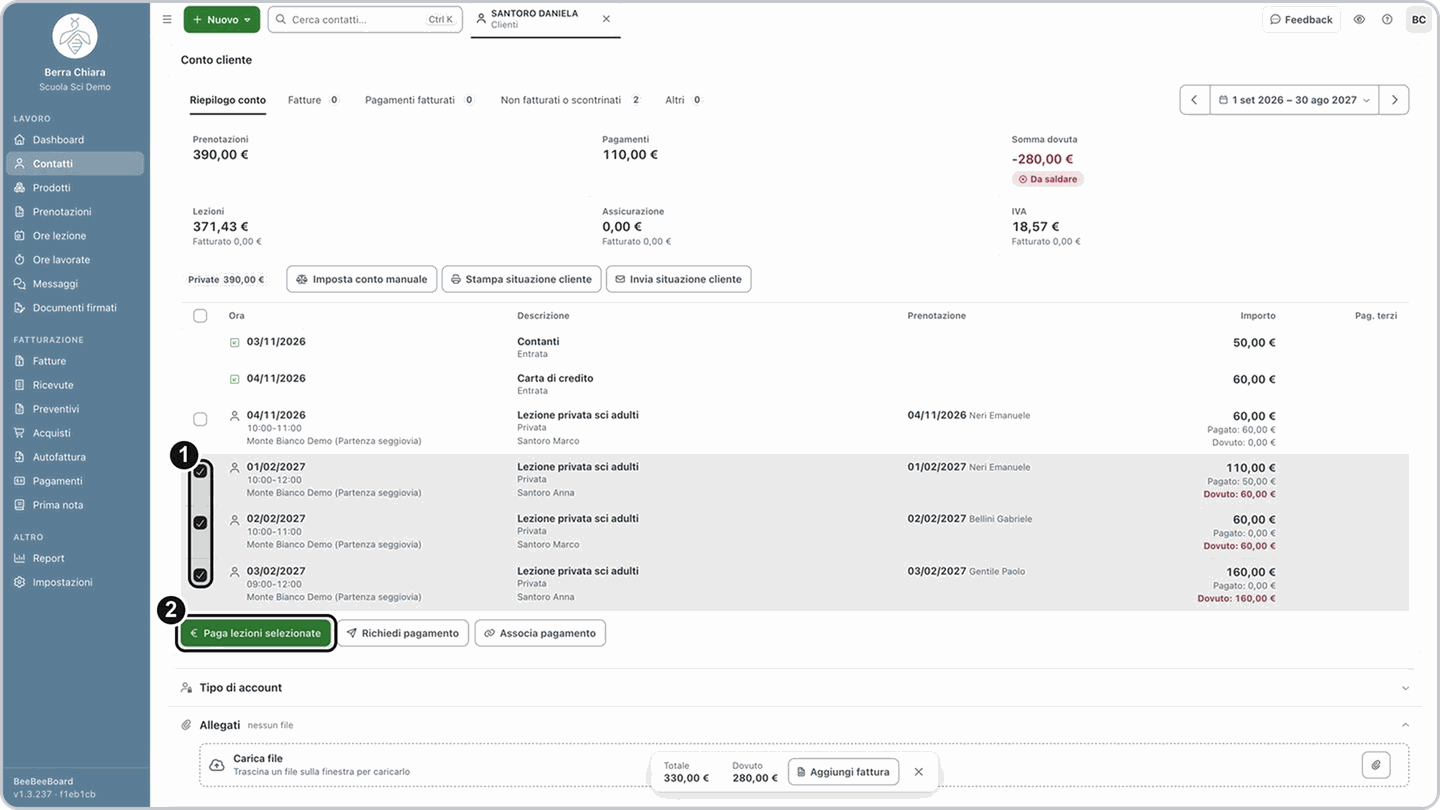
Spunta le righe che il cliente vuole saldare. In basso compare la barra con il totale delle righe spuntate e quanto è ancora dovuto. Senza righe spuntate il pulsante si chiama Aggiungi pagamento; con le righe spuntate diventa Paga lezioni selezionate.
5. Registra il pagamento
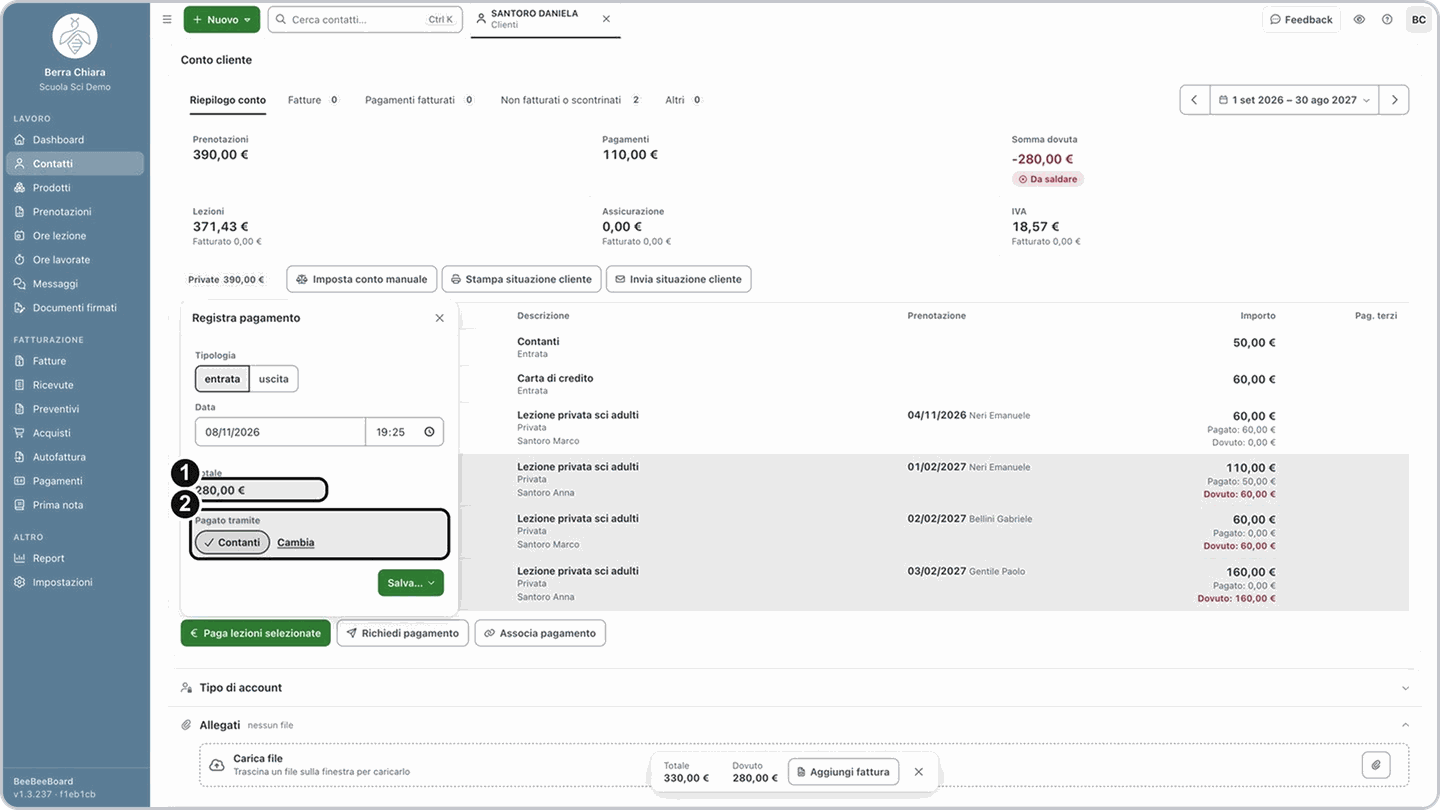
Clicca Paga lezioni selezionate: sotto la tabella si apre il pannello del pagamento, con il totale già pari al dovuto delle righe spuntate. In Pagato tramite scegli il metodo, per esempio Contanti.
6. Salva
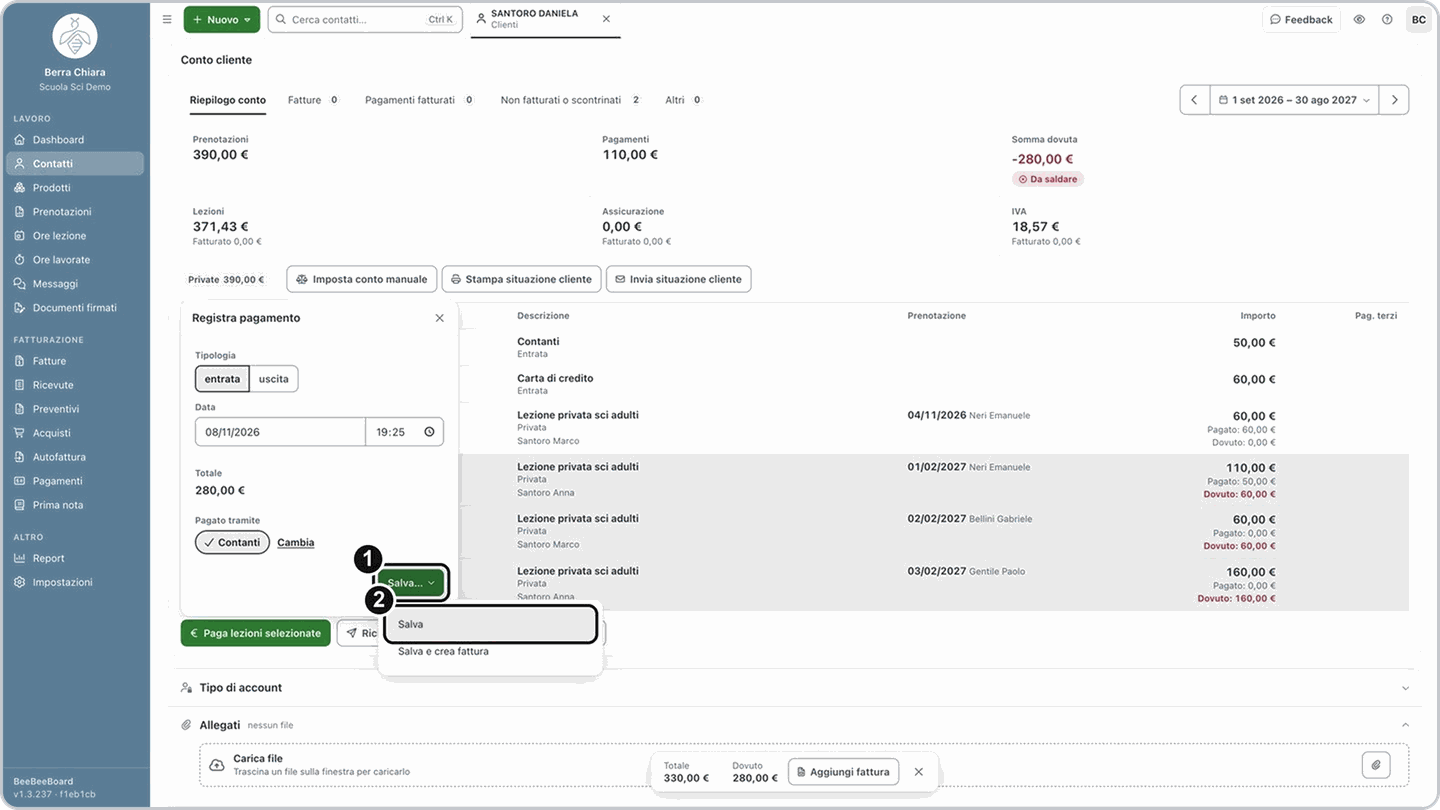
Clicca Salva… e, nel menu, scegli Salva. Le altre voci creano anche la fattura: per incassare non servono.
Attenzione: il pannello incassa soltanto le righe spuntate. Se spunti solo una parte delle lezioni, il resto resta da saldare.
7. Controlla il risultato
Dopo il salvataggio i Pagamenti salgono, la Somma dovuta scende e, a conto pareggiato, compare l'etichetta In regola.
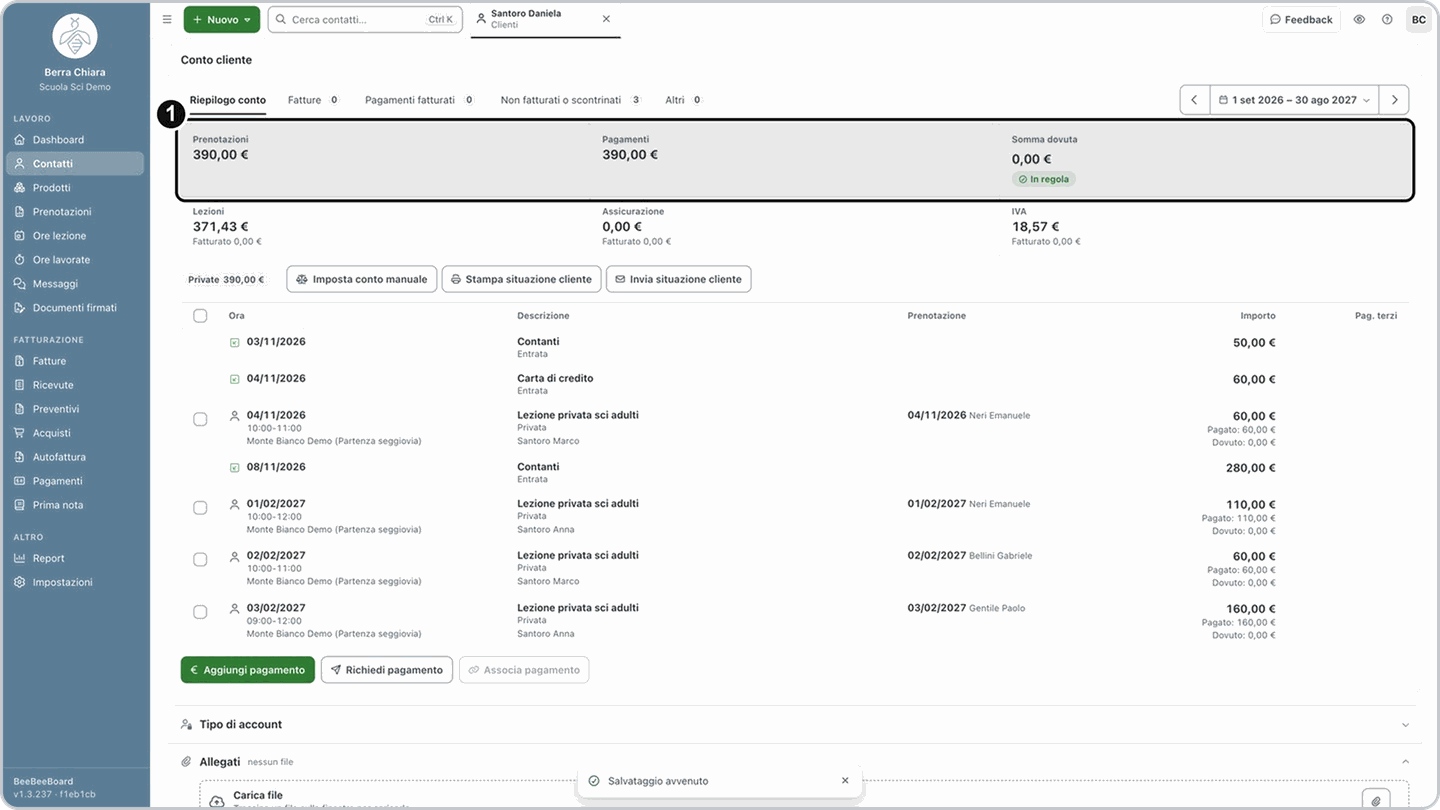
Risultato: il conto è in regola e il pagamento resta nei movimenti del cliente.
8. Manda o stampa la situazione
Per stampare il conto clicca Stampa situazione cliente. Per mandarlo per mail clicca Invia situazione cliente: si apre una finestra con A, Oggetto e Messaggio. Controlla i dati e clicca Invia richiesta.
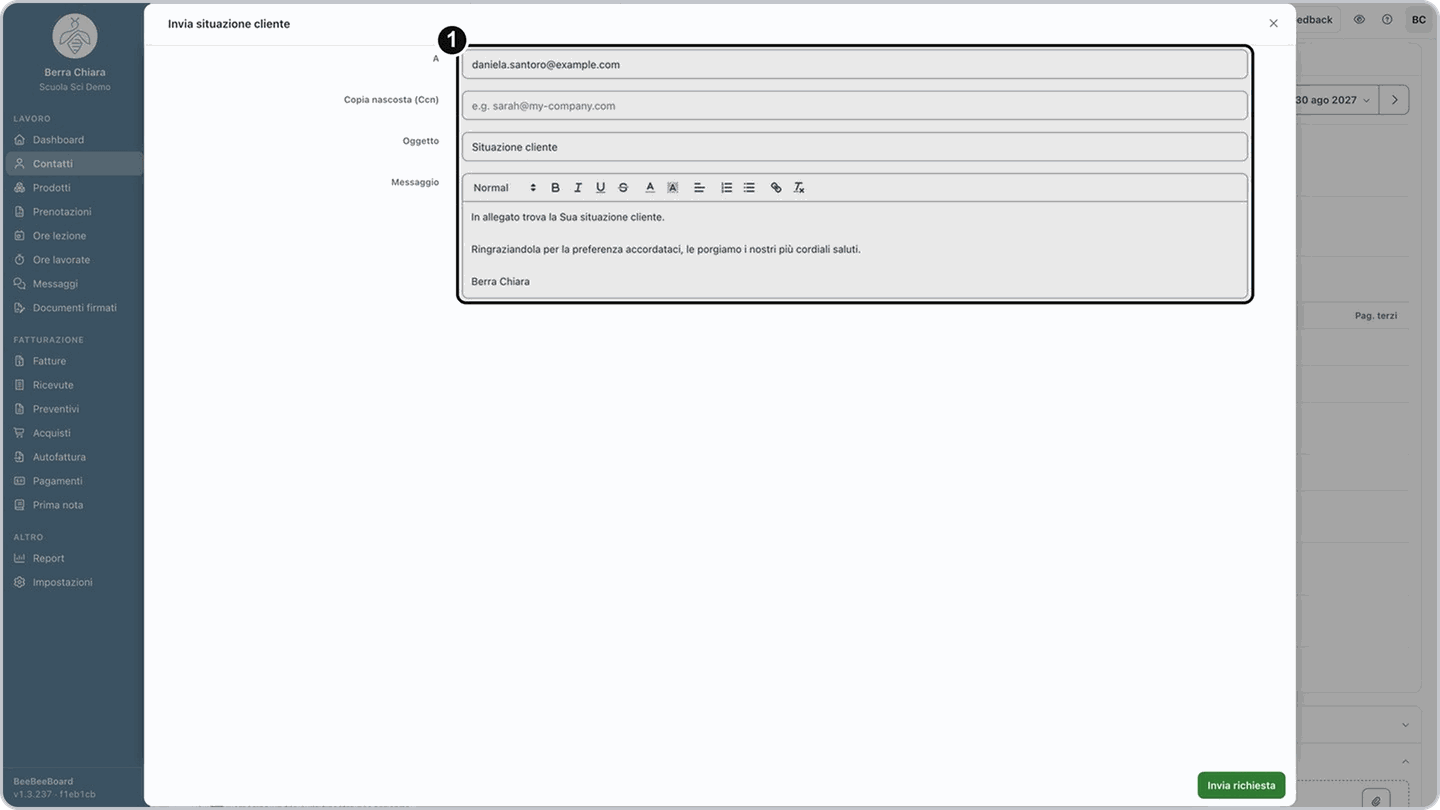
Nel video la finestra viene solo aperta e richiusa: Invia richiesta manda davvero la mail al cliente.
Varianti
Se il cliente ha un credito
Se il cliente ha un credito
Se il cliente ha un credito, lo trovi nella scheda della prenotazione, nel riquadro Totale prenotazione, con il tasto Usa credito. Per i dettagli su come si forma e come si usa il credito scrivici dalla chat.
Se il cliente ha già pagato ma l'incasso non è collegato
Se il cliente ha già pagato ma l'incasso non è collegato
Spunta le righe e clicca Associa pagamento: il pulsante resta spento finché non spunti almeno una riga.
Se vuoi aggiungere le righe a una fattura già esistente
Se vuoi aggiungere le righe a una fattura già esistente
Spunta le righe: nella barra in basso compare il pulsante per aggiungerle a una fattura già esistente. Scegli il documento dall'elenco.
Se devi fatturare i pagamenti non ancora fatturati
Se devi fatturare i pagamenti non ancora fatturati
Apri la scheda Non fatturati o scontrinati del riquadro per vedere i pagamenti che non sono ancora in una fattura. Il numero accanto al nome della scheda dice quanti sono.
Domande frequenti
Il cliente risulta Da saldare ma ha pagato tutto: perché?
Il cliente risulta Da saldare ma ha pagato tutto: perché?
Di solito il pagamento non è collegato alla prenotazione: spunta la riga e usa Associa pagamento. Controlla anche il periodo scelto in alto: un pagamento fuori periodo non viene contato.
Perché un pagamento compare in due stagioni?
Perché un pagamento compare in due stagioni?
Il conto considera le prenotazioni e i pagamenti del periodo indicato in alto a destra nel riquadro. Se un pagamento non compare dove te lo aspetti, controlla il periodo selezionato; se resta il dubbio, scrivici dalla chat.
Il pulsante Paga lezioni selezionate non fa niente: cosa manca?
Il pulsante Paga lezioni selezionate non fa niente: cosa manca?
Prima spunta almeno una riga dell'elenco: senza righe spuntate il pulsante si chiama Aggiungi pagamento e chiede l'importo a mano.