In BeebeeSki la disponibilità di un maestro si mette e si toglie dal Quadro ore, selezionando le ore sulla griglia. In questa guida vedi come farlo per poche ore o per tutta la stagione, e come bloccare un maestro per ferie, malattia o una riunione.
Il video mostra gli stessi passi scritti qui sotto. Dura circa due minuti: se preferisci leggere, segui i passi numerati.
Prima di iniziare
Ti servono 2 minuti. Prima di cominciare controlla:
Chi può farlo: la segreteria, con il permesso di modificare le ore. Senza il permesso il pulsante Disponibilità non compare.
Il comprensorio: le ore si modificano per un comprensorio preciso, quello scelto in alto nel Quadro ore (nell'esempio Monte Bianco Demo).
Attenzione: la disponibilità decide quando il maestro può ricevere lezioni.
Come mettere e togliere la disponibilità
1. Apri il maestro nel Quadro ore
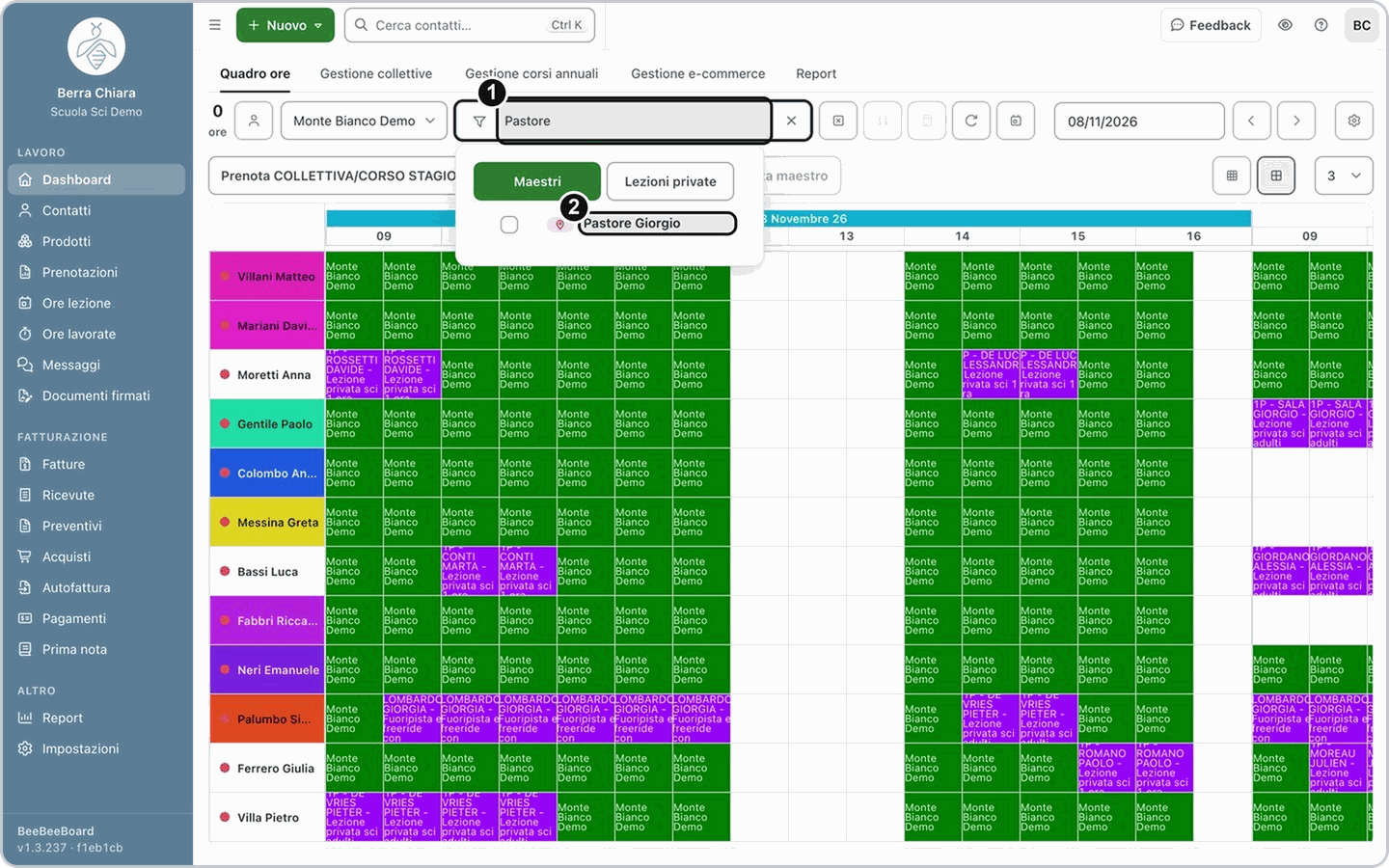
Apri Dashboard, scheda Quadro ore, e scrivi il cognome nel campo cerca maestro o lezione.... Clicca il maestro nel risultato: si apre la Visuale Singolo Maestro, con una riga per ogni giorno.
2. Seleziona le ore
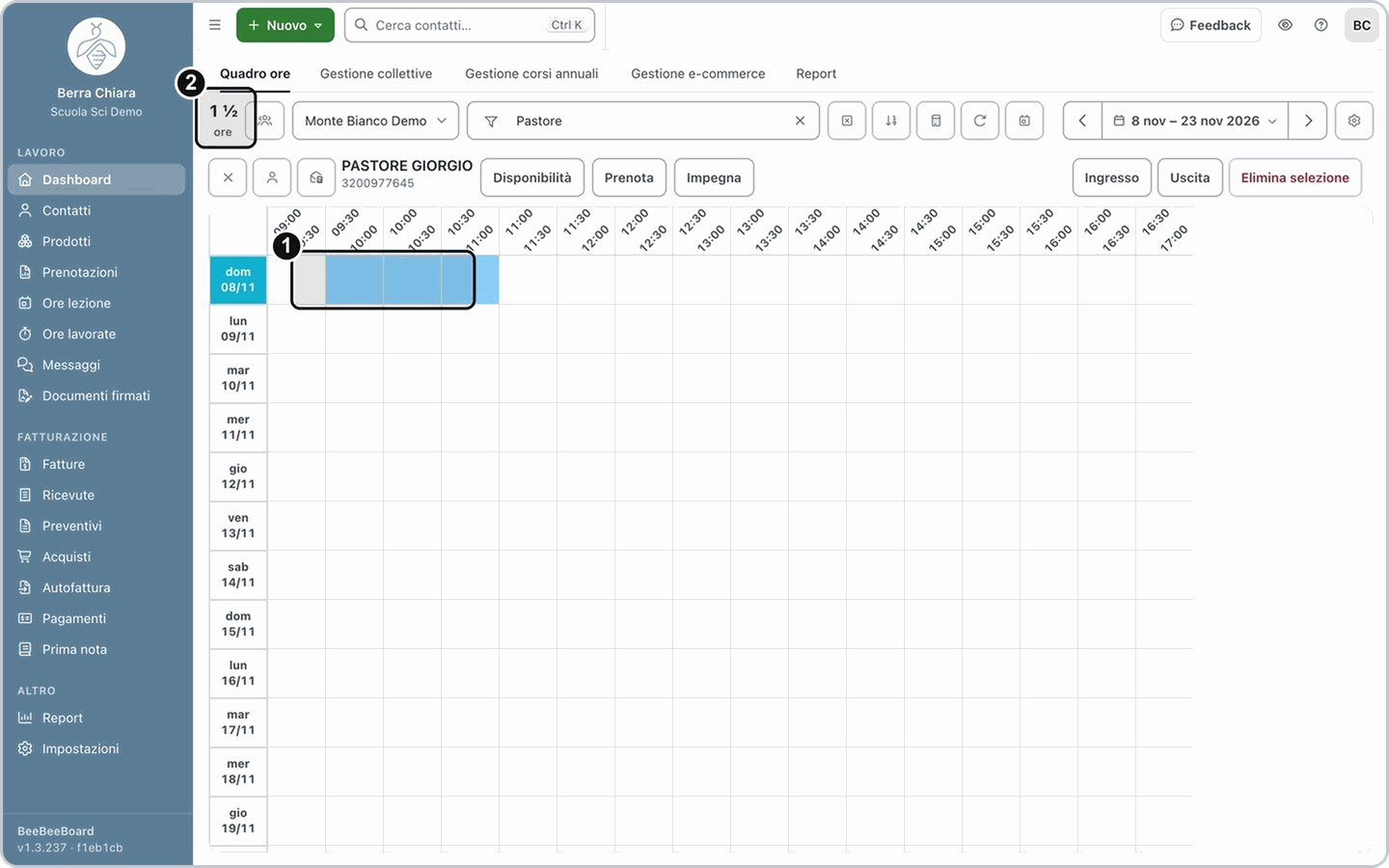
Clicca la prima mezz'ora e trascina fino all'ultima. In alto a sinistra leggi quante ore hai selezionato.
3. Premi Disponibilità e Metti disponibilità
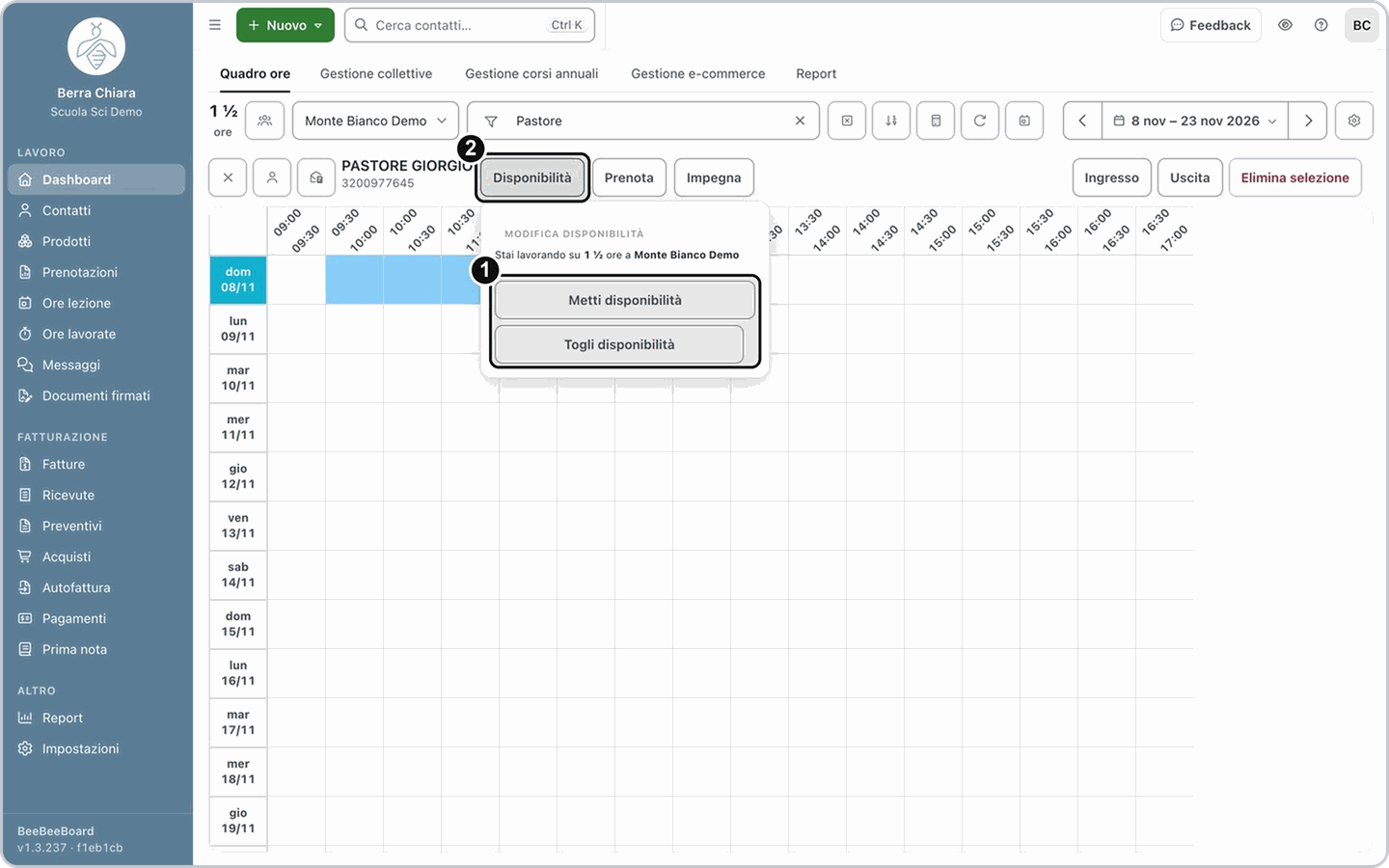
Premi Disponibilità: il riquadro ricorda per quante ore e per quale comprensorio stai lavorando. Poi premi Metti disponibilità.
Le ore selezionate diventano verdi.
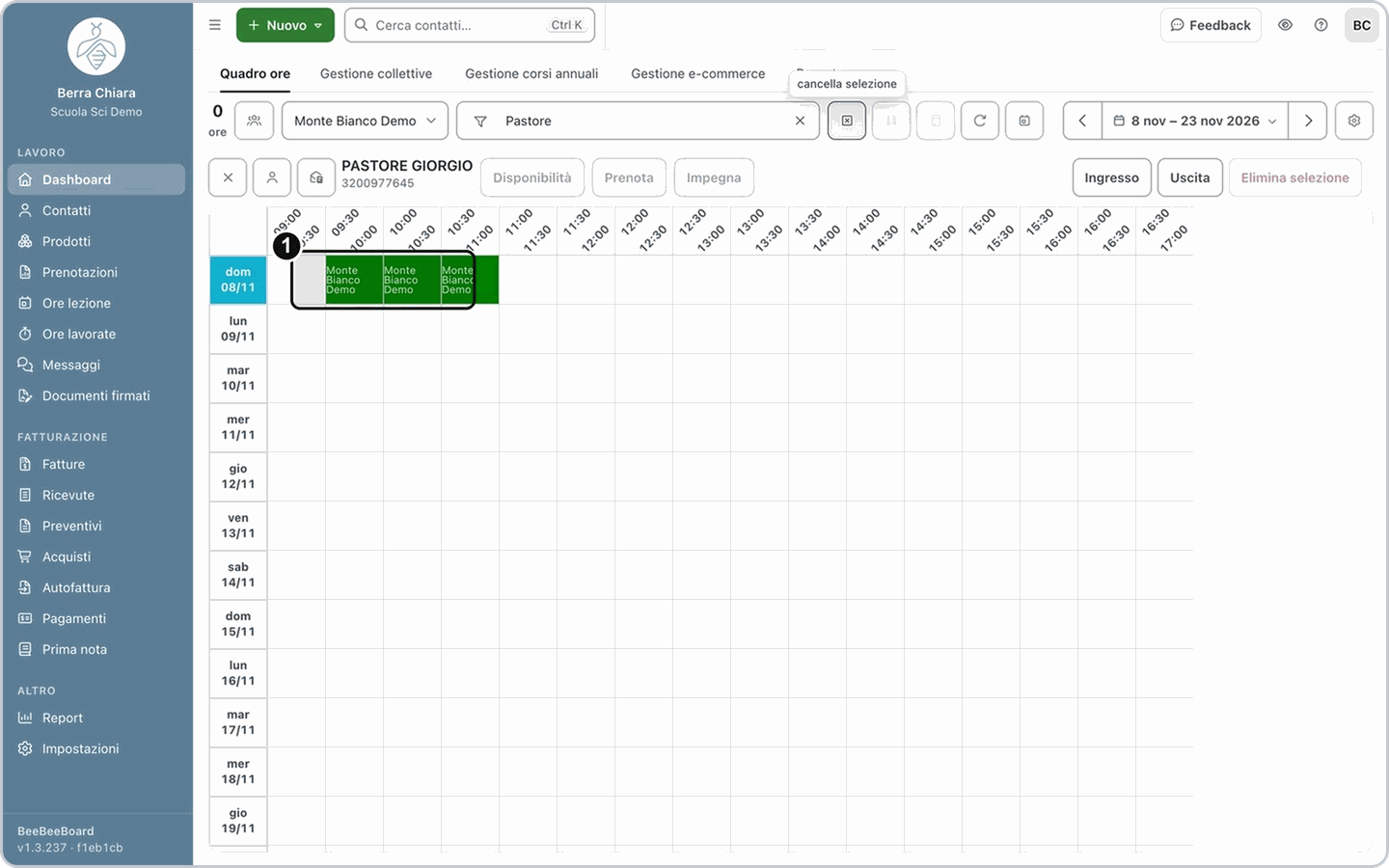
Risultato: il maestro è disponibile nelle ore verdi.
Se non succede: se leggi Nessun maestro selezionato! clicca prima su un'ora del maestro, poi ripeti. Se l'app segnala che manca il comprensorio, sceglilo in alto nel Quadro ore.
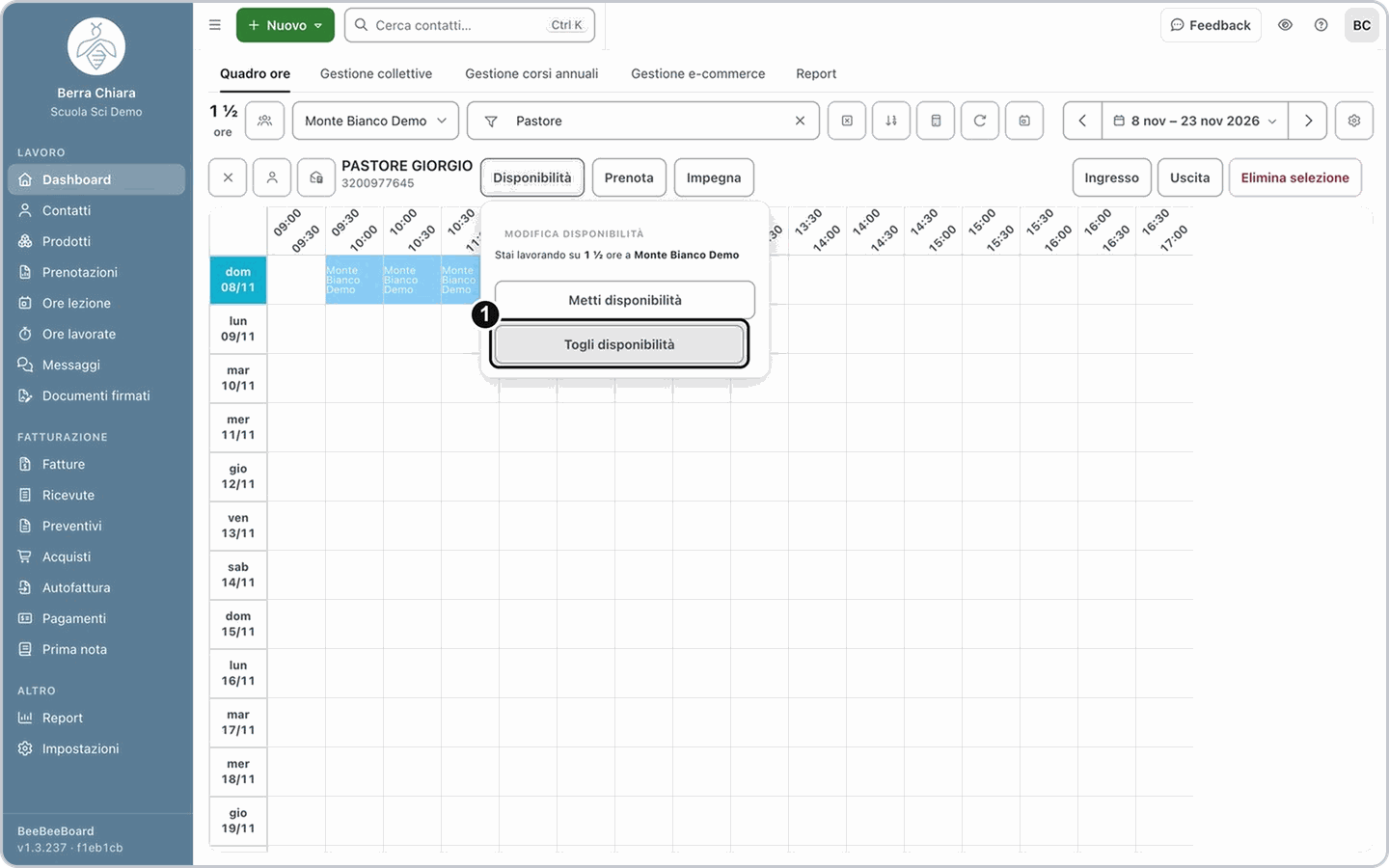
4. Togli la disponibilità
Seleziona di nuovo le ore, premi Disponibilità e questa volta Togli disponibilità. Le ore tornano bianche.
Come bloccare un maestro
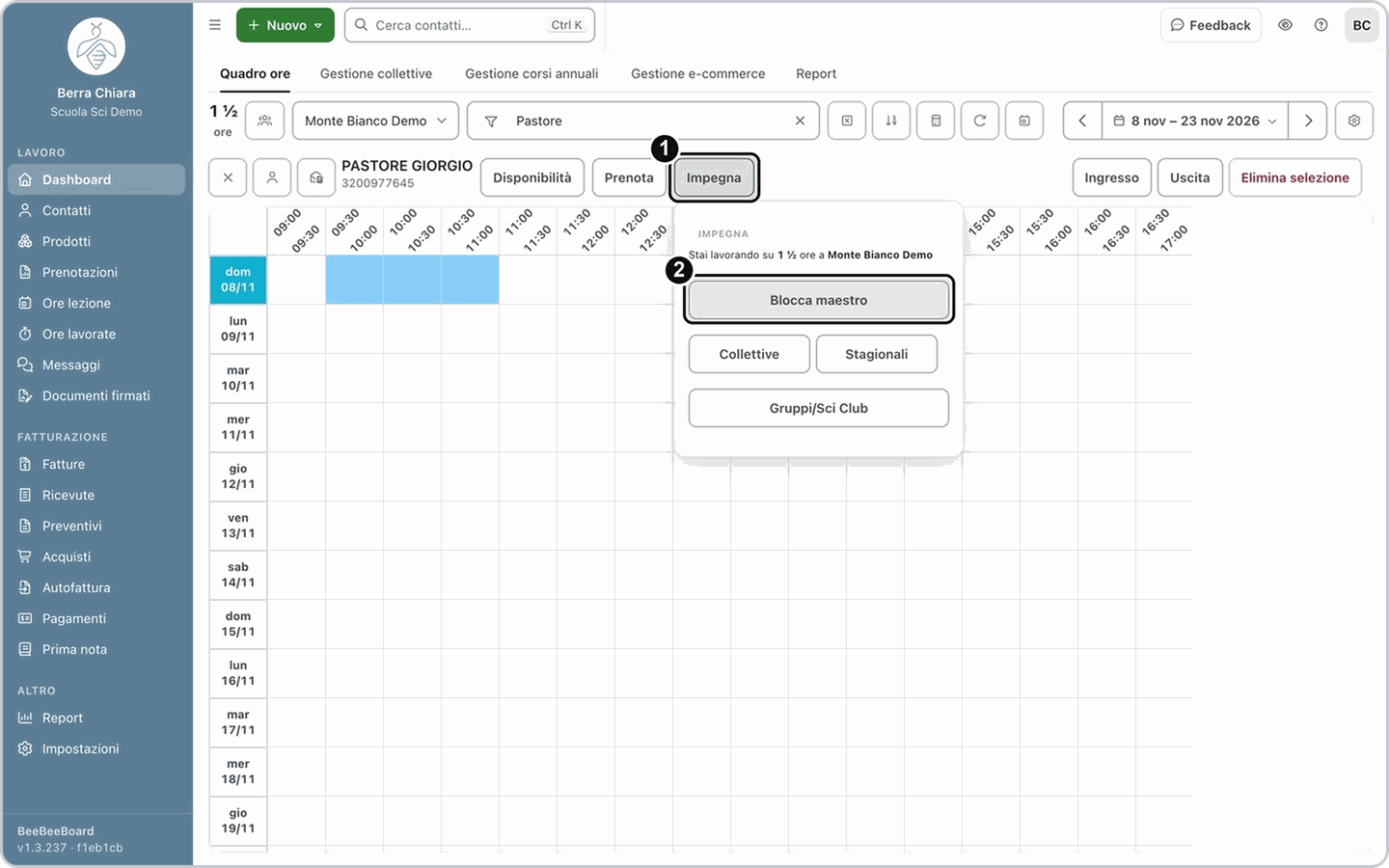
5. Seleziona le ore e premi Blocca maestro
Seleziona le ore, premi Impegna e poi Blocca maestro.
6. Scegli il motivo e salva
Scegli il motivo, per esempio Ferie, e premi Salva. Se vuoi, aggiungi anche una nota. Le ore bloccate diventano grigie.
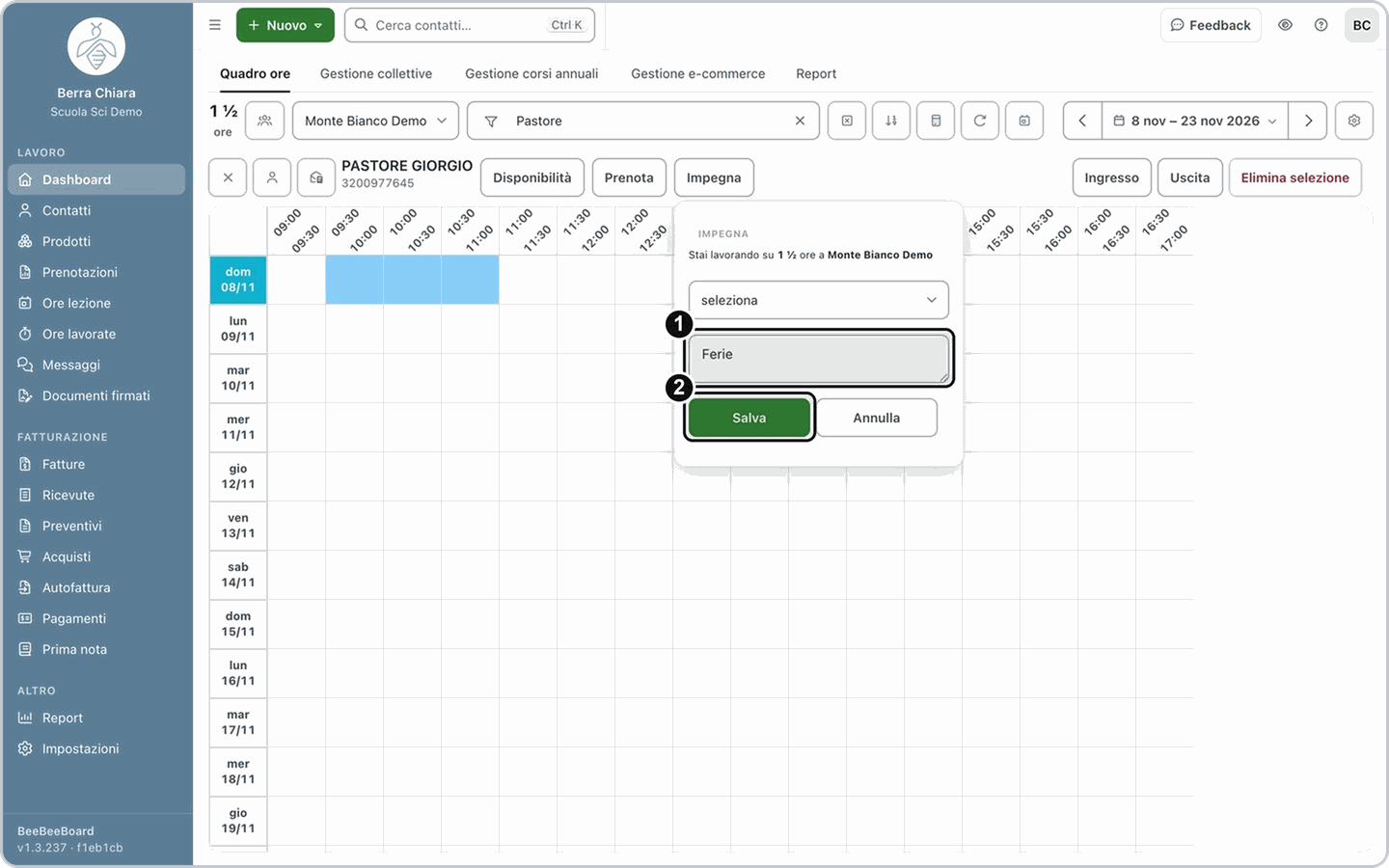
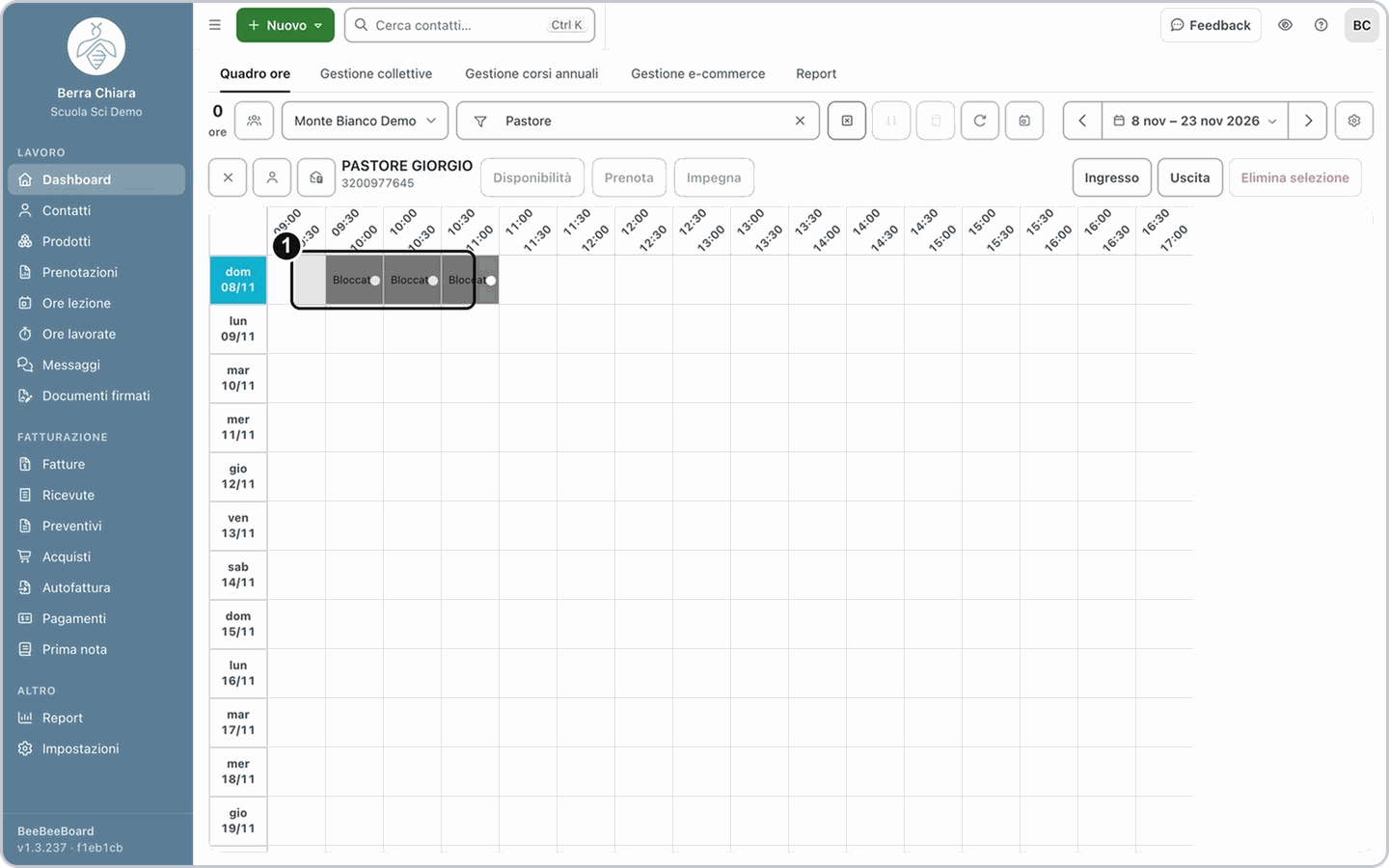
Nota: il motivo si sceglie dalla tendina; la nota sotto è facoltativa.
7. Sblocca le ore
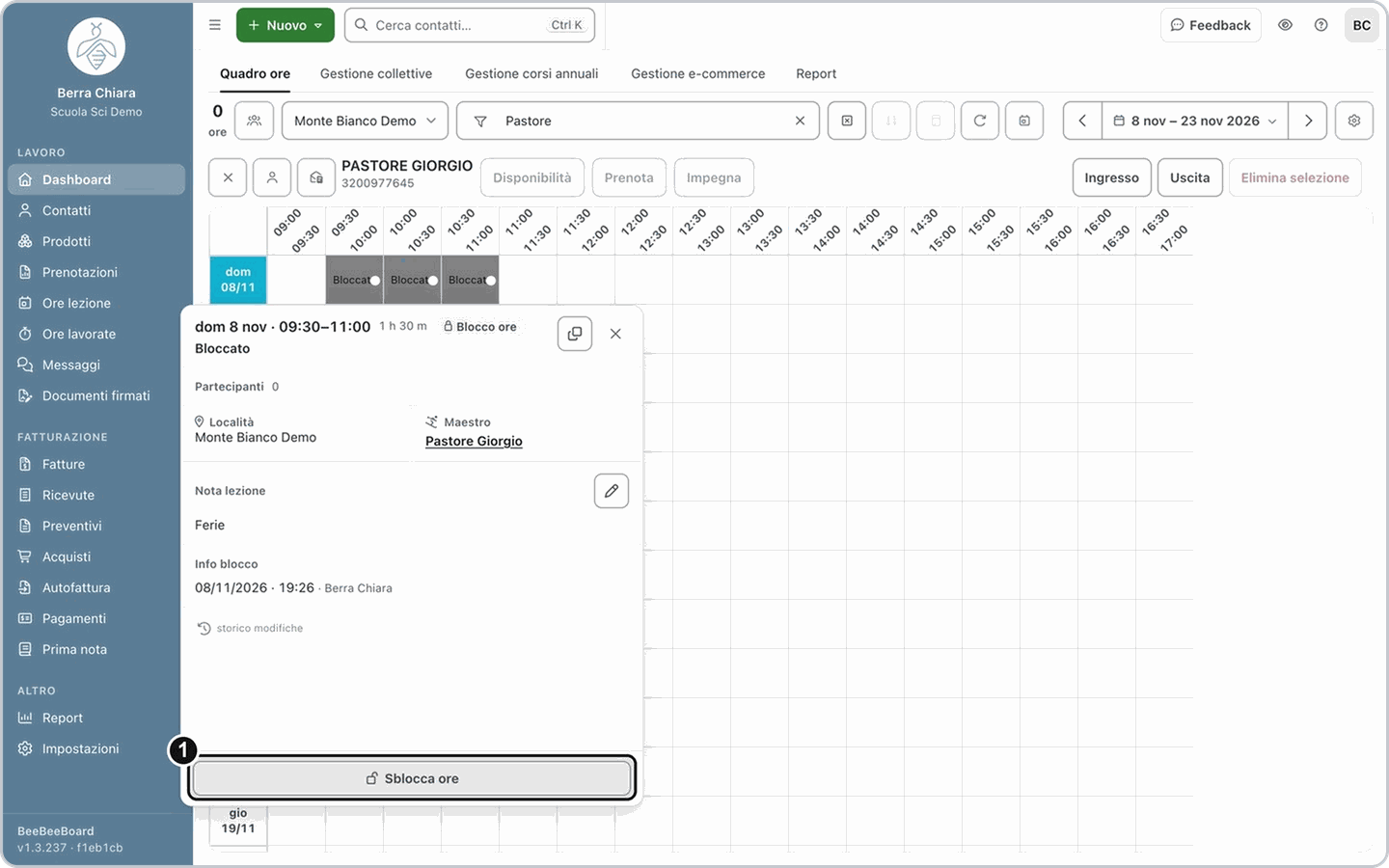
Fai doppio clic su un'ora bloccata e premi Sblocca ore. Le ore tornano libere.
Come mettere la disponibilità per tutta la stagione
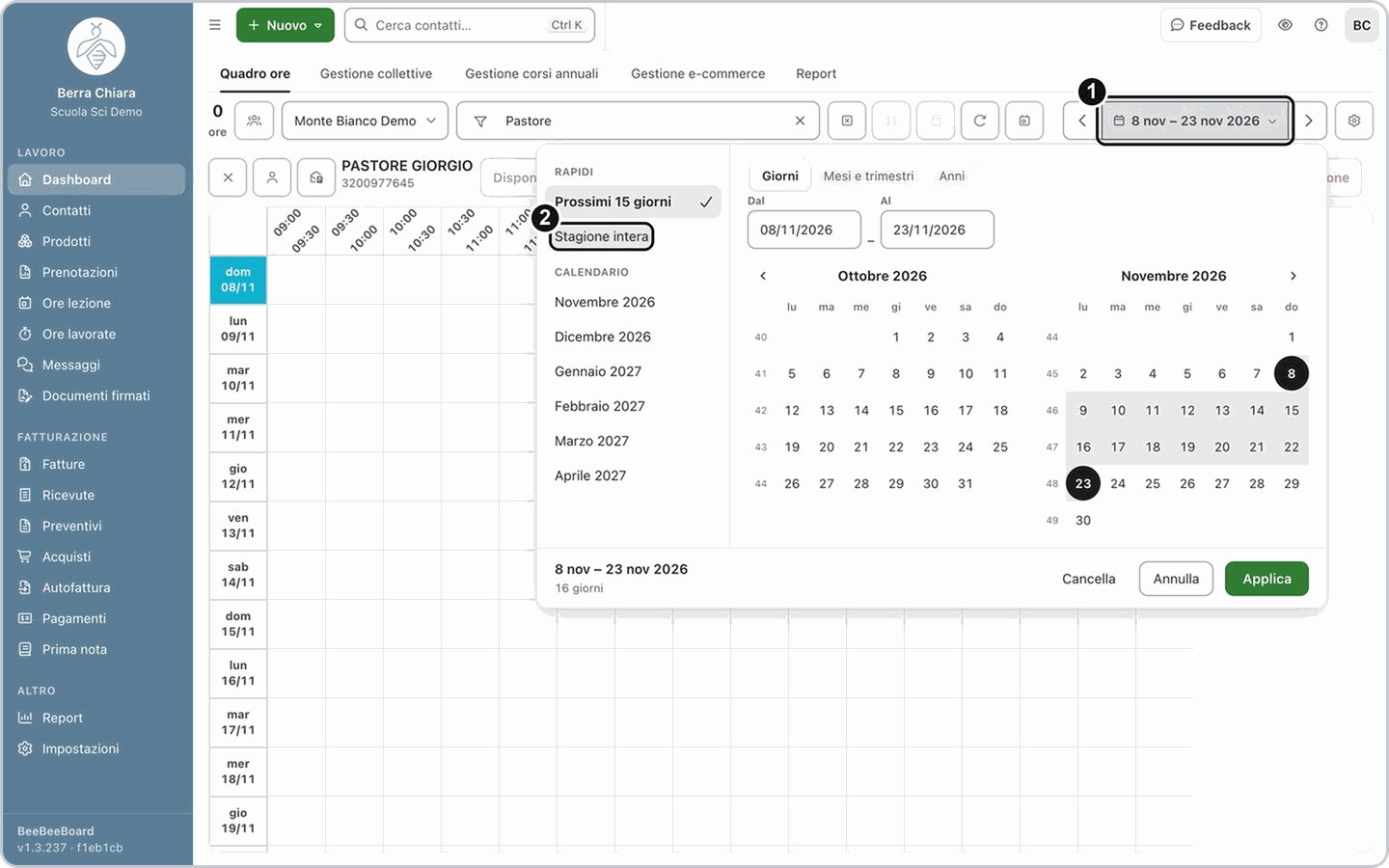
8. Scegli Stagione intera
Premi il pulsante delle date in alto e scegli Stagione intera: le righe vanno da oggi a fine aprile.
9. Seleziona il rettangolo con Maiusc
Clicca la prima cella della prima riga, tieni premuto il tasto Maiusc e clicca l'ultima cella dell'ultima riga: si seleziona tutto il rettangolo. In alto leggi le ore selezionate. Poi premi Disponibilità e Metti disponibilità, come per poche ore.
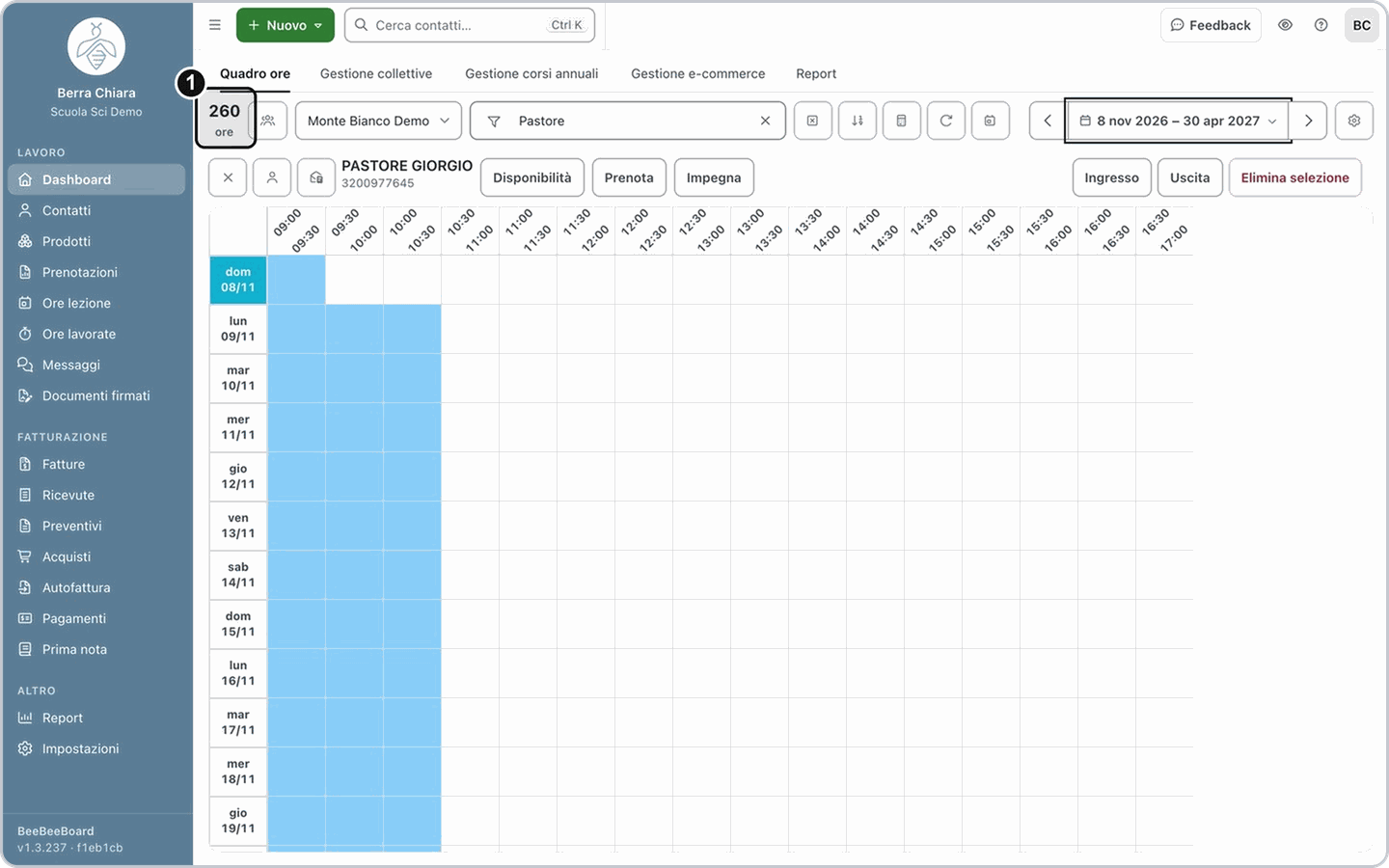
Attenzione: il rettangolo comprende tutte le righe fra le due celle. Controlla il numero di ore in alto prima di confermare; per annullare una selezione sbagliata premi cancella selezione.
Se la tua situazione è diversa
Voglio mettere la disponibilità a più maestri insieme
Voglio mettere la disponibilità a più maestri insieme
Nel campo cerca maestro o lezione... spunta i maestri: in basso compare Maestri Selezionati. Seleziona le ore nella griglia e premi Disponibilità, poi Metti disponibilità o Togli disponibilità.
Cerco il maestro di turno per certe ore
Cerco il maestro di turno per certe ore
Seleziona le ore e premi cerca da turno: compare l'elenco dei maestri in ordine di turno per quelle ore.
Voglio che i maestri cambino la disponibilità dalla loro app
Voglio che i maestri cambino la disponibilità dalla loro app
In Report apri Abilita modifiche dispo maestri, scegli il periodo, l'operazione (permetti modifica o revoca permesso), il comprensorio e i maestri, poi premi procedi. Attenzione: cambia i permessi dei maestri scelti.
Domande frequenti
Come metto la disponibilità a un maestro per tutta la stagione in una volta?
Come metto la disponibilità a un maestro per tutta la stagione in una volta?
Apri il maestro, scegli Stagione intera dal pulsante delle date, seleziona il rettangolo con il tasto Maiusc e premi Disponibilità e Metti disponibilità.
Leggo «Nessun maestro selezionato!»: cosa faccio?
Leggo «Nessun maestro selezionato!»: cosa faccio?
Clicca prima su un'ora del maestro (o spuntalo nella ricerca), poi ripeti.
Il maestro non è nell'elenco: perché?
Il maestro non è nell'elenco: perché?
Controlla di aver scelto in alto il comprensorio giusto. Premi anche Altri maestri in fondo alla griglia.
Non vedo il pulsante Disponibilità: perché?
Non vedo il pulsante Disponibilità: perché?
Non hai il permesso di modificare le ore. Chiedilo a chi gestisce i ruoli della scuola.
Articoli correlati
La disponibilità del maestro dalla sua app