Quando un cliente chiede una lezione privata, in BeebeeSki la prenoti direttamente dal Quadro ore: scegli le ore libere del maestro, premi Prenota e completi la prenotazione con cliente, prodotto e partecipante. In questa guida vedi tutto il percorso, dalla selezione delle ore al salvataggio.
Il video mostra gli stessi passi scritti qui sotto. Se preferisci leggere, segui i passi numerati.
Prima di iniziare
Ti servono circa 3 minuti. Prima di cominciare controlla:
Chi può farlo: la segreteria, con il permesso di modificare le ore.
Il maestro deve avere la lezione tra le lezioni private abilitate e delle ore libere (riquadri verdi) nel giorno che ti serve.
Il cliente deve essere già nei contatti, con il suo partecipante; se non c'è, nella nuova prenotazione puoi crearlo con Nuovo cliente.
Come prenotare una lezione privata
1. Apri il maestro nel Quadro ore
Da Dashboard, nel Quadro ore, scrivi il cognome del maestro nella ricerca e clicca il suo nome: si apre la vista di un solo maestro, con una riga per ogni giorno. I riquadri verdi sono le ore in cui è disponibile.
Se in alto è scelto Mostra tutti, scegli prima il comprensorio della lezione.
2. Seleziona le ore
Clicca la prima mezz'ora libera e trascina fino all'ultima. In alto a sinistra vedi quante ore hai selezionato.
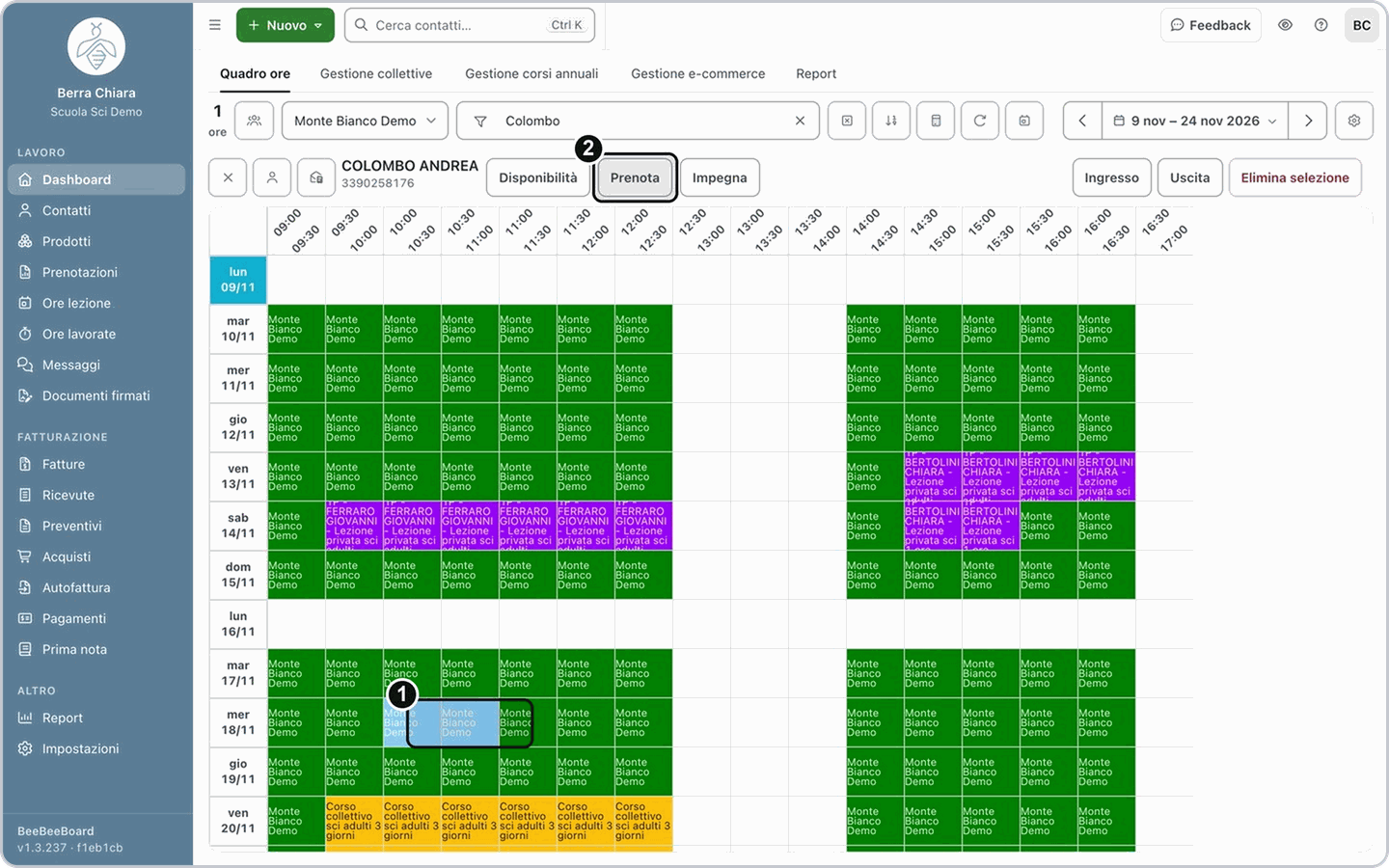
3. Premi Prenota e scegli Da turno o Richiesta
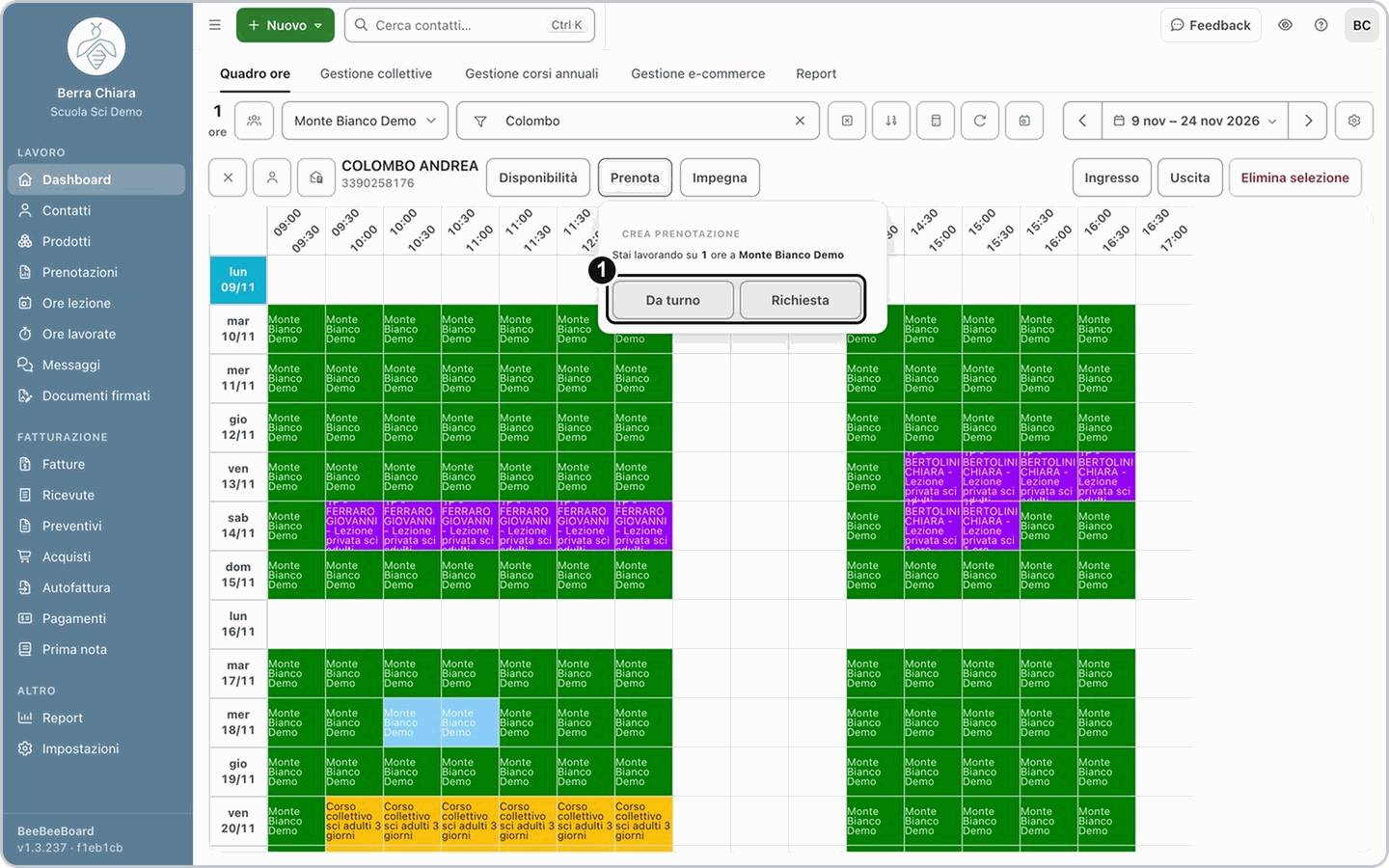
Premi Prenota: il riquadro crea prenotazione ti ricorda su quante ore e su quale comprensorio stai lavorando.
Da turno: la lezione va al maestro che è di turno.
Richiesta: il cliente ha chiesto proprio questo maestro.
Si apre la finestra della nuova prenotazione.
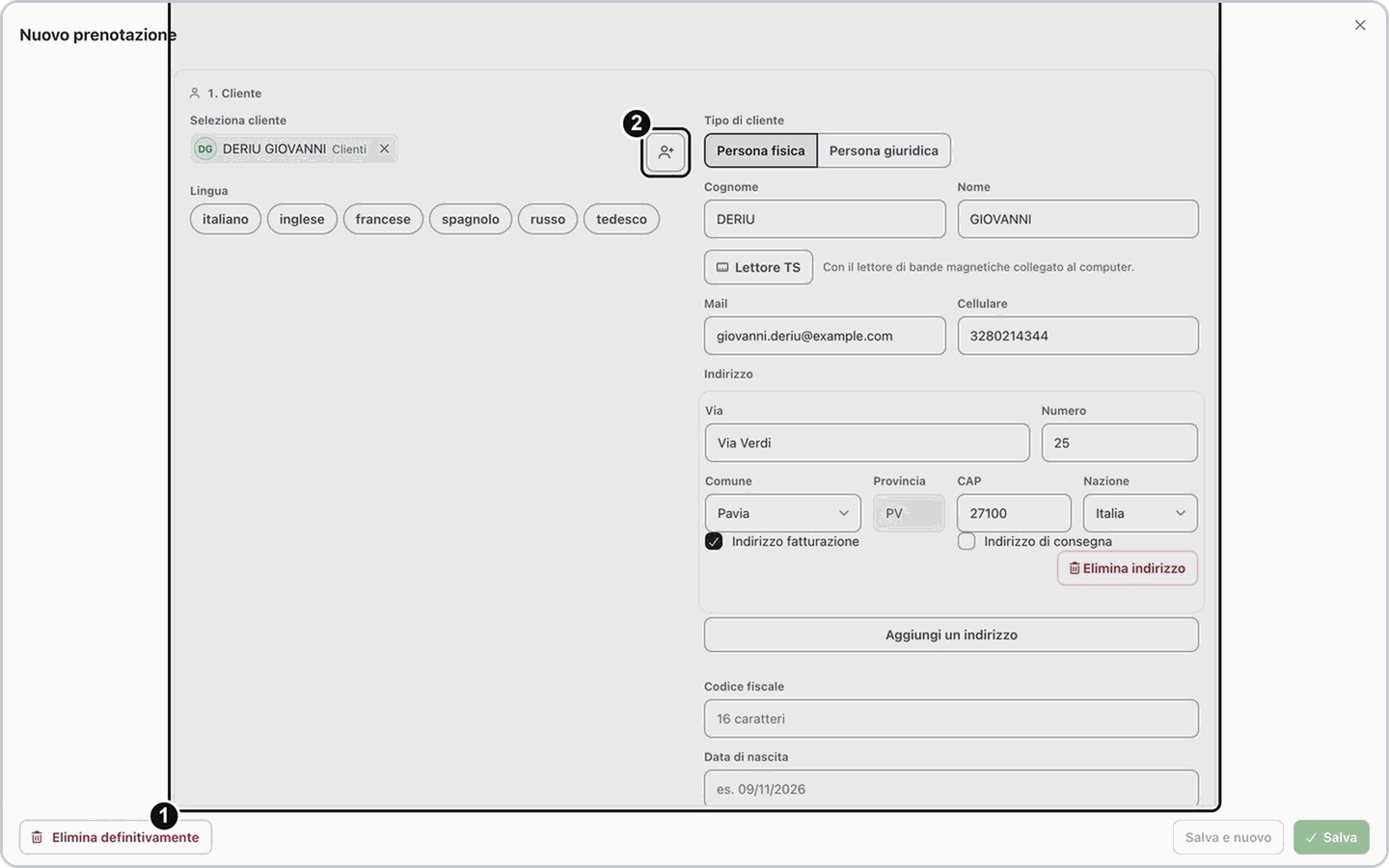
4. Scegli il cliente
Nel campo di ricerca scrivi il cognome del cliente e clicca il suo nome nell'elenco. Se il cliente non esiste ancora, premi Nuovo cliente e compila la sua scheda.
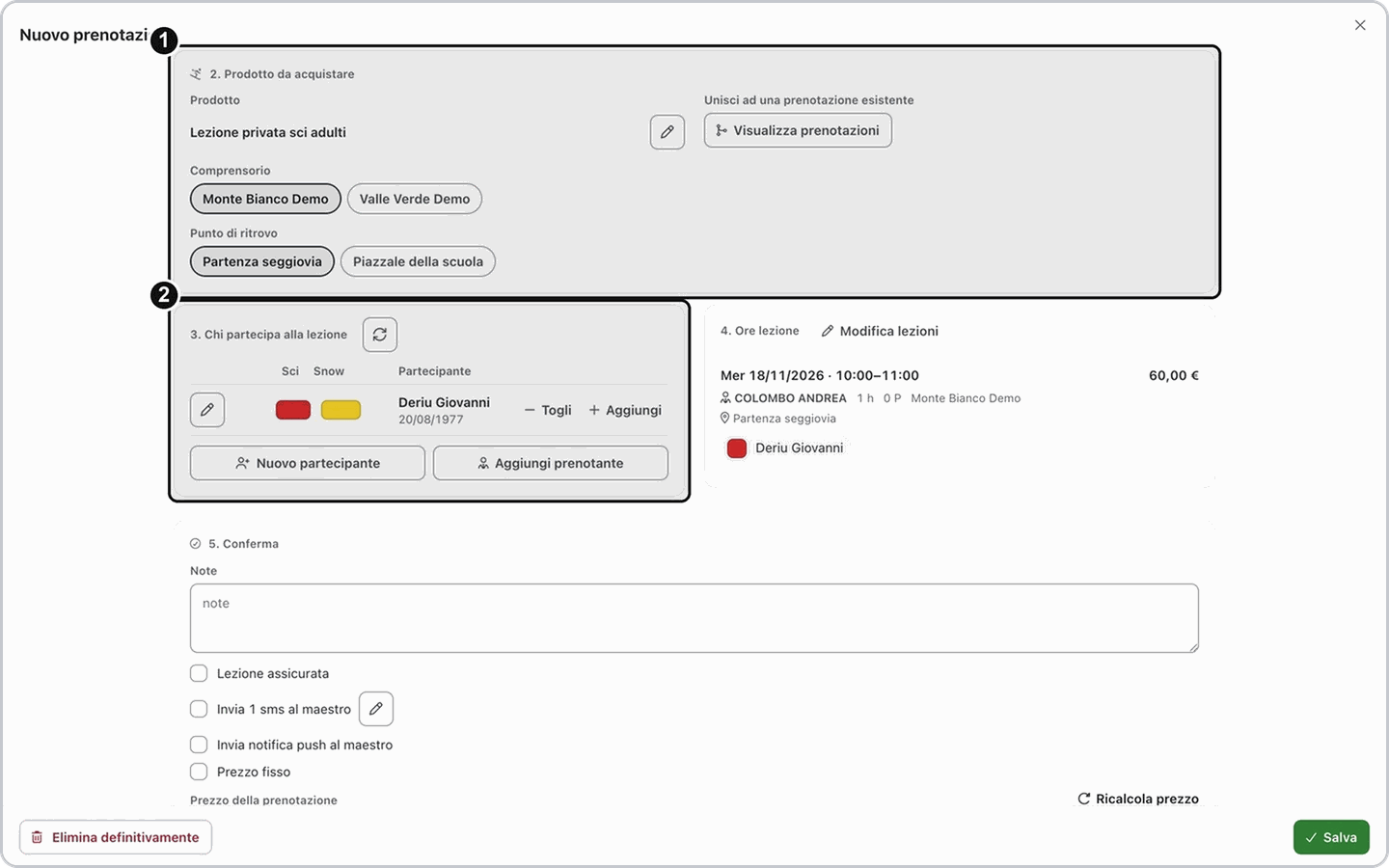
5. Scegli il prodotto e il partecipante
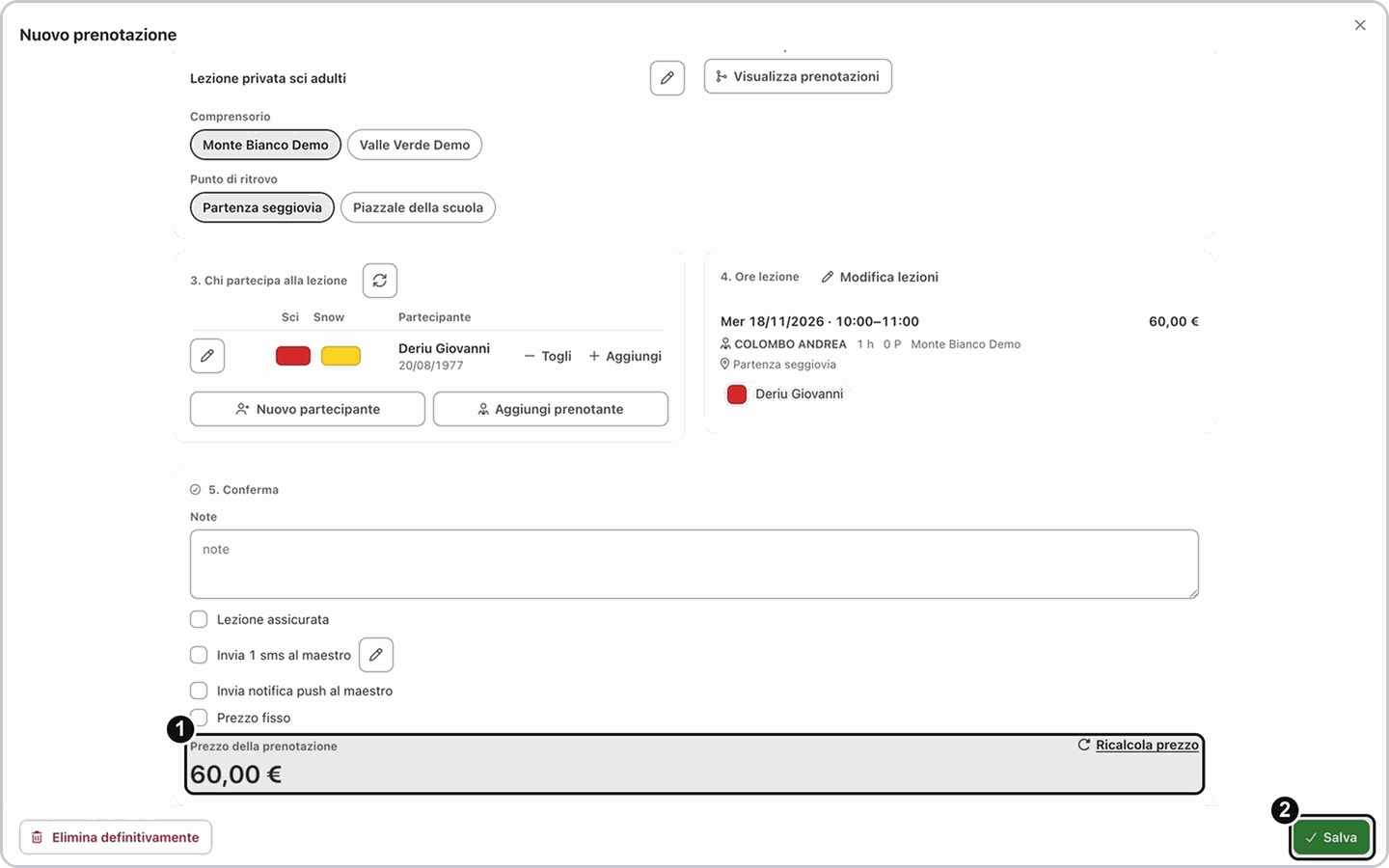
In Prodotto da acquistare clicca la lezione da vendere, per esempio Lezione privata sci adulti. Poi, tra i partecipanti del cliente, premi Aggiungi accanto a chi farà la lezione.
6. Controlla il prezzo e salva
Nella sezione Conferma controlla il Prezzo della prenotazione, poi premi Salva in basso a destra.
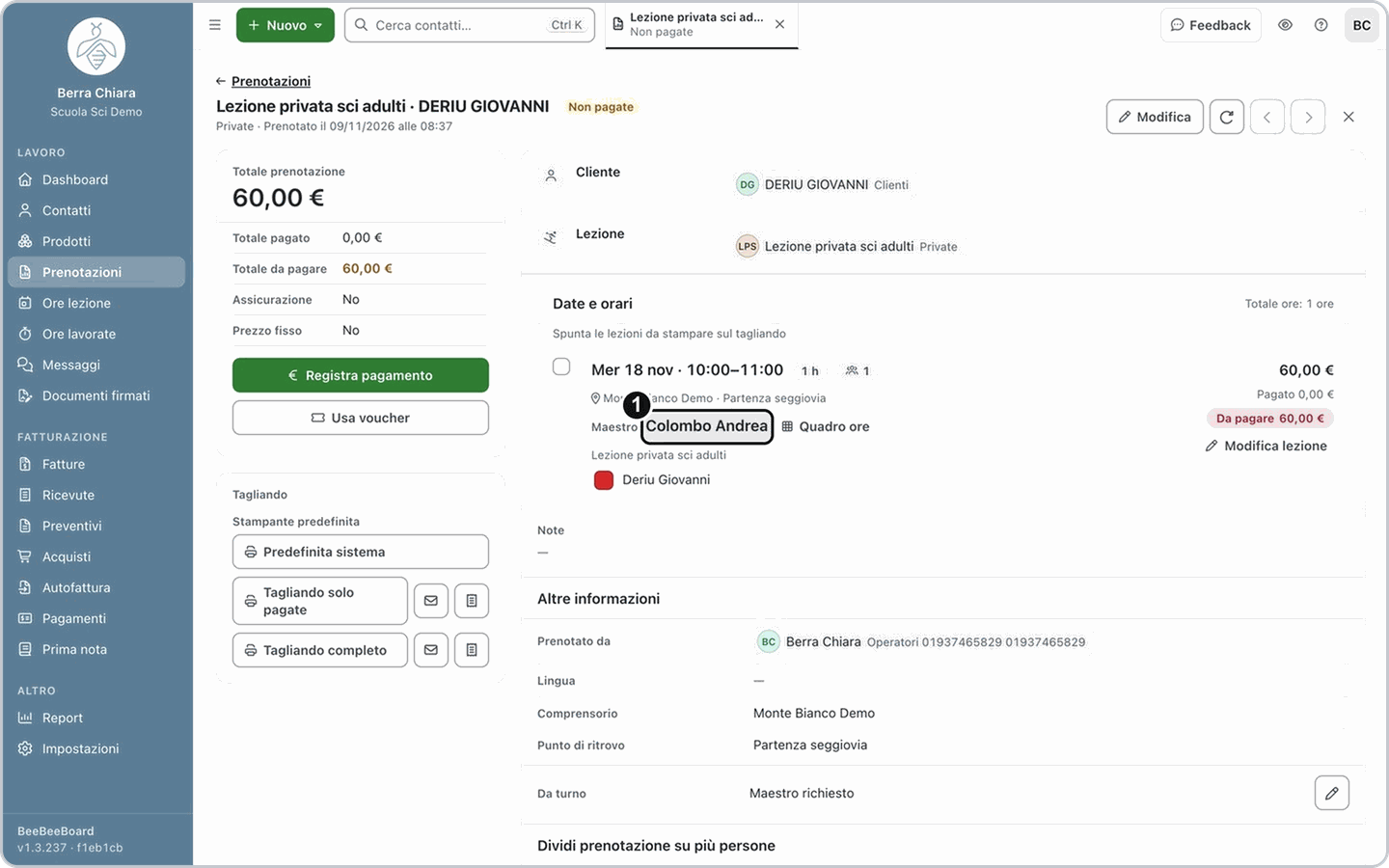
Risultato: dopo Salva si apre la scheda della prenotazione, con il cliente, la lezione, il maestro e l'orario scelto.
Se non succede: se il pulsante Salva non si attiva, leggi il messaggio in fondo alla finestra: ti dice cosa manca, per esempio il cliente o il prodotto.
Se la tua situazione è diversa
Devo prenotare una collettiva, un corso stagionale o un pacchetto ore
Devo prenotare una collettiva, un corso stagionale o un pacchetto ore
Senza nessun maestro selezionato premi Prenota COLLETTIVA/CORSO STAGIONALE/PACCHETTO ORE: si apre una prenotazione da completare.
Voglio sapere il prezzo prima di prenotare
Voglio sapere il prezzo prima di prenotare
Apri il pannello calcola prezzo del Quadro ore, scegli il prodotto e il numero di partecipanti e premi calcola prezzo.
Devo impegnare un maestro per una collettiva
Devo impegnare un maestro per una collettiva
Seleziona le ore del maestro e premi Impegna. Poi scegli Collettive, Stagionali oppure Gruppi/Sci Club e il prodotto: il maestro viene occupato per quel corso.
Domande frequenti
Perché il pulsante Prenota non compare?
Perché il pulsante Prenota non compare?
Hai spuntato più maestri, e Prenota funziona con un solo maestro. Premi la x in Maestri Selezionati e seleziona le ore di un solo maestro.
Leggo «Nessun comprensorio selezionato»: cosa faccio?
Leggo «Nessun comprensorio selezionato»: cosa faccio?
In alto è scelto Mostra tutti, e la lezione deve stare in un comprensorio preciso. Scegli il comprensorio della lezione e seleziona di nuovo le ore.
Leggo «Per continuare seleziona il cliente a cui effettuare la prenotazione»: cosa manca?
Leggo «Per continuare seleziona il cliente a cui effettuare la prenotazione»: cosa manca?
Manca il cliente che paga la prenotazione. Cercalo nel campo del cliente (o crealo con Nuovo cliente): solo dopo compaiono i passaggi successivi.