In BeebeeSki un prodotto è quello che la scuola vende: una lezione privata, una collettiva, un corso stagionale, un gruppo o un pacchetto di ore. In questa guida crei una lezione privata, con tipologia, comprensorio, punto di ritrovo e prezzi.
Il video mostra gli stessi passi scritti qui sotto. Dura poco più di un minuto: se preferisci leggere, segui i passi numerati.
Prima di iniziare
Prima di cominciare tieni a portata di mano:
Chi può farlo: il titolare della scuola o la segreteria, con un ruolo che può aggiungere prodotti.
Comprensorio e punto di ritrovo già inseriti nelle impostazioni della scuola.
I prezzi per numero di persone.
Come creare un prodotto
1. Apri Prodotti e premi Nuovo prodotto
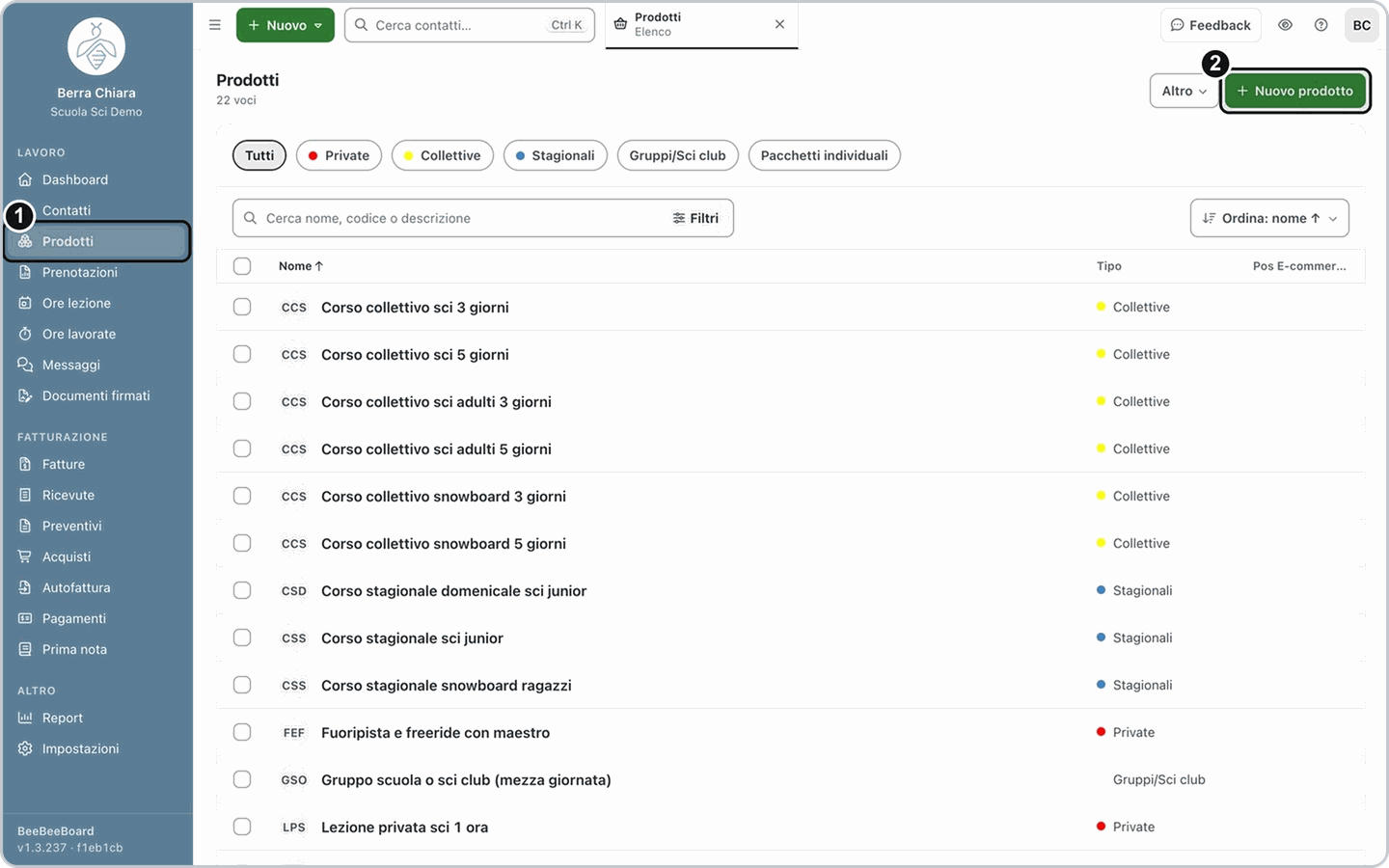
Dal menu a sinistra apri Prodotti: trovi l'elenco di tutto ciò che la scuola vende. In alto a destra premi Nuovo prodotto.
2. Scrivi il nome e scegli la tipologia
Scrivi il nome del prodotto, per esempio «Lezione privata sci serale 1 ora». Poi apri Tipologia e scegli il tipo: Private, Collettive, Stagionali, Gruppi/Sci club oppure Pacchetti individuali (i blocchi di ore). I campi che seguono cambiano in base al tipo.
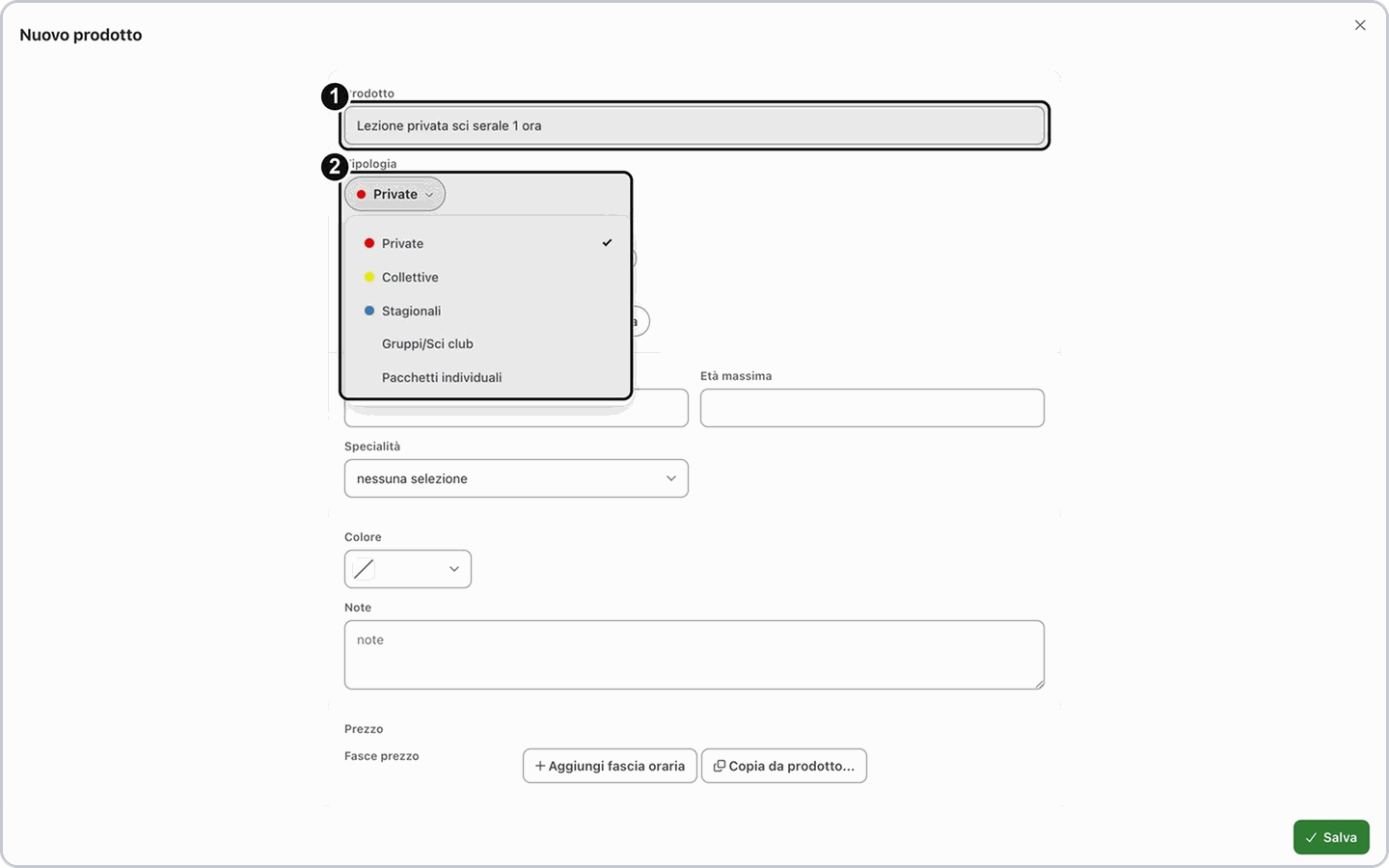
Importante: scegli la tipologia prima di compilare il resto: i campi che seguono dipendono dal tipo.
3. Scegli comprensorio e punto di ritrovo
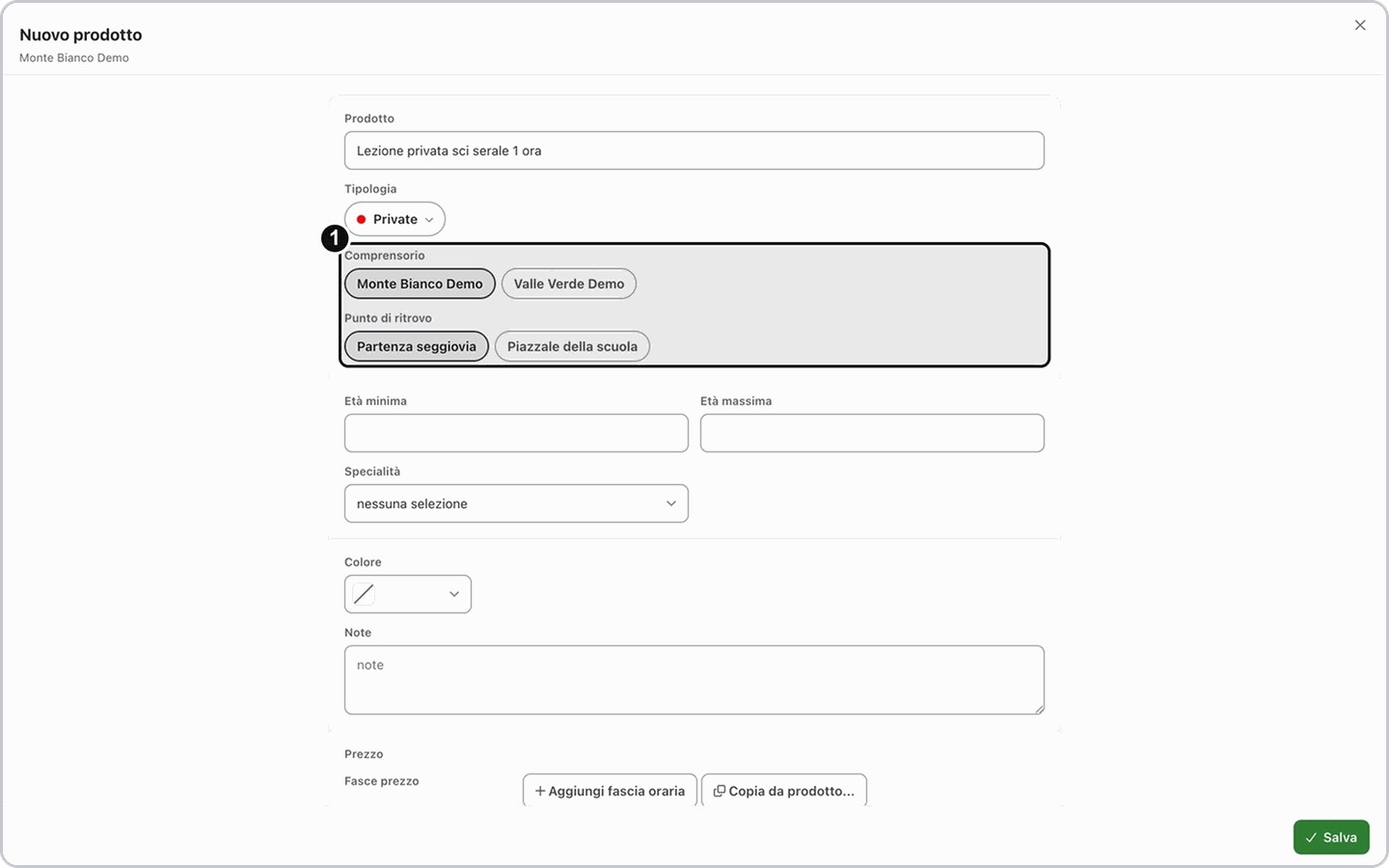
In Comprensorio premi il comprensorio dove si svolge la lezione, poi in Punto di ritrovo premi il luogo dell'appuntamento.
4. Scrivi i prezzi
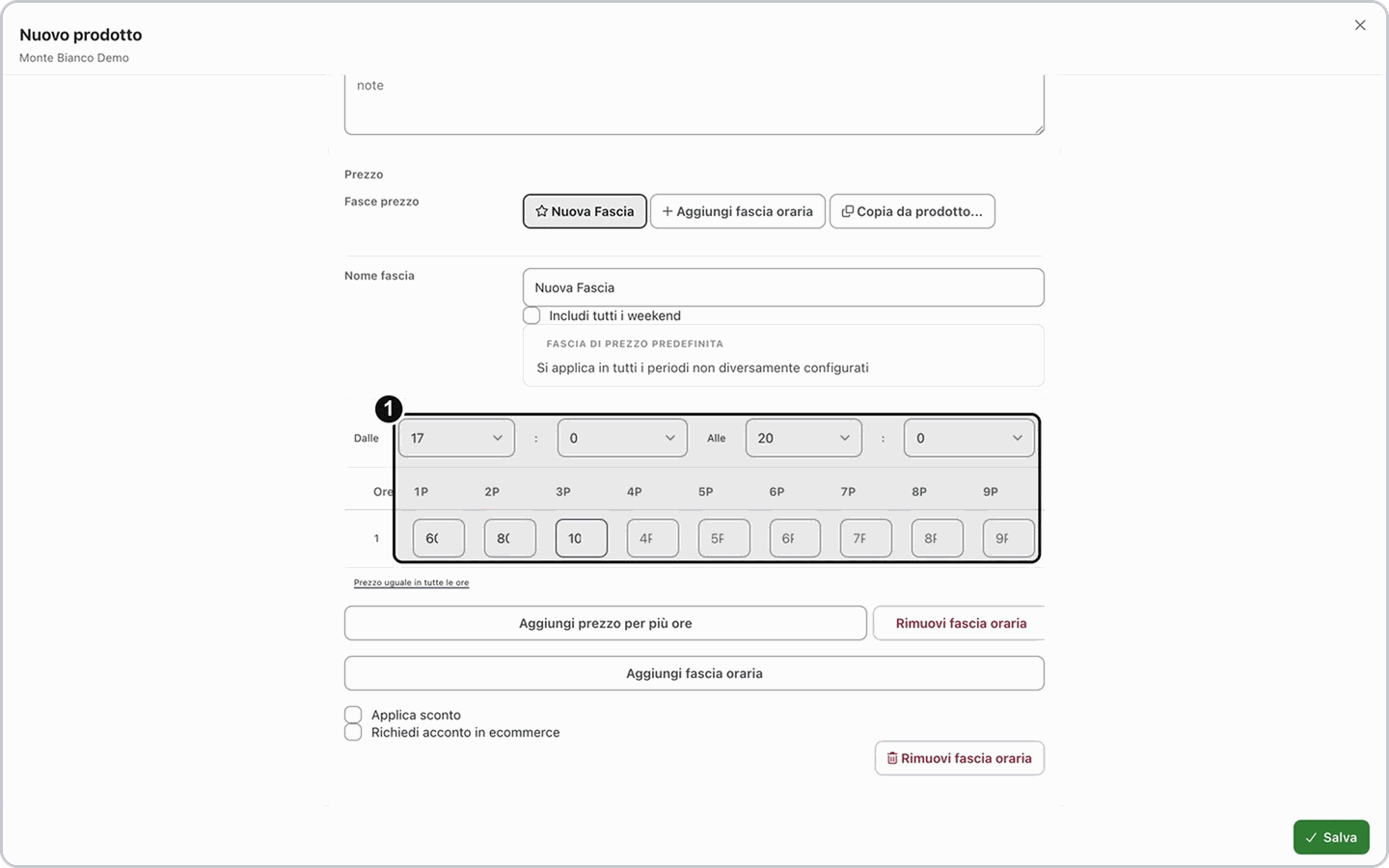
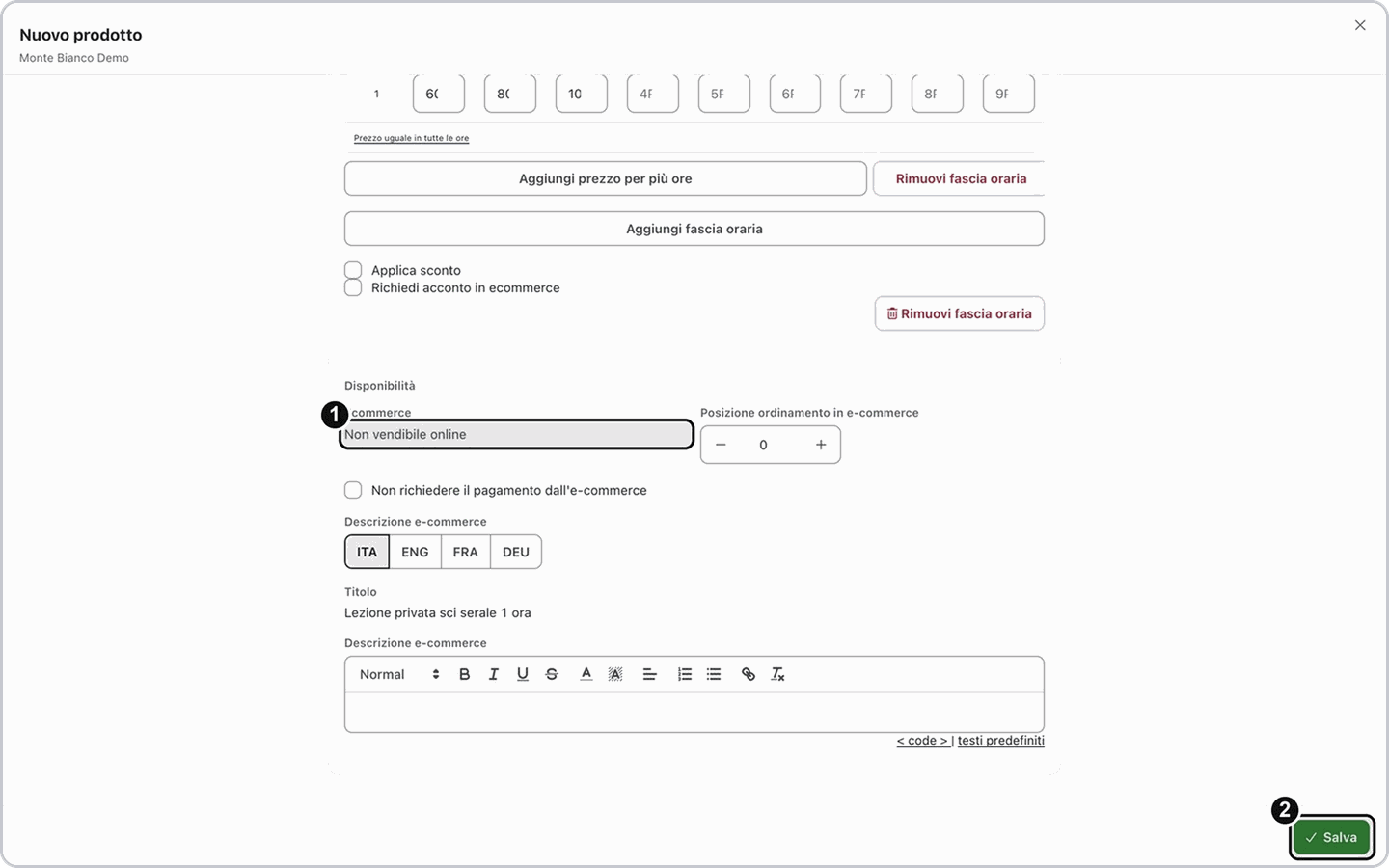
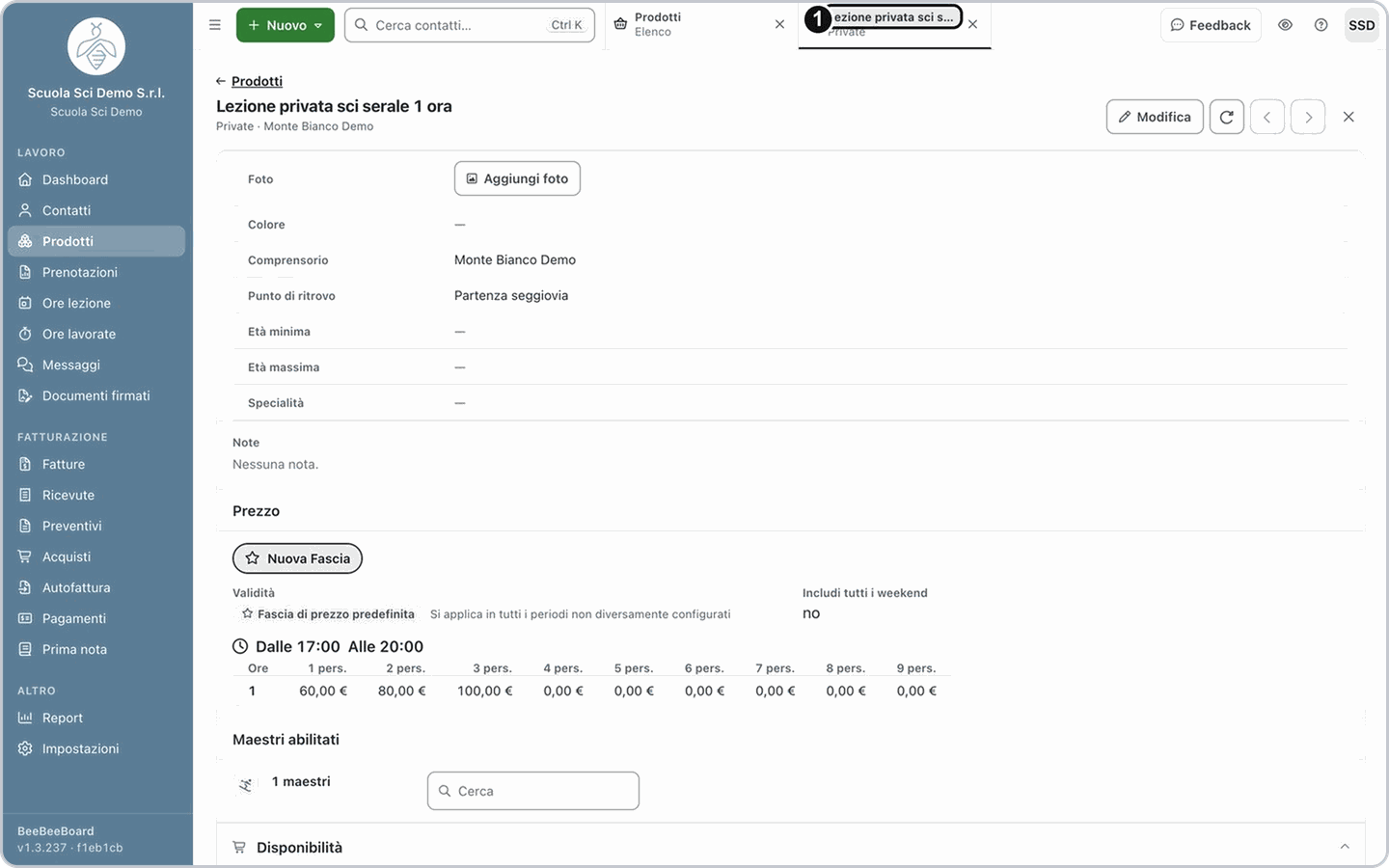
Nella sezione Prezzo controlla la fascia oraria (nell'esempio, serale: dalle 17:00 alle 20:00) e scrivi quanto costa un'ora per una, due e tre persone. Nell'esempio: 60 euro per una persona, 80 per due, 100 per tre. Il prezzo vale per tutti i periodi non configurati; per prezzi diversi in certi periodi aggiungi un'altra fascia con Aggiungi fascia oraria.
5. Controlla la disponibilità e salva
In Disponibilità leggi se il prodotto è vendibile online: nell'esempio il prodotto risulta Non vendibile online. Poi premi Salva in basso a destra.
Risultato: si apre la scheda del prodotto con il nome, il comprensorio, il punto di ritrovo e la tabella dei prezzi.
Se non succede: controlla di aver scritto il nome e scelto Tipologia e Comprensorio, poi premi di nuovo Salva.
Se la tua situazione è diversa
Voglio creare una collettiva, un corso stagionale o un blocco ore
Voglio creare una collettiva, un corso stagionale o un blocco ore
In Tipologia scegli Collettive, Stagionali o Pacchetti individuali: i campi del modulo e della sezione Prezzo si adattano al tipo scelto.
Voglio un prezzo diverso in alcuni periodi
Voglio un prezzo diverso in alcuni periodi
Nella sezione Prezzo aggiungi una fascia con Aggiungi fascia oraria e indica le date in cui vale. Fuori dalle fasce con date si applica la fascia predefinita.
Domande frequenti
Posso cambiare un prodotto dopo averlo salvato?
Posso cambiare un prodotto dopo averlo salvato?
Sì: apri il prodotto dall'elenco Prodotti e premi Modifica nella sua scheda.
Il prodotto risulta «Non vendibile online»: è normale?
Il prodotto risulta «Non vendibile online»: è normale?
Sì, nell'esempio di questa guida il prodotto nuovo è creato così: lo stato si legge nella sezione Disponibilità del modulo.
Articoli correlati
Comprensori e punti di ritrovo della scuola