In BeebeeSki non c'è un tasto per chiudere la stagione. A fine stagione controlli che i conti e le ore dei maestri siano a posto con le stampe della scuola, mandi i documenti al commercialista e poi chiedi all'assistenza di archiviare la stagione. In questa guida vedi quali stampe aprire e quali pulsanti evitare.
Il video mostra le stampe da controllare. Dura circa un minuto e mezzo: i passi di segreteria e assistenza sono scritti qui sotto.
Prima di iniziare
Fai queste operazioni dopo l'ultima giornata di lezione.
Chi può farlo: il titolare o chi amministra la scuola, con l'aiuto della segreteria.
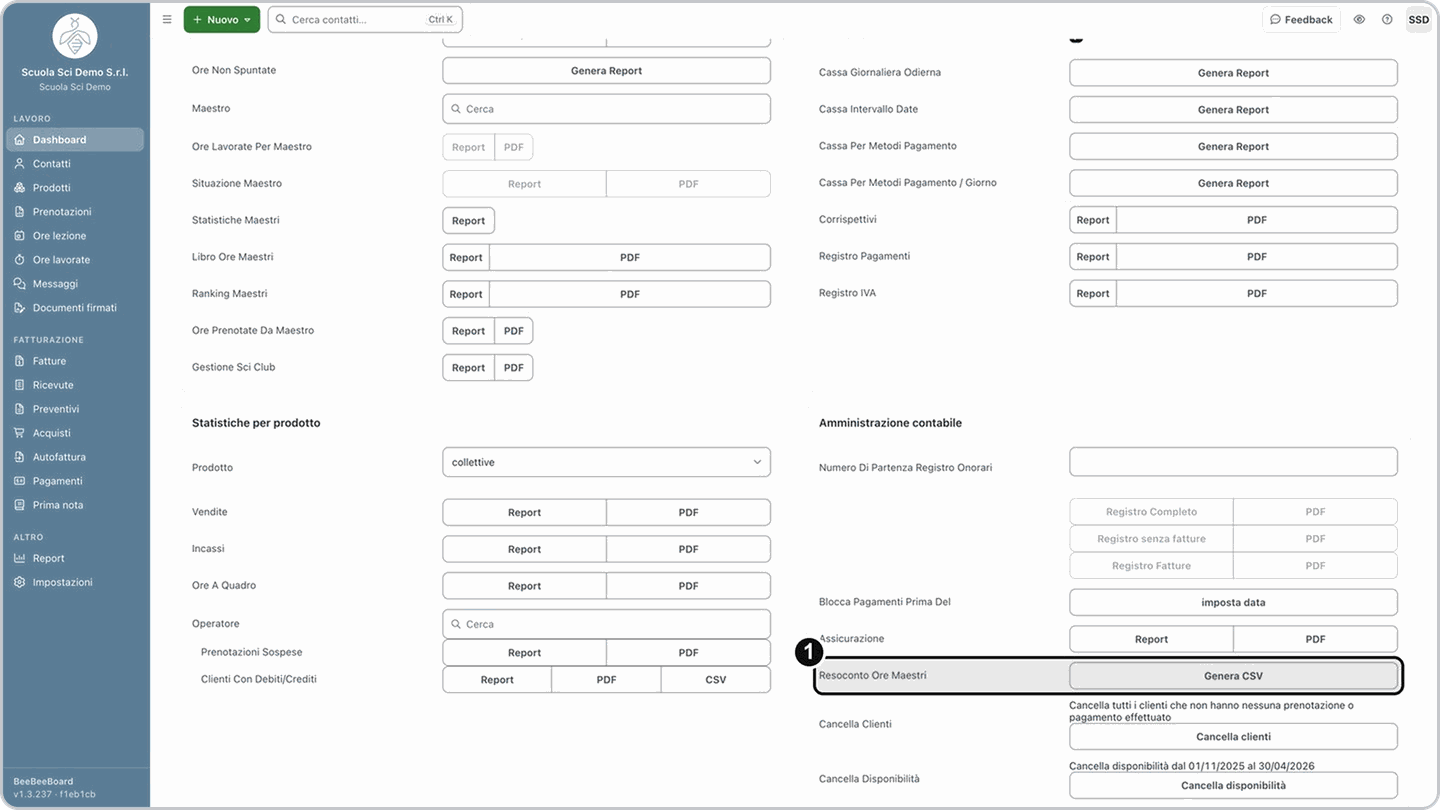
Amministrazione contabile: il riquadro con Resoconto Ore Maestri, Cancella Clienti e Cancella Disponibilità si vede solo ad alcuni ruoli di amministrazione. Se non lo vedi, salta quel passo.
Attenzione: Cancella Clienti e Cancella Disponibilità cancellano dati e non si possono annullare. Non servono per chiudere la stagione: leggi la sezione «Se la tua situazione è diversa» prima di usarli.
Come chiudere la stagione
1. Scegli il periodo della stagione
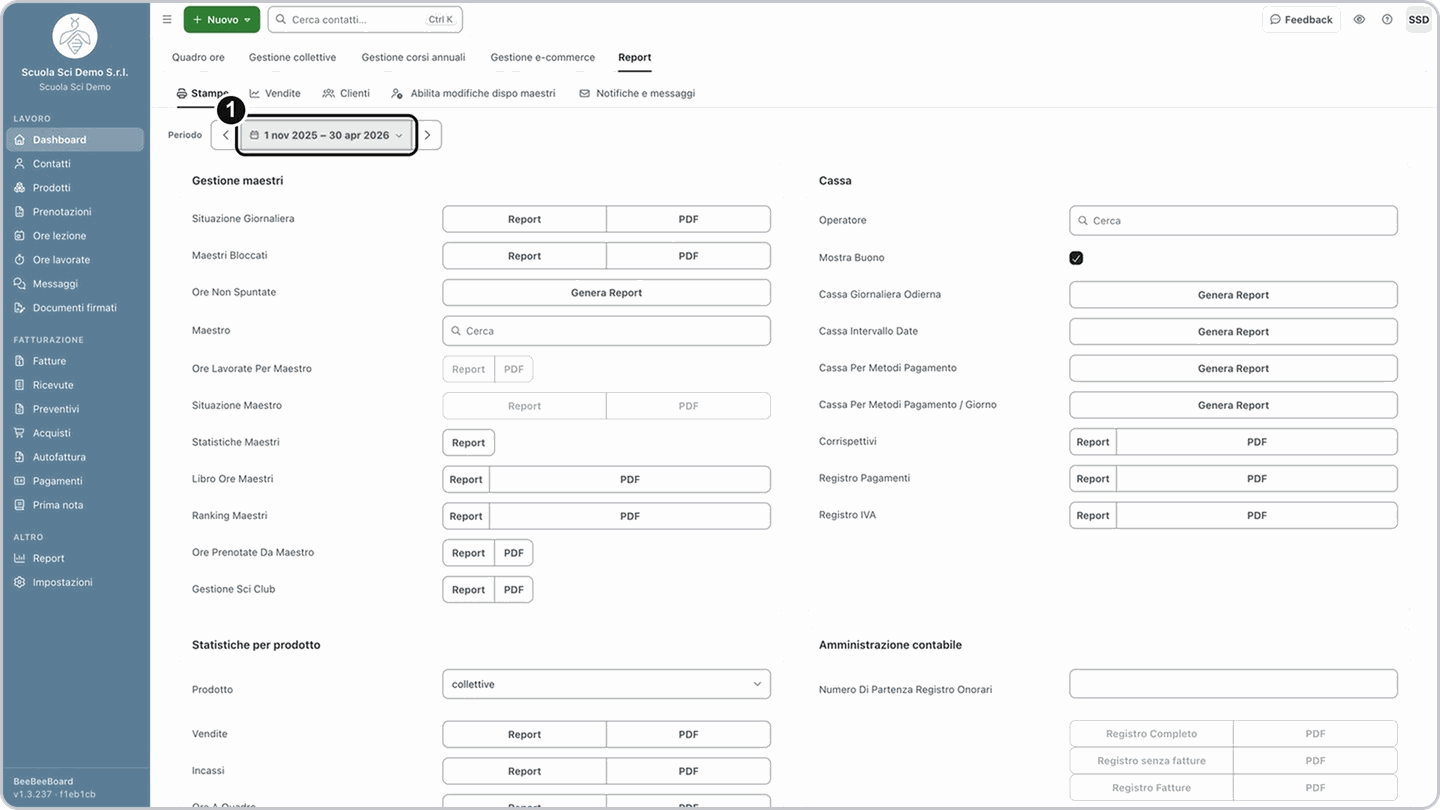
Nella Dashboard apri la scheda Report: si apre sulle Stampe. In alto clicca il Periodo, scegli Dal – Al e scrivi il primo e l'ultimo giorno della stagione appena finita, per esempio 01/11/2025 e 30/04/2026. Poi premi Applica. Il periodo scelto vale per la maggior parte delle stampe della pagina.
2. Controlla i conti aperti
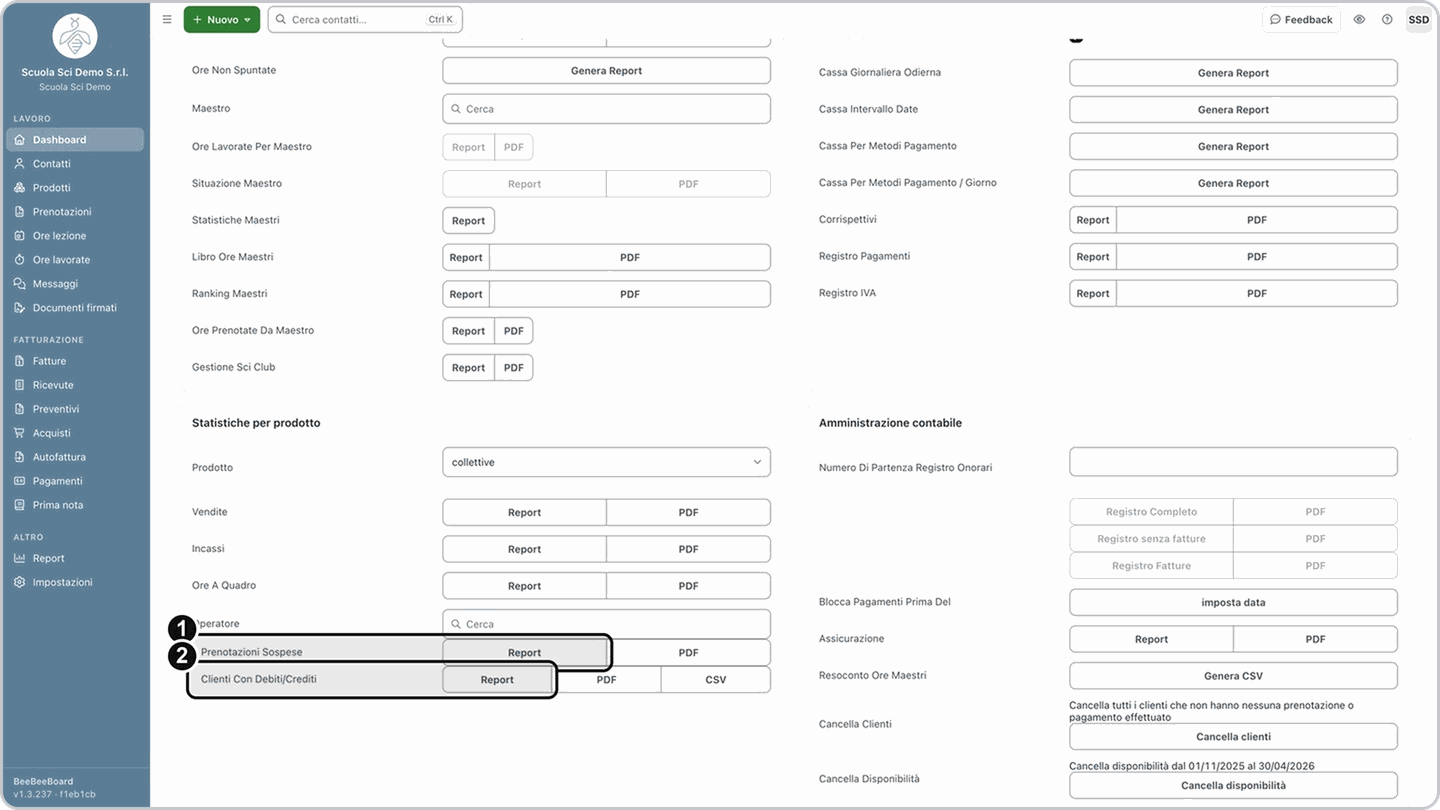
Nel riquadro Statistiche per prodotto clicca Report su due righe:
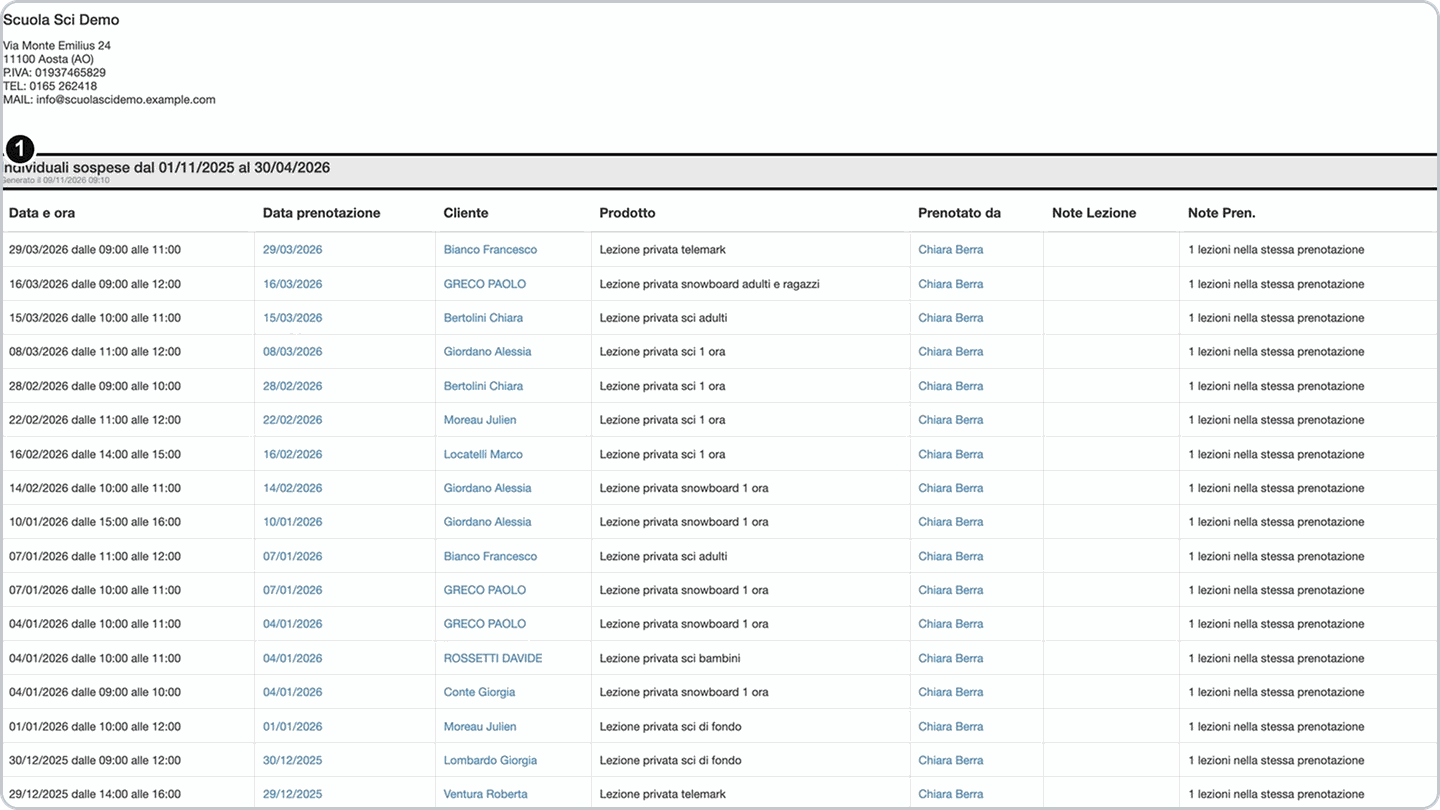
Prenotazioni Sospese: le lezioni prenotate e non ancora pagate, o pagate solo con un acconto.
Clienti Con Debiti/Crediti: i clienti che hanno ancora un saldo da sistemare. Controlla le date indicate sulla stampa: potrebbero non coincidere con il periodo scelto in alto.
Ogni stampa si apre in una nuova scheda del browser. Per sistemare un conto apri il Conto cliente del cliente.
3. Controlla le ore dei maestri
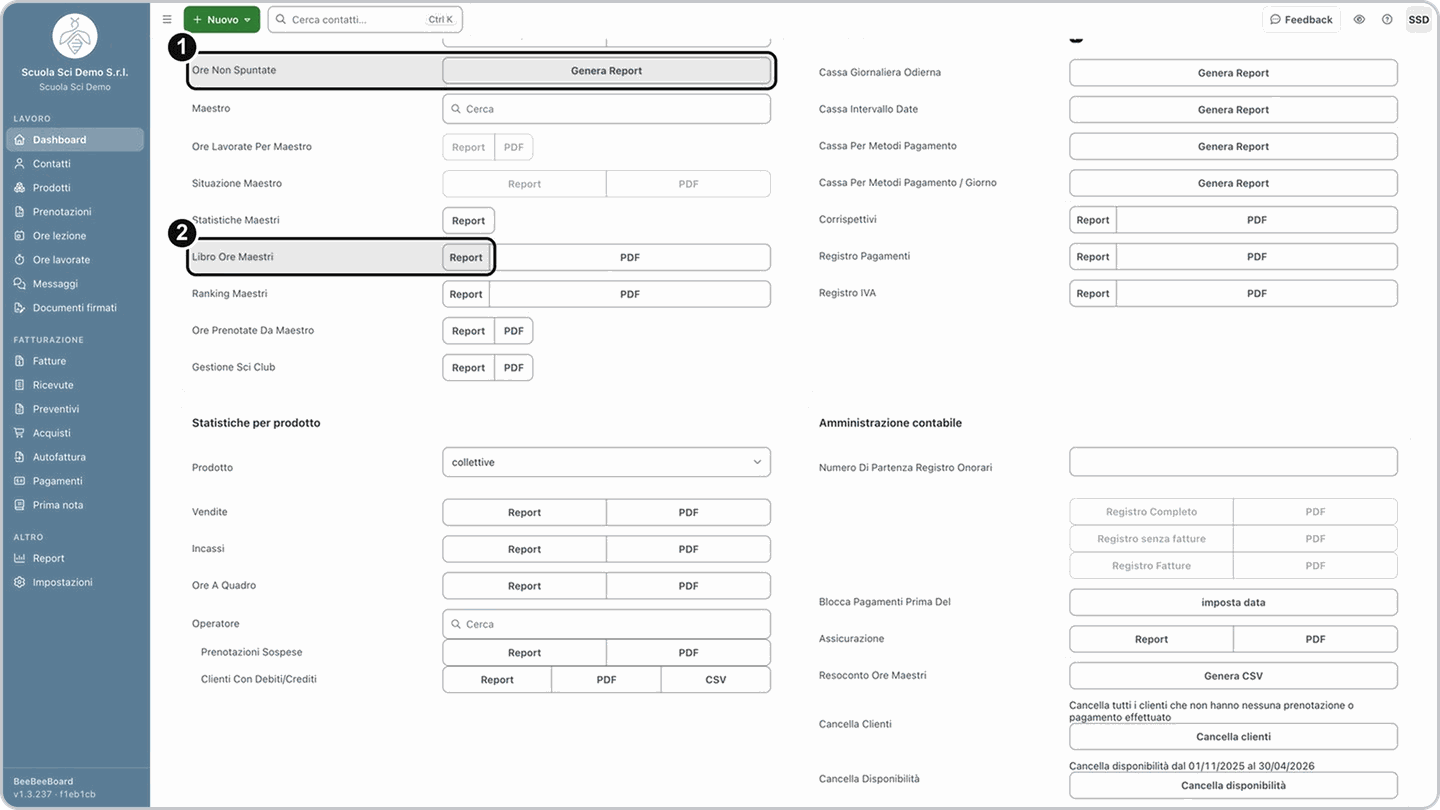
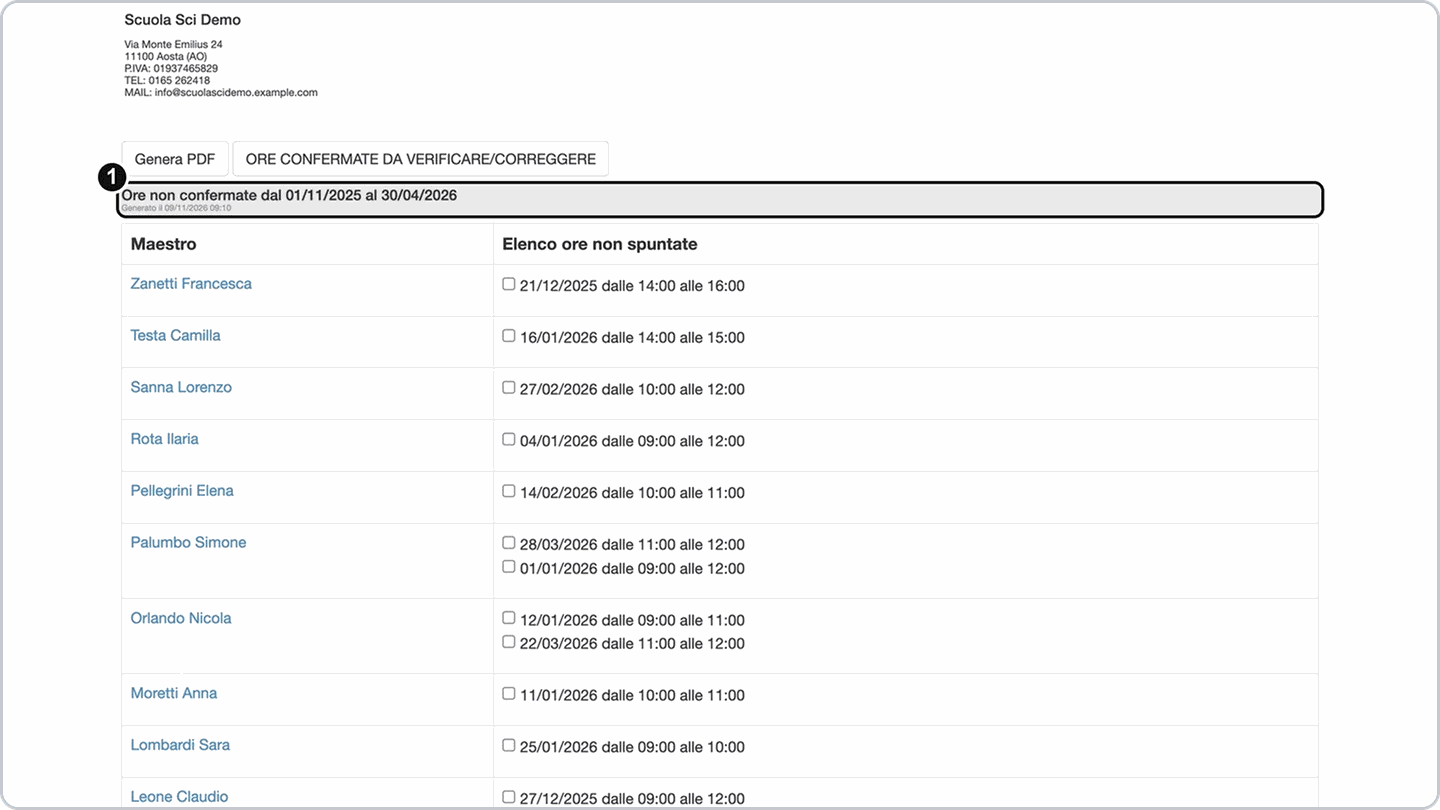
Nel riquadro Gestione maestri clicca Genera Report su Ore Non Spuntate: vedi le ore di lezione che i maestri non hanno ancora confermato. Confermale o correggile, poi genera di nuovo la stampa.
Poi clicca Report su Libro Ore Maestri: è il foglio delle presenze mensili di ogni maestro per il periodo scelto.
4. Scarica il resoconto delle ore
Se vedi il riquadro Amministrazione contabile, in Resoconto Ore Maestri clicca Genera CSV: scarica le ore dei maestri in un file.
5. Fai gli ultimi controlli di cassa
Se hai il registratore telematico fai l'ultima chiusura giornaliera, poi esporta fatture e ricevute della stagione e scarica la prima nota per il commercialista. Sono operazioni descritte in altre guide (vedi gli articoli correlati) e non fanno parte di questo video.
6. Chiedi all'assistenza di archiviare la stagione
Scrivi all'assistenza dalla chat, con l'icona del punto interrogativo in alto a destra: chiedi di archiviare la stagione appena finita e indica le date di inizio e fine della nuova stagione.
7. Prepara la nuova stagione
Prima di aprire le prenotazioni aggiorna i prezzi dei prodotti in Prodotti.
Risultato: conti e ore sono a posto, i documenti sono dal commercialista e la nuova stagione ha le sue date. I dati della stagione passata restano: li ritrovi scegliendo il periodo.
Se non succede: se nella nuova stagione i conti mescolano le due stagioni, le date non sono ancora state aggiornate: scrivi all'assistenza dalla chat.
Se la tua situazione è diversa
Voglio togliere le disponibilità dei maestri
Voglio togliere le disponibilità dei maestri
In Amministrazione contabile, Cancella Disponibilità cancella le disponibilità dei maestri nel Periodo scelto in alto: la frase accanto al pulsante mostra le date. Controlla bene il periodo. Il programma chiede una sola conferma e l'operazione non si può annullare.
Voglio pulire i clienti mai serviti
Voglio pulire i clienti mai serviti
Cancella Clienti cancella tutti i clienti che non hanno nessuna prenotazione o pagamento effettuato. Non si può annullare: usalo solo se sei sicuro.
Voglio bloccare i pagamenti della stagione chiusa
Voglio bloccare i pagamenti della stagione chiusa
Blocca Pagamenti Prima Del, con il pulsante imposta data, salva una data. Chiedi all'assistenza se il blocco è attivo per la tua scuola.
Voglio una copia di tutto
Voglio una copia di tutto
In Impostazioni trovi Copie di sicurezza, con le copie dei tuoi dati. Per tornare a una copia scrivi all'assistenza.
Domande frequenti
Se archiviate la stagione perdo i dati?
Se archiviate la stagione perdo i dati?
No: fatture, pagamenti e prenotazioni restano. Li ritrovi scegliendo il periodo della stagione passata.
Un pagamento compare sia nella stagione vecchia sia nella nuova: perché?
Un pagamento compare sia nella stagione vecchia sia nella nuova: perché?
Le date delle due stagioni si sovrappongono. Scrivi all'assistenza dalla chat con le date giuste di inizio e fine.
Nella nuova stagione non riesco ad assegnare i corsi ai clienti: perché?
Nella nuova stagione non riesco ad assegnare i corsi ai clienti: perché?
Spesso le date della stagione non sono ancora aggiornate. Scrivi all'assistenza dalla chat con le date di inizio e fine della nuova stagione.
Dov'è il tasto per chiudere la stagione?
Dov'è il tasto per chiudere la stagione?
Non c'è: la stagione non si chiude con un pulsante. Si controllano conti e ore con le stampe e si chiede l'archiviazione all'assistenza.