In BeebeeSki le regole della segreteria si impostano tutte in una pagina: i comprensori con orari e punti di ritrovo, i livelli, il periodo del calendario, i testi delle mail, le assicurazioni e l'intestazione del tagliando. In questa guida le vedi una dopo l'altra, fino al salvataggio.
Il video mostra gli stessi passi scritti qui sotto. Dura circa due minuti: se preferisci leggere, segui i passi numerati.
Prima di iniziare
Prima di cominciare tieni a portata di mano:
Chi può farlo: il titolare o l'amministratore della scuola, cioè un ruolo che vede le impostazioni dell'azienda.
I nomi dei comprensori con i loro orari e i punti di ritrovo.
I dati per il tagliando: indirizzo, mail, partita IVA e telefono della scuola.
Attenzione: le modifiche valgono solo dopo aver premuto Salva.
Se non hai ancora inserito i dati della scuola, guarda prima la guida su come inserirli.
Come impostare la segreteria
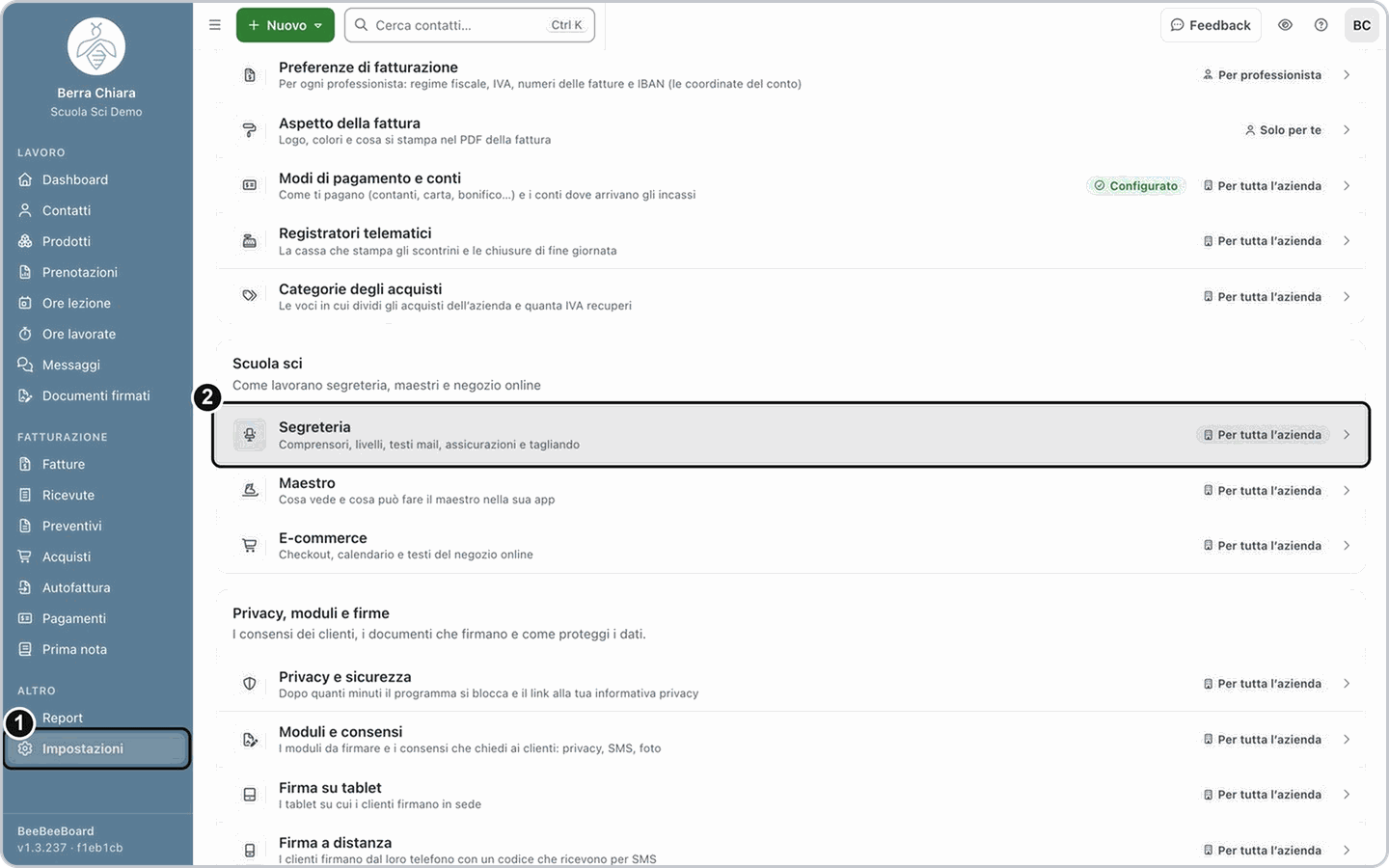
1. Apri la Segreteria
Dal menu a sinistra apri Impostazioni. Nel gruppo Scuola sci clicca Segreteria. Le sezioni della pagina sono nell'elenco a sinistra: Comprensori, Livelli, Calendario, Testi email, Elenco di mail personalizzate con testo predefinito, Assicurazione e Tagliando.
2. Aggiungi un comprensorio
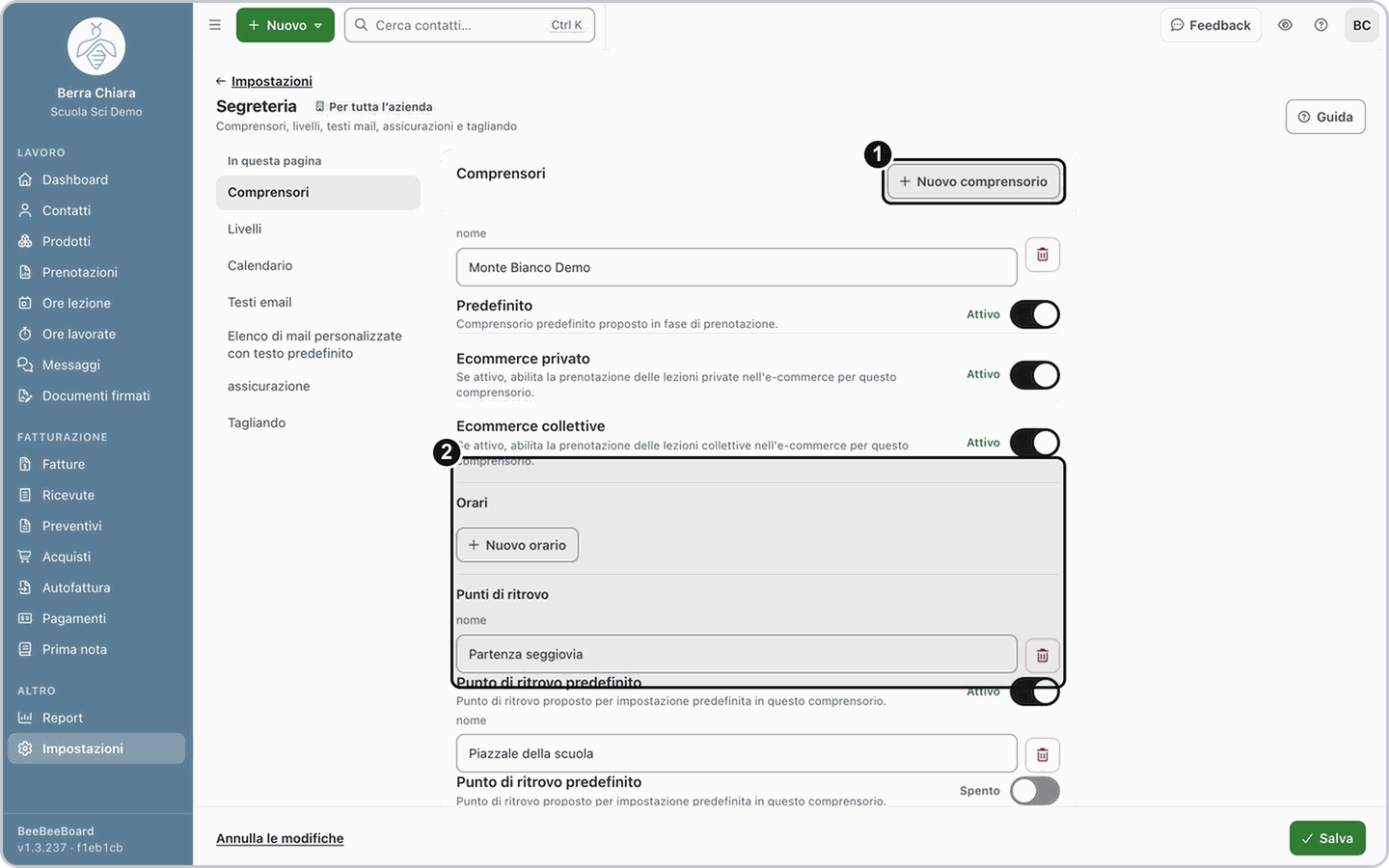
In Comprensori premi Nuovo comprensorio e scrivi il Nome. Sotto il nome trovi tre interruttori:
Predefinito: il comprensorio proposto di solito nelle prenotazioni. Ce n'è uno solo: se lo accendi su un altro, passa a lui.
Ecommerce privato: permette di prenotare online le lezioni private in quel comprensorio.
Ecommerce collettive: permette di prenotare online le lezioni collettive.
Nota: un comprensorio nuovo nasce con Ecommerce privato acceso e Predefinito spento.
3. Scrivi orari e punti di ritrovo
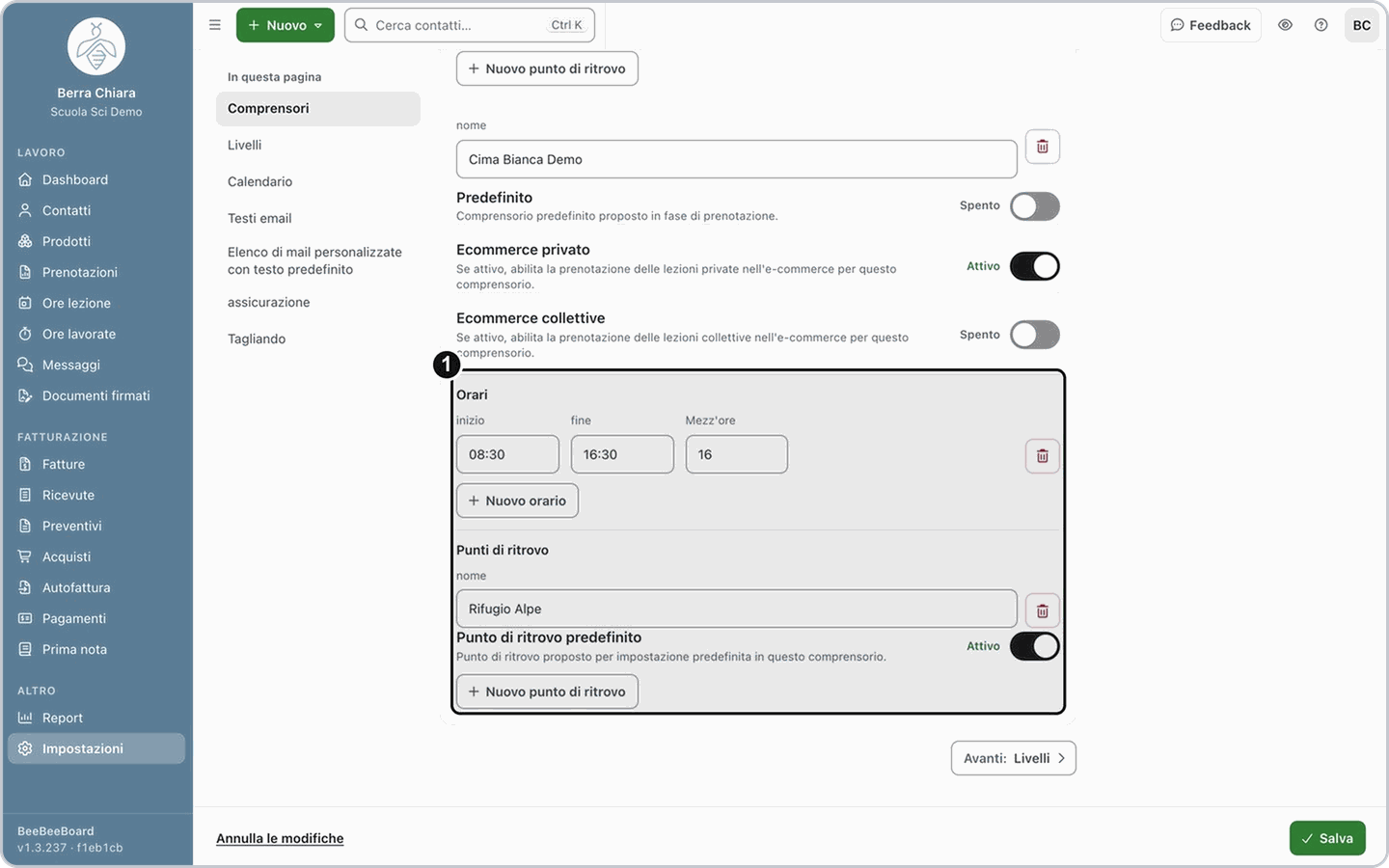
Nel comprensorio, in Orari, premi Nuovo orario: compare una riga con Inizio, Fine e Mezz'ore. Scrivi i valori della tua scuola, per esempio 08:30, 16:30 e 16. Con il cestino a destra della riga la togli.
In Punti di ritrovo premi Nuovo punto di ritrovo e scrivi il Nome. Accendi Punto di ritrovo predefinito su quello da proporre di solito: in ogni comprensorio può essere predefinito un solo punto.
4. Aggiungi un livello
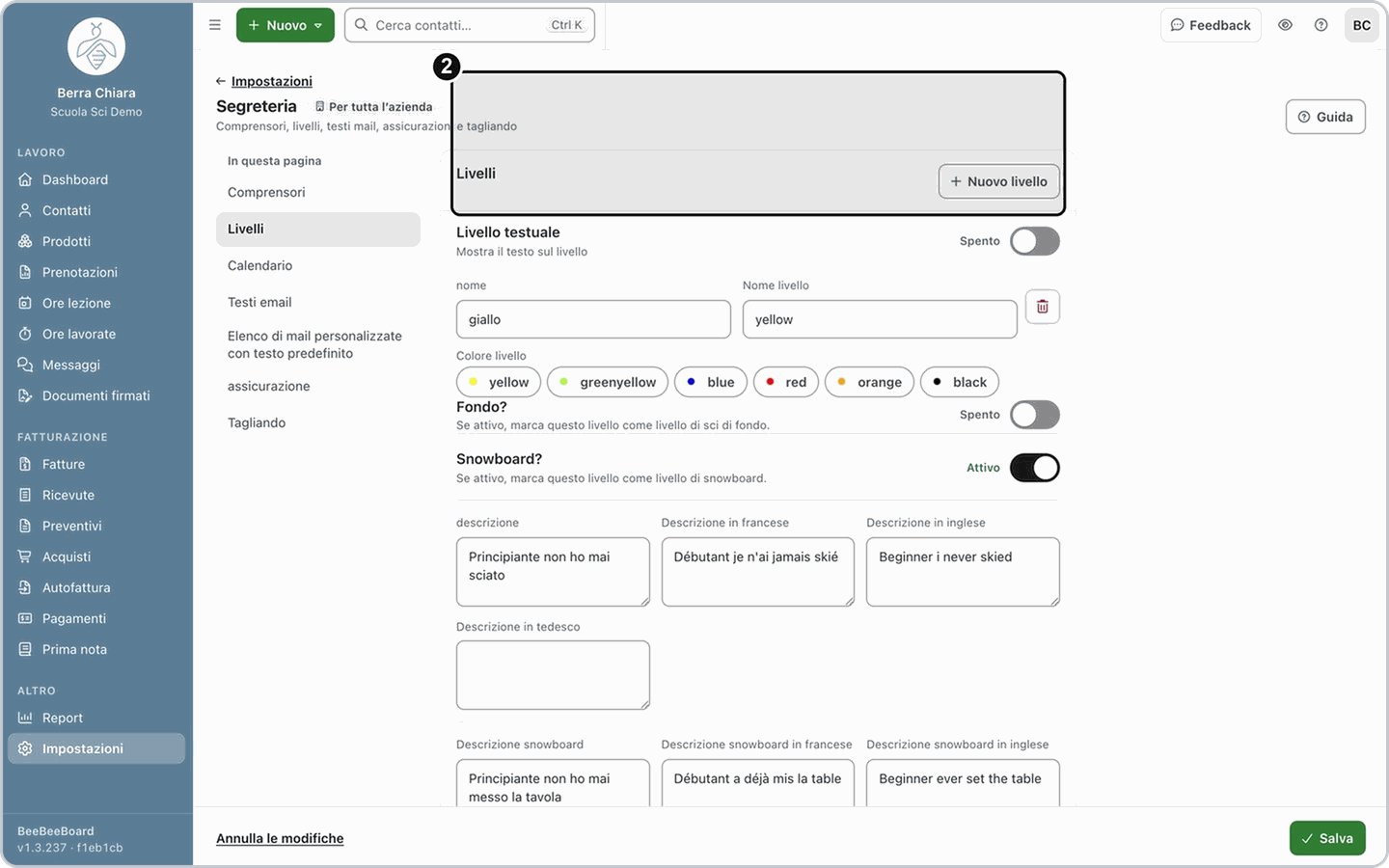
In Livelli premi Nuovo livello: il livello nuovo si aggiunge in fondo all'elenco. Compila:
Nome: come lo leggono in segreteria, per esempio fondo base.
Nome livello: il nome da indicare nel campo Nome livello, per esempio blue.
Colore livello: clicca uno dei colori proposti.
Fondo? oppure Snowboard?: accendi l'interruttore giusto per i livelli che non sono di sci alpino.
Più sotto, se vuoi, scrivi le descrizioni del livello nelle varie lingue.
5. Scegli il periodo del calendario
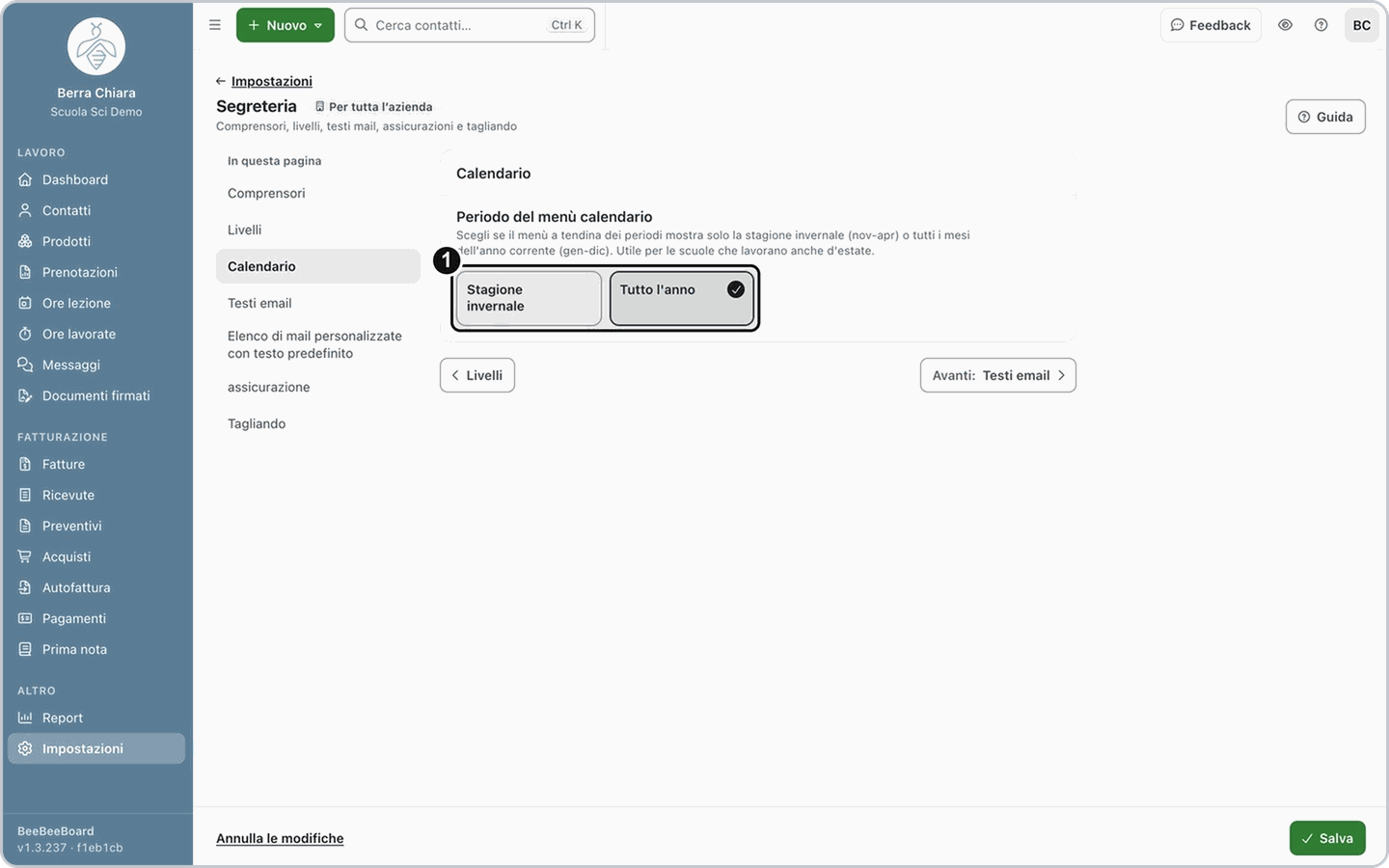
In Calendario, alla voce Periodo del menù calendario, scegli Stagione invernale (da novembre ad aprile) oppure Tutto l'anno, utile per le scuole che lavorano anche d'estate. È il periodo mostrato nel menu a tendina dei periodi.
6. Scrivi i testi delle mail
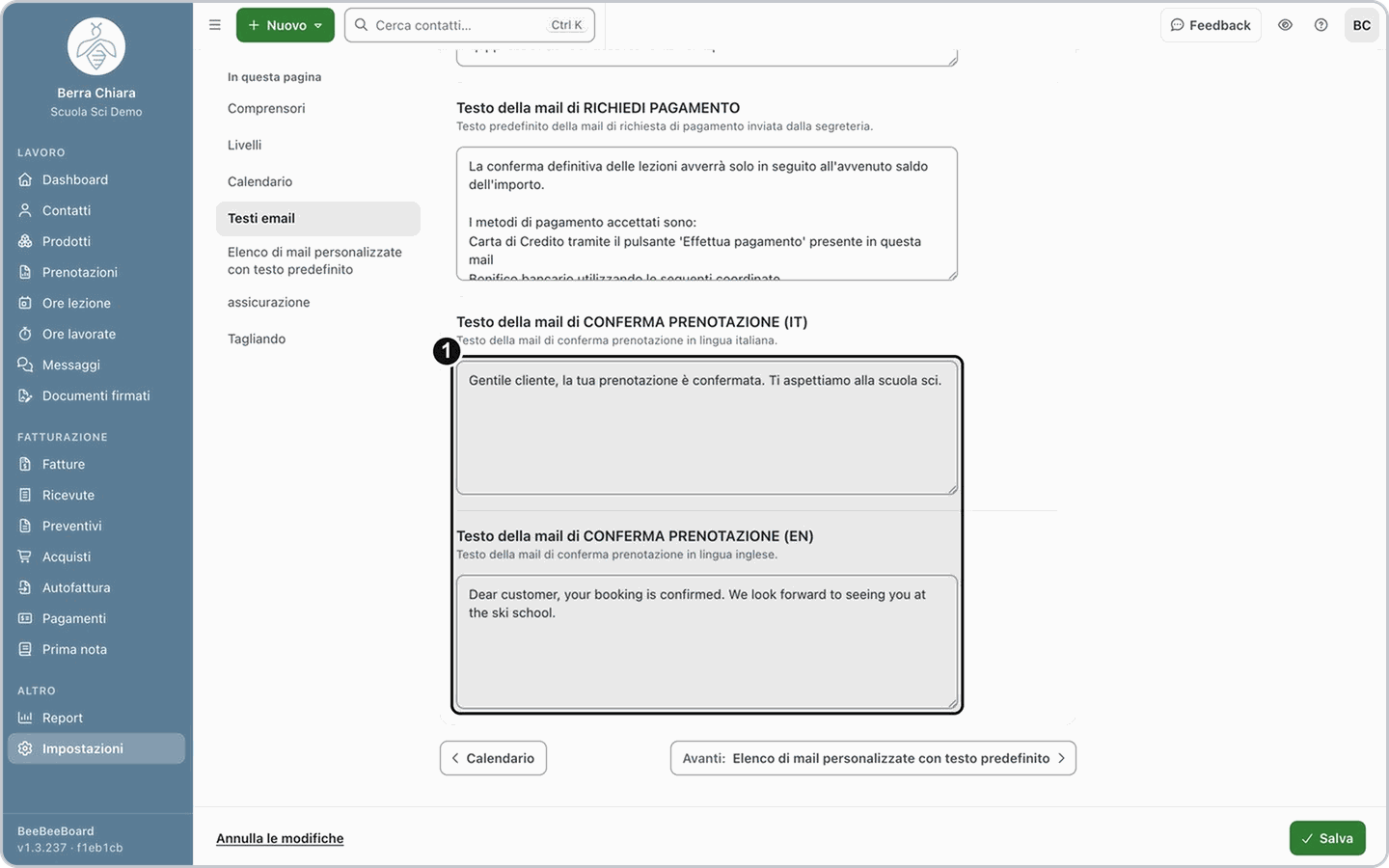
In Testi email trovi i testi predefiniti della mail di situazione cliente, della richiesta di pagamento e della conferma prenotazione, in italiano e in inglese. Scrivi i testi che vuoi proporre di solito.
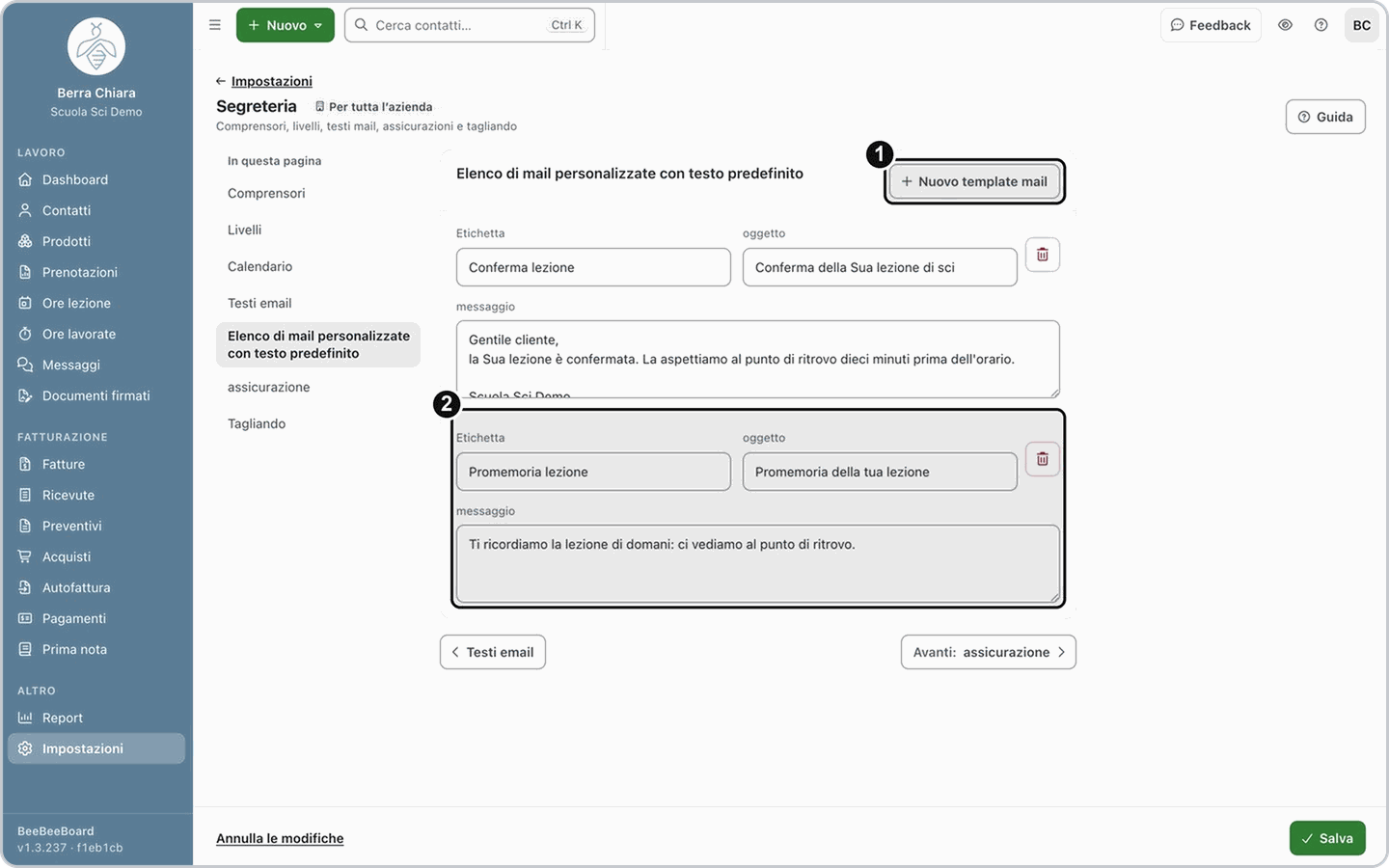
Più sotto, in Elenco di mail personalizzate con testo predefinito, premi Nuovo template mail per creare un modello: compili Etichetta, Oggetto e Messaggio.
7. Attiva le assicurazioni
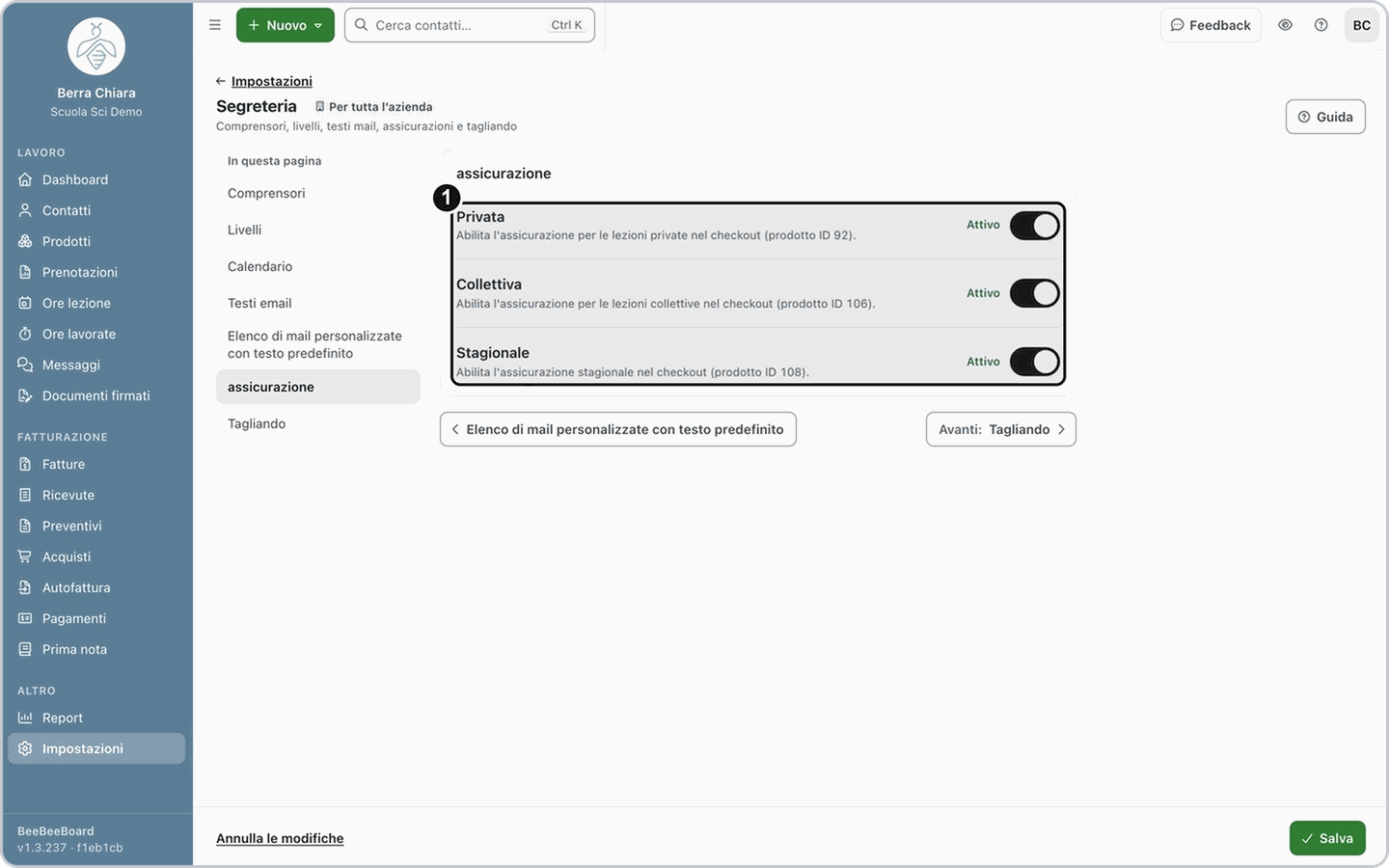
In Assicurazione trovi tre interruttori: Privata, Collettiva e Stagionale. Lascia accese quelle che proponi.
8. Controlla il tagliando
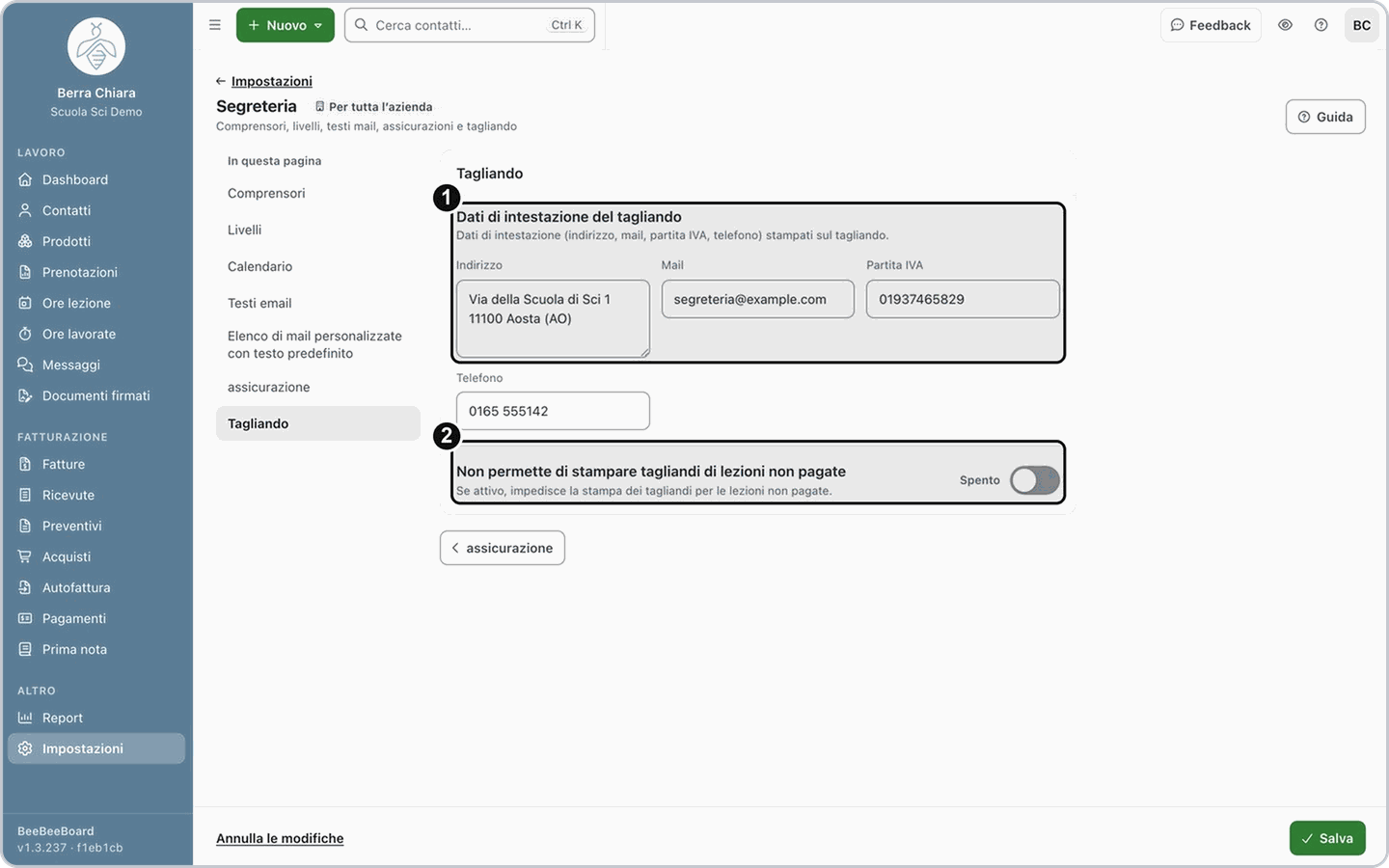
In Tagliando, in Dati di intestazione del tagliando, scrivi Indirizzo, Mail, Partita IVA e Telefono della scuola: sono i dati di intestazione del tagliando. Accendi Non permette di stampare tagliandi di lezioni non pagate se vuoi impedire la stampa prima dell'incasso.
9. Salva
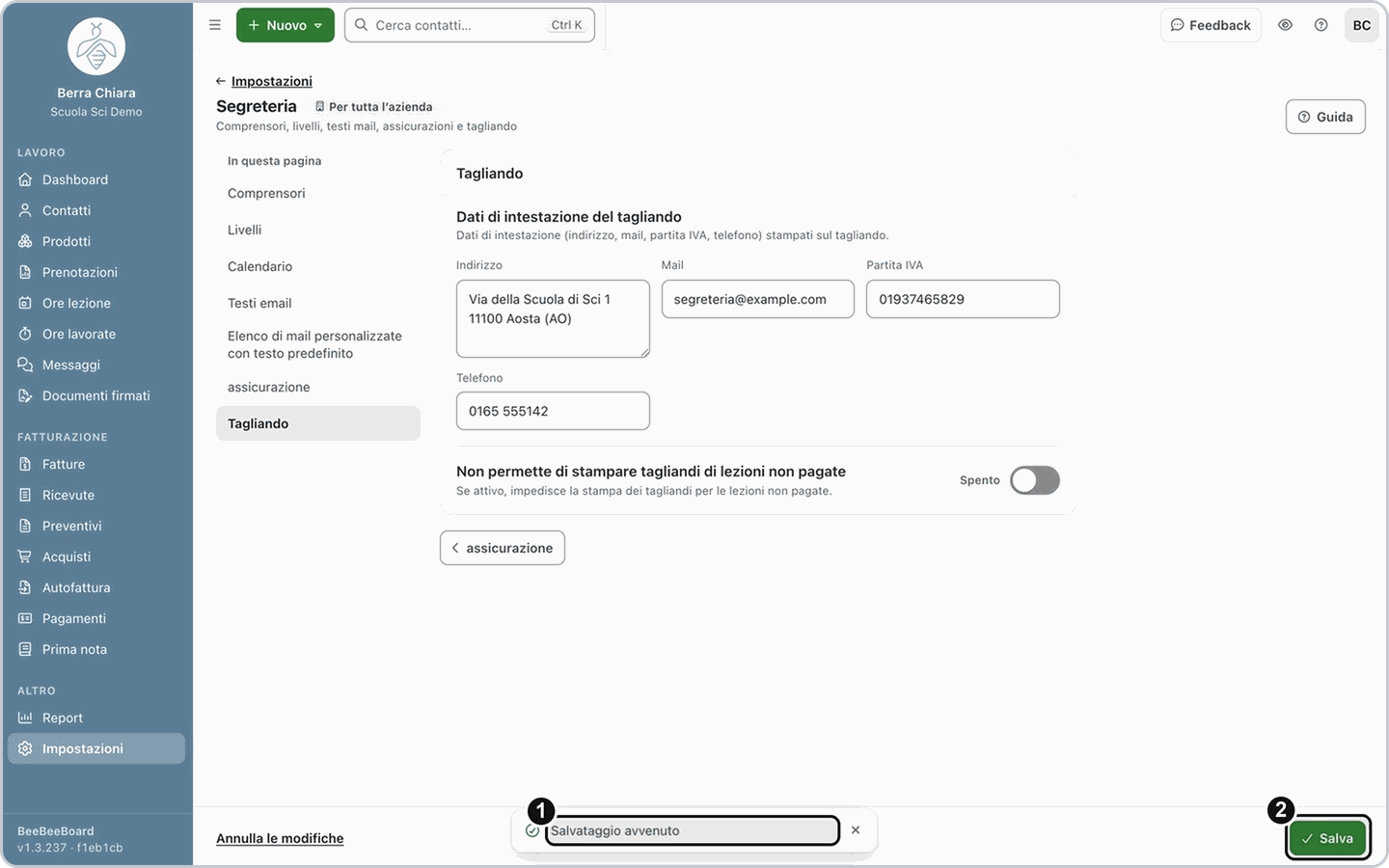
Premi Salva nella barra in basso.
Risultato: in basso compare il messaggio Salvataggio avvenuto.
Se non succede: se non vedi Salvataggio avvenuto, il salvataggio non è riuscito: riprova prima di lasciare la pagina, altrimenti le modifiche si perdono.
Domande frequenti
Come metto i livelli in ordine, per esempio dal giallo all'arancione?
Come metto i livelli in ordine, per esempio dal giallo all'arancione?
In questa pagina non c'è un comando per spostare i livelli: un livello nuovo si aggiunge in fondo all'elenco. Per cambiare l'ordine di livelli già usati dai partecipanti, scrivi all'assistenza dalla chat prima di eliminare qualcosa.
Ho eliminato per sbaglio un comprensorio o un livello: posso recuperarlo?
Ho eliminato per sbaglio un comprensorio o un livello: posso recuperarlo?
Se non hai ancora salvato, sì: premi Annulla le modifiche nella barra in basso .
Perché il menu dei periodi mostra solo l'inverno?
Perché il menu dei periodi mostra solo l'inverno?
Il Periodo del menù calendario è impostato su Stagione invernale. Cambialo in Tutto l'anno e premi Salva.
Ho acceso Predefinito su un comprensorio e l'altro si è spento: è normale?
Ho acceso Predefinito su un comprensorio e l'altro si è spento: è normale?
Sì: il comprensorio predefinito è uno solo. Lo stesso vale per il punto di ritrovo predefinito dentro a ogni comprensorio.