Una prenotazione lega un cliente a un prodotto della scuola: i partecipanti, le date e il prezzo. In questa guida vedi come farne una nuova per un corso collettivo, partendo dalla scheda del cliente. Tempo: circa 3 minuti. Per una lezione privata parti invece dal Quadro ore: vedi «Prenotare una lezione privata dal Quadro ore».
Il video mostra gli stessi passi scritti qui sotto. Dura circa un minuto e mezzo: se preferisci leggere, segui i passi numerati.
Prima di iniziare
Prima di cominciare controlla che ci siano:
Chi può farlo: la segreteria della scuola.
Il prodotto già creato, con prezzi e partenze.
Il cliente con i suoi partecipanti. Se non c'è ancora, crealo prima: vedi «Come creare un nuovo cliente e aggiungere i partecipanti».
Come fare una nuova prenotazione
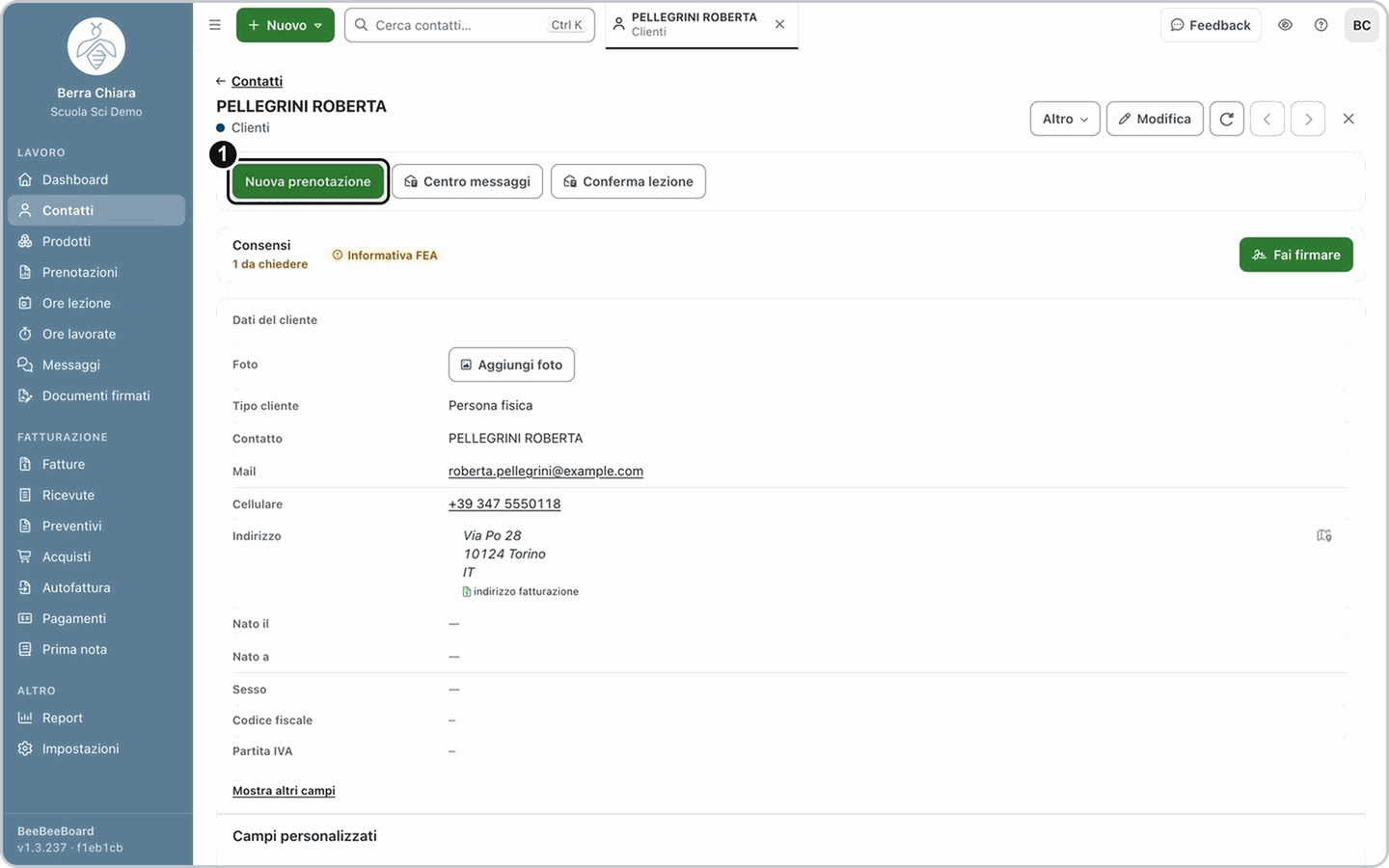
1. Apri il modulo dalla scheda del cliente
Apri la scheda del cliente e clicca su Nuova prenotazione, nel riquadro a lato. Si apre il modulo, con i dati del cliente già compilati: se serve, puoi cambiare la lingua e scrivere le note del cliente.
2. Scegli il prodotto
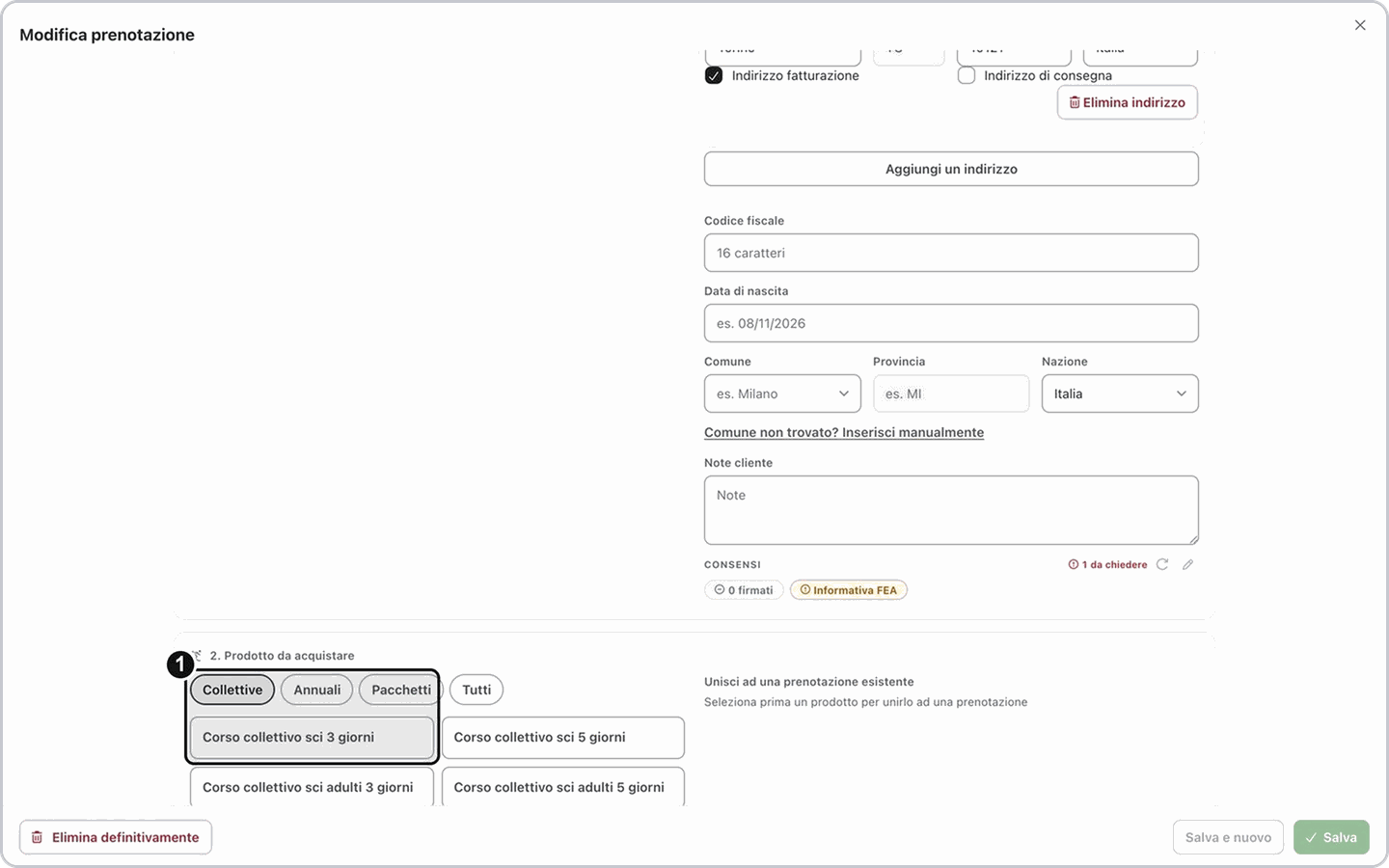
Nel passo Prodotto da acquistare clicca la categoria, per esempio Collettive, e poi il prodotto. Nell'esempio è Corso collettivo sci 3 giorni.
3. Scegli comprensorio, punto di ritrovo e data
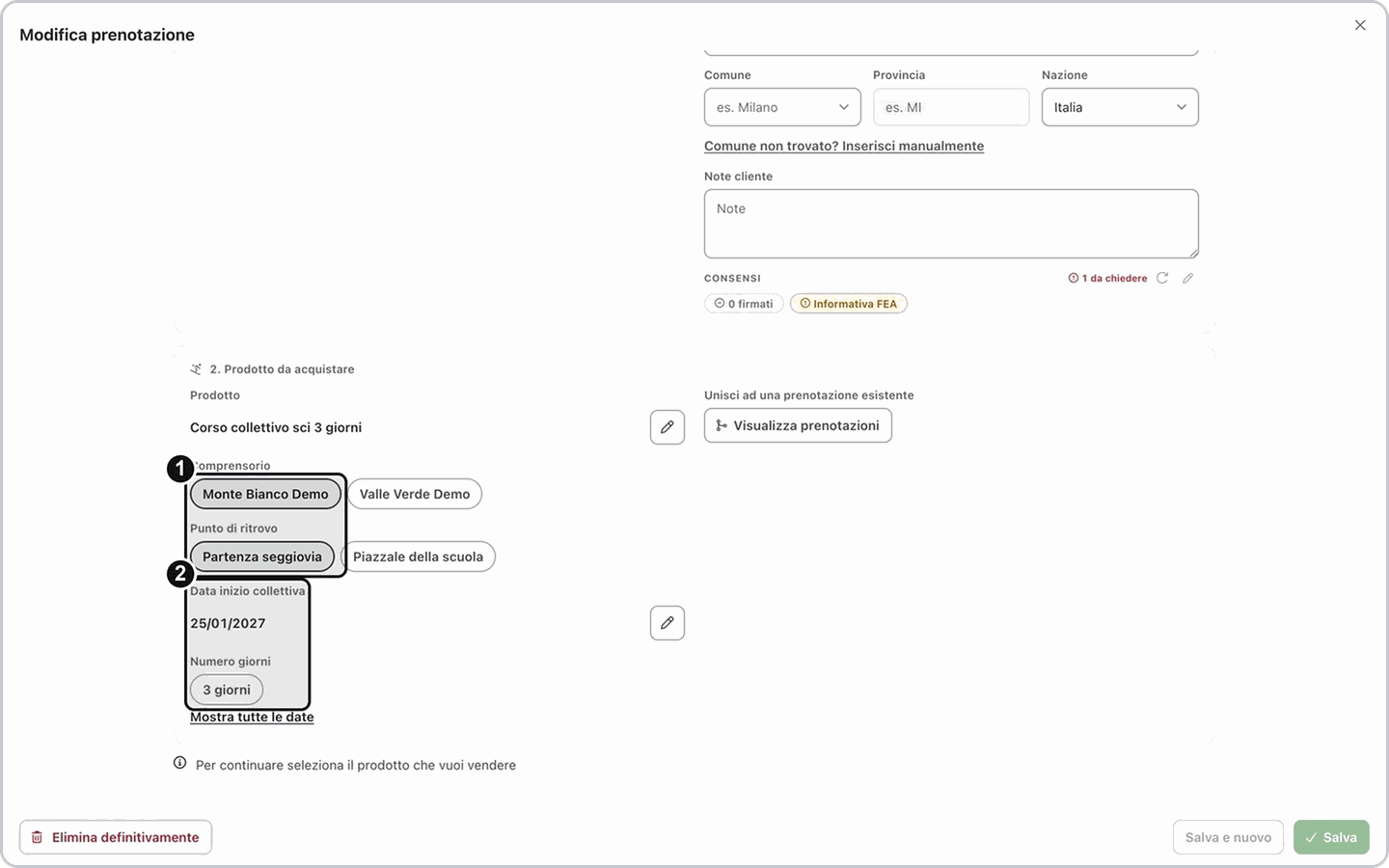
Il Comprensorio e il Punto di ritrovo sono già impostati (nell'esempio Monte Bianco Demo e Partenza seggiovia): se ti serve, clicca un altro valore per cambiarli. Poi, in Data inizio collettiva, clicca una delle partenze proposte e clicca il Numero giorni del prodotto (nell'esempio 3 giorni).
4. Aggiungi i partecipanti
Dopo i passi precedenti compare il passo Chi partecipa alla lezione. Accanto a ogni partecipante del cliente clicca Aggiungi. Con Nuovo partecipante crei una persona nuova, con Aggiungi prenotante inserisci il cliente stesso.
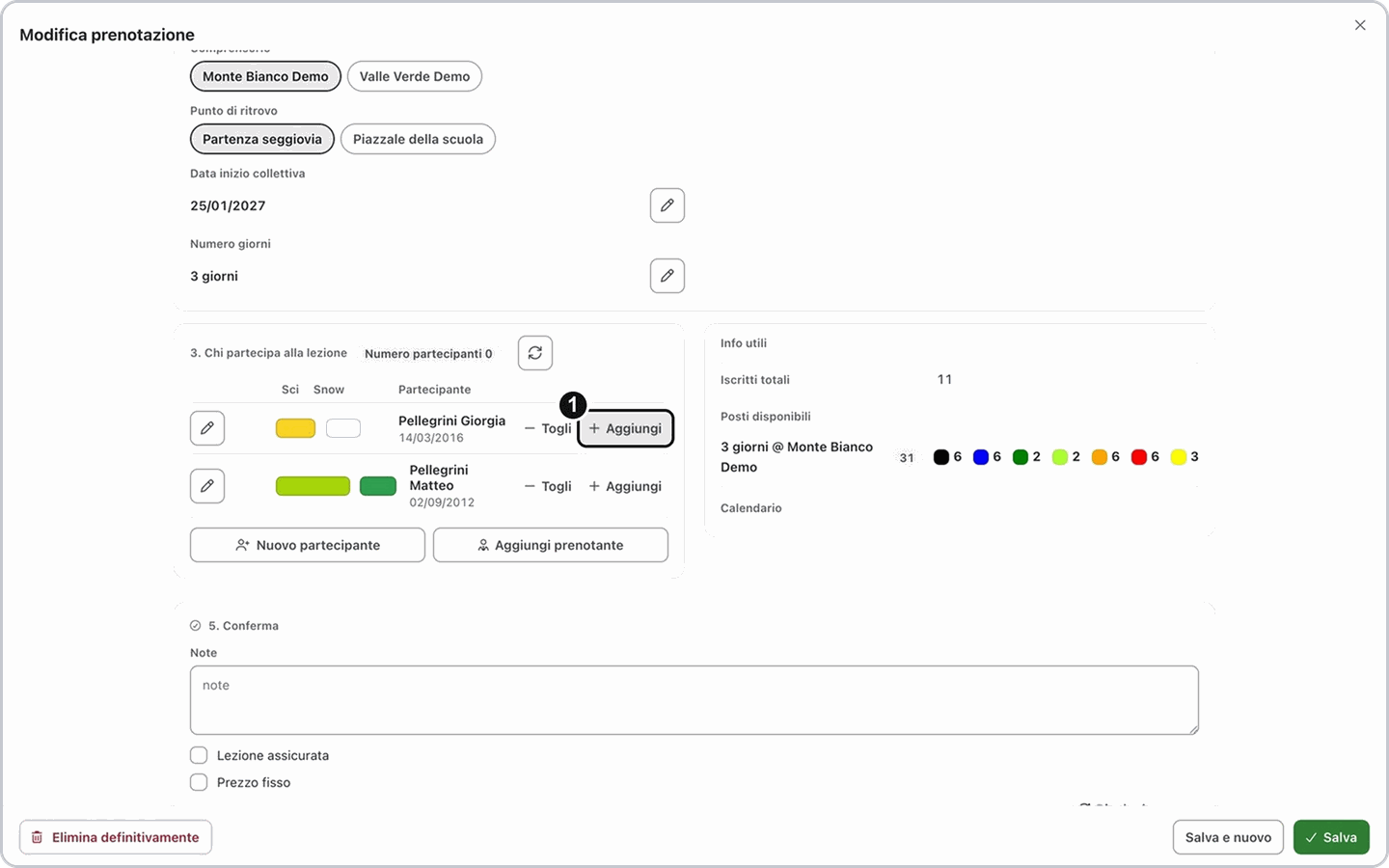
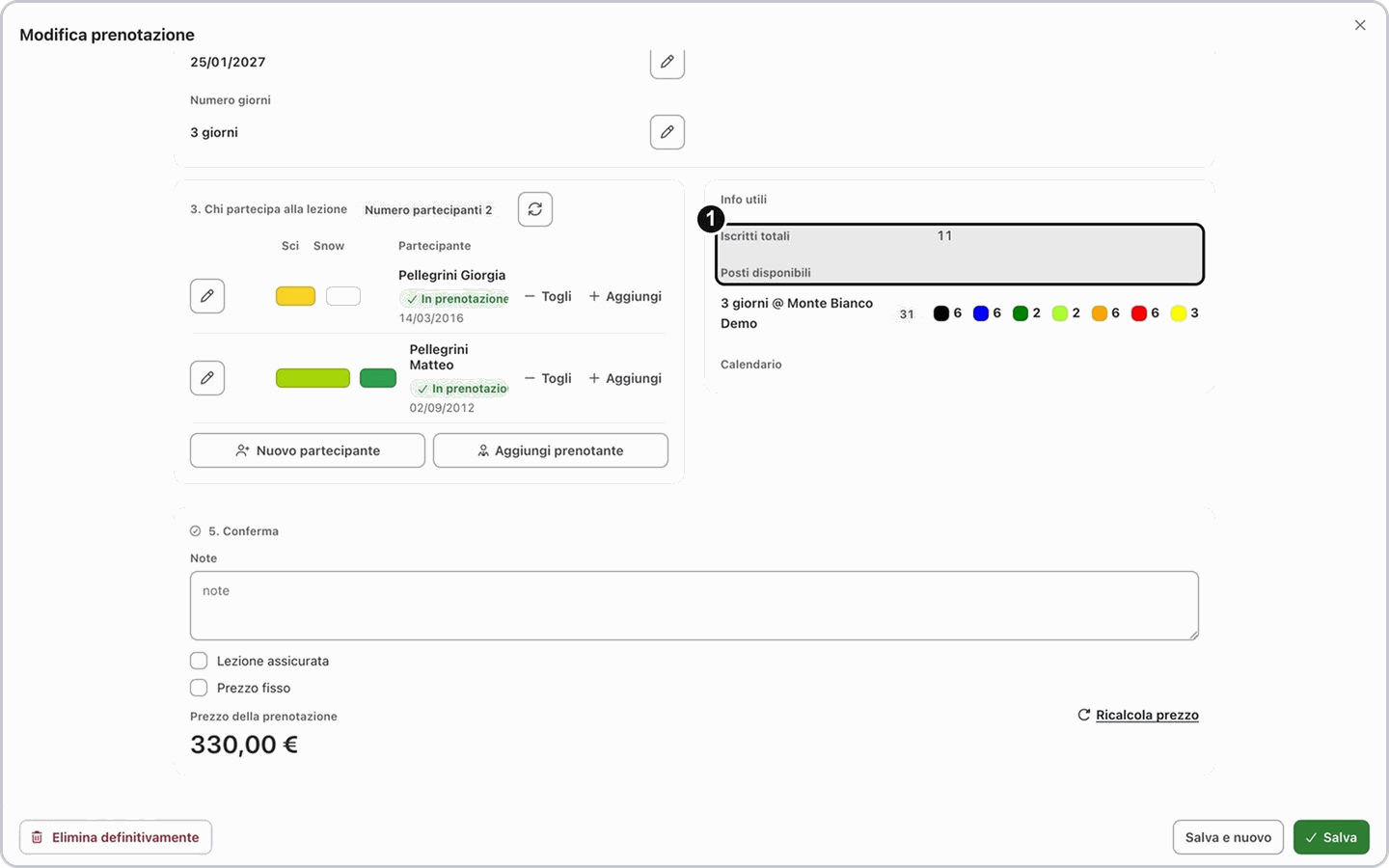
Per le collettive, a destra in Info utili, leggi gli Iscritti totali e i Posti disponibili per ogni livello.
5. Controlla il prezzo
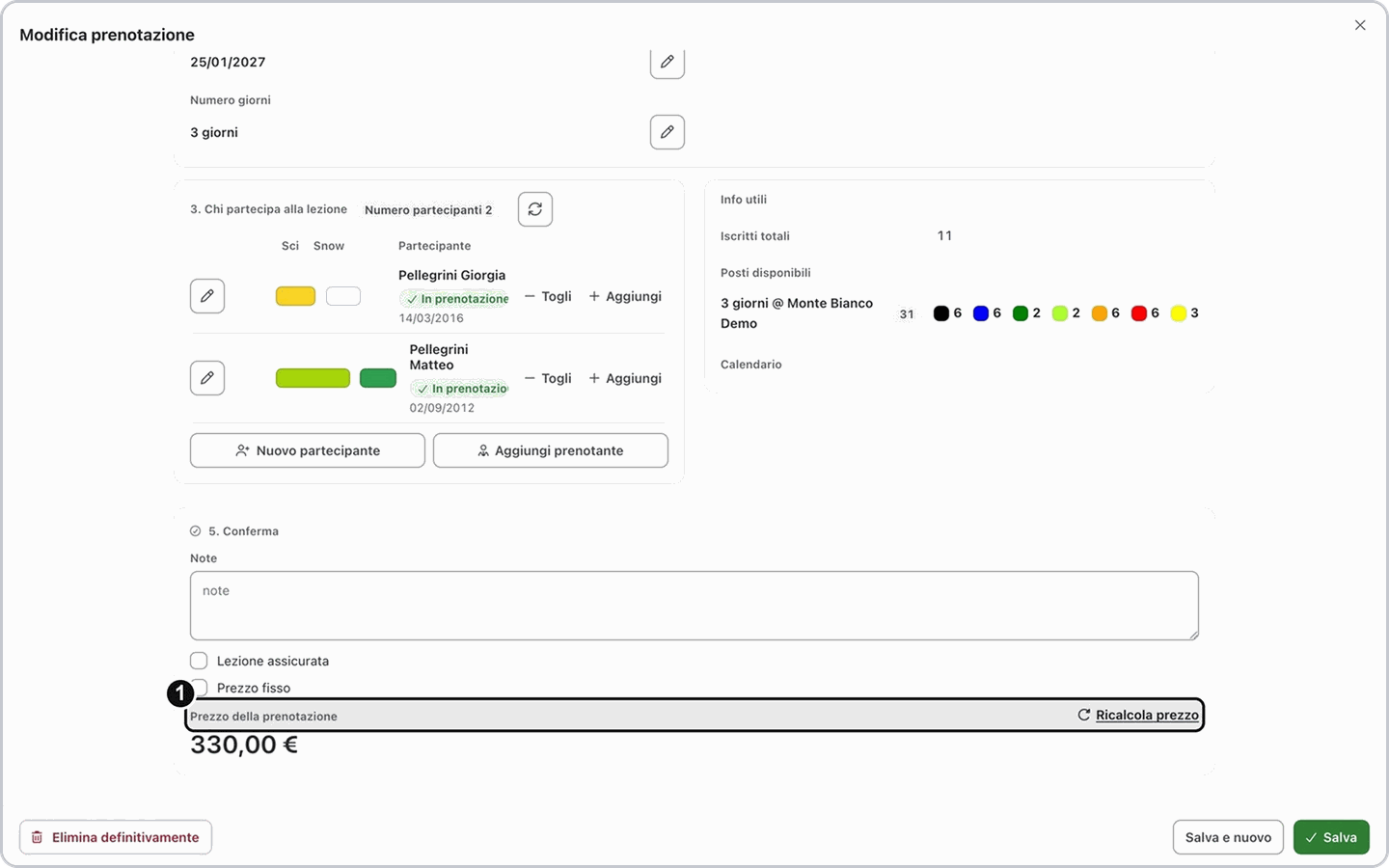
Nel passo Conferma puoi scrivere delle Note e controllare il Prezzo della prenotazione, calcolato dal programma. Se hai cambiato qualcosa, clicca su Ricalcola prezzo.
6. Salva
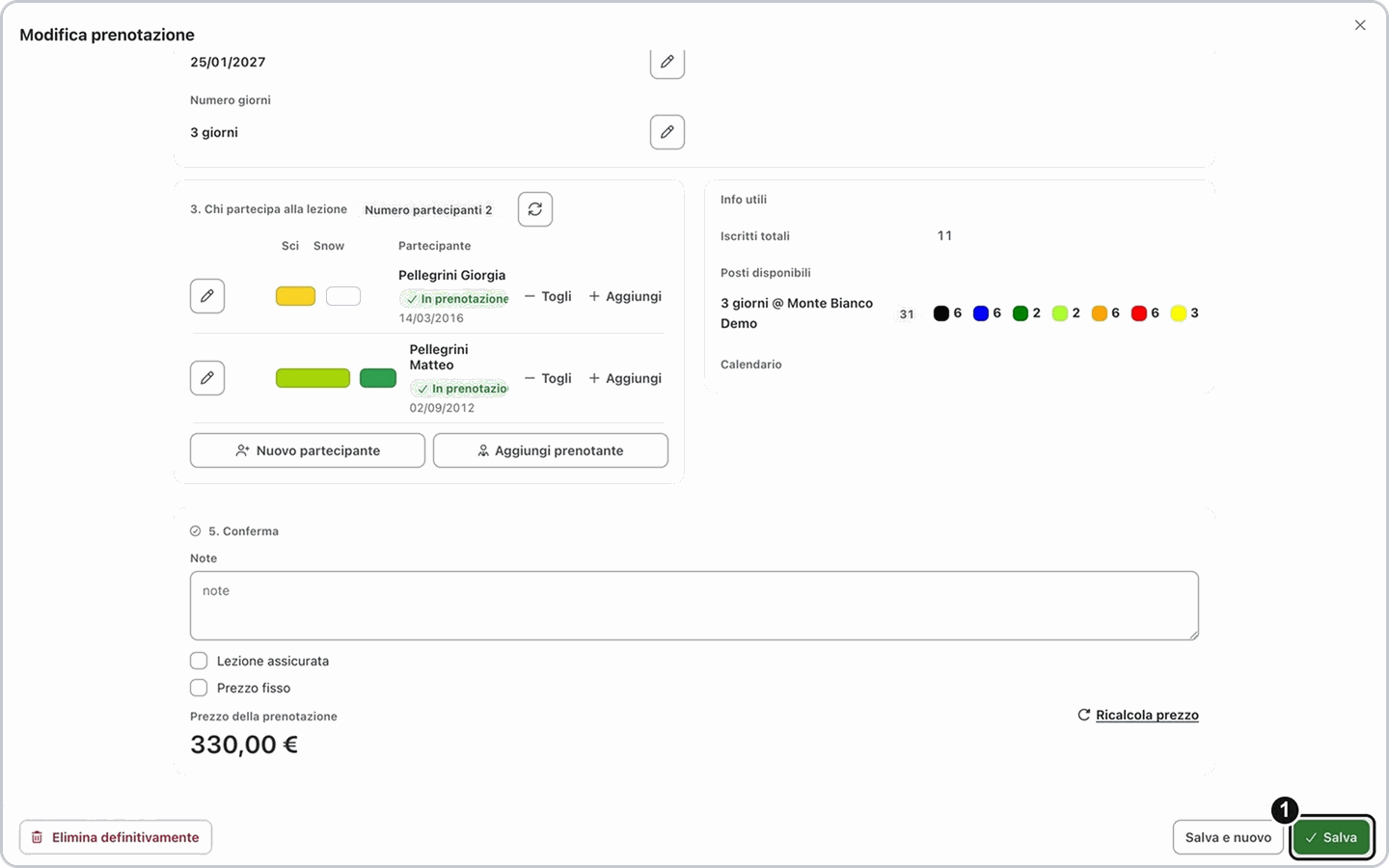
Clicca su Salva, in basso a destra.
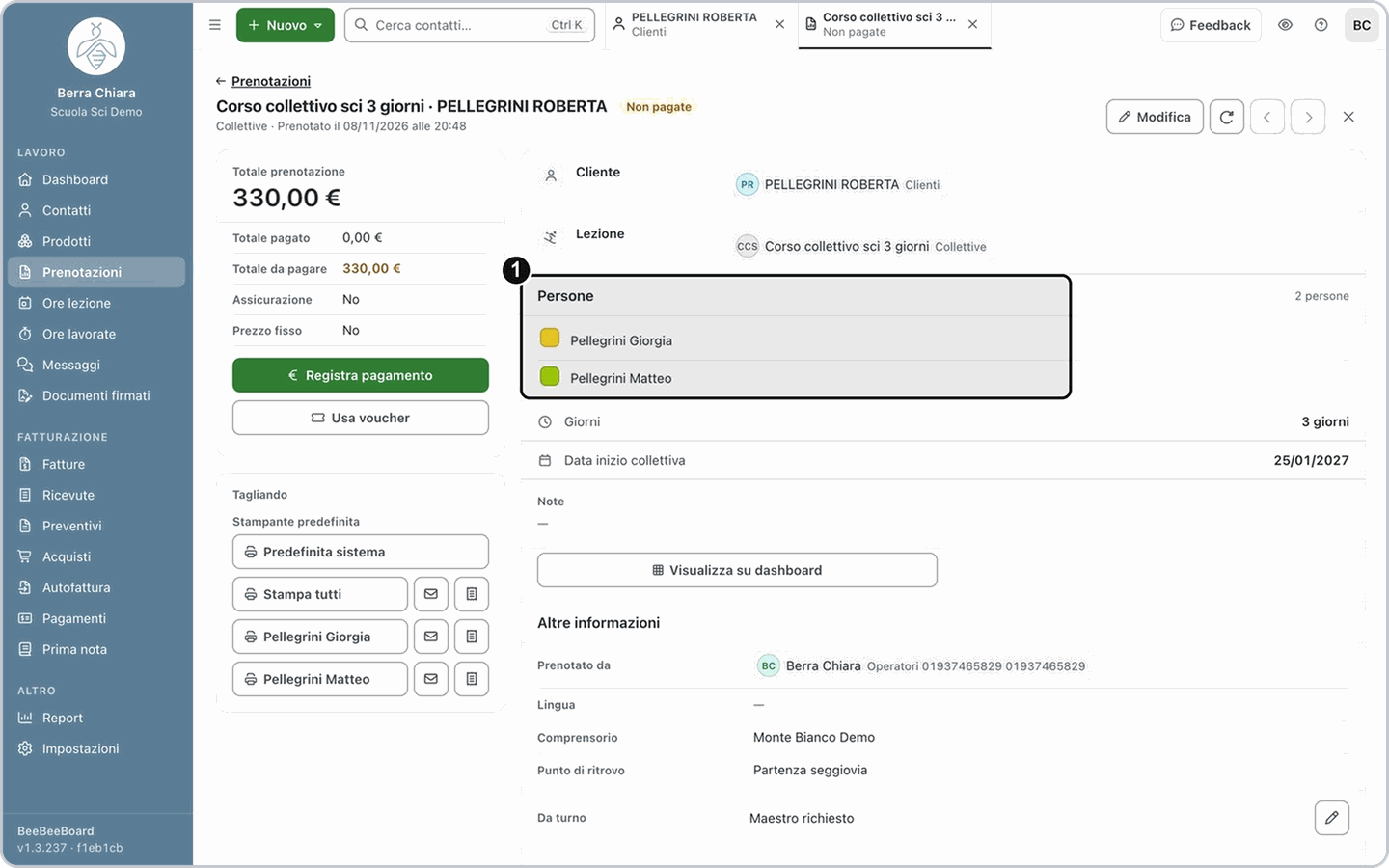
Risultato: si apre il dettaglio della prenotazione, con i partecipanti e il corso scelti. Da qui puoi registrare il pagamento con il pulsante Registra pagamento.
Se non succede: se Salva è grigio o compare il messaggio «Completa i passaggi della prenotazione (cliente, prodotto, partecipanti, orari) prima di salvare.», mancano ancora dei passaggi. Completa il passo ancora aperto e salva.
Se la tua situazione è diversa
Dove trovo Prezzo fisso e Lezione assicurata
Dove trovo Prezzo fisso e Lezione assicurata
Nel passo Conferma, sotto le Note, trovi le caselle Lezione assicurata e Prezzo fisso. Spuntando Prezzo fisso compare il campo Sconto: scrivi il valore, scegli € o % e clicca Applica.
Il cliente ha già una prenotazione a cui aggiungere il prodotto
Il cliente ha già una prenotazione a cui aggiungere il prodotto
Nel modulo trovi Unisci ad una prenotazione esistente: clicca Visualizza prenotazioni e scegli la prenotazione del cliente a cui aggiungere il nuovo prodotto.
Devi inserire più prenotazioni di fila
Devi inserire più prenotazioni di fila
Per le prenotazioni collettive e i corsi, accanto a Salva c'è Salva e nuovo: usalo quando hai altre prenotazioni da inserire una dopo l'altra.
Domande frequenti
Non riesco a salvare: cosa manca?
Non riesco a salvare: cosa manca?
Compare il messaggio «Completa i passaggi della prenotazione (cliente, prodotto, partecipanti, orari) prima di salvare.» Mancano uno o più passi. Completa il passo ancora aperto, poi salva.
Compare «Il prezzo … potrebbe essere errato»: cosa faccio?
Compare «Il prezzo … potrebbe essere errato»: cosa faccio?
Controlla il Prezzo della prenotazione nel passo Conferma, poi clicca Ricalcola prezzo; se il prezzo resta diverso da quello atteso, controlla i prezzi del prodotto. Se il programma te lo propone, puoi anche cliccare Procedi e salva con prezzo per salvare con il prezzo mostrato.
Perché non vedo nessuna partenza per la collettiva?
Perché non vedo nessuna partenza per la collettiva?
Il prodotto non ha partenze nel periodo. Puoi usare Inserisci data manualmente, oppure aggiungere le partenze al prodotto.