In BeebeeSki il cliente è chi prenota e paga; i partecipanti sono le persone che fanno lezione, ognuna con il suo livello. In questa guida crei un cliente con i suoi recapiti e aggiungi i familiari che sciano, scegliendo per ognuno il livello di sci e di snow.
Il video mostra gli stessi passi scritti qui sotto. Dura circa un minuto e mezzo: se preferisci leggere, segui i passi numerati.
Prima di iniziare
Ti servono circa 3 minuti. Prima di cominciare:
Chi può farlo: la segreteria della scuola, con un ruolo che può creare contatti. Se il bottone Nuovo contatto non c'è, chiedi a chi amministra la scuola.
I dati del cliente: cognome e nome, mail e cellulare. Per ogni partecipante servono nome, cognome, data di nascita e livello.
Attenzione: prima di creare un cliente cerca il cognome nell'elenco: chi torna dalla stagione scorsa ha già la sua scheda.
Come creare il cliente e i partecipanti
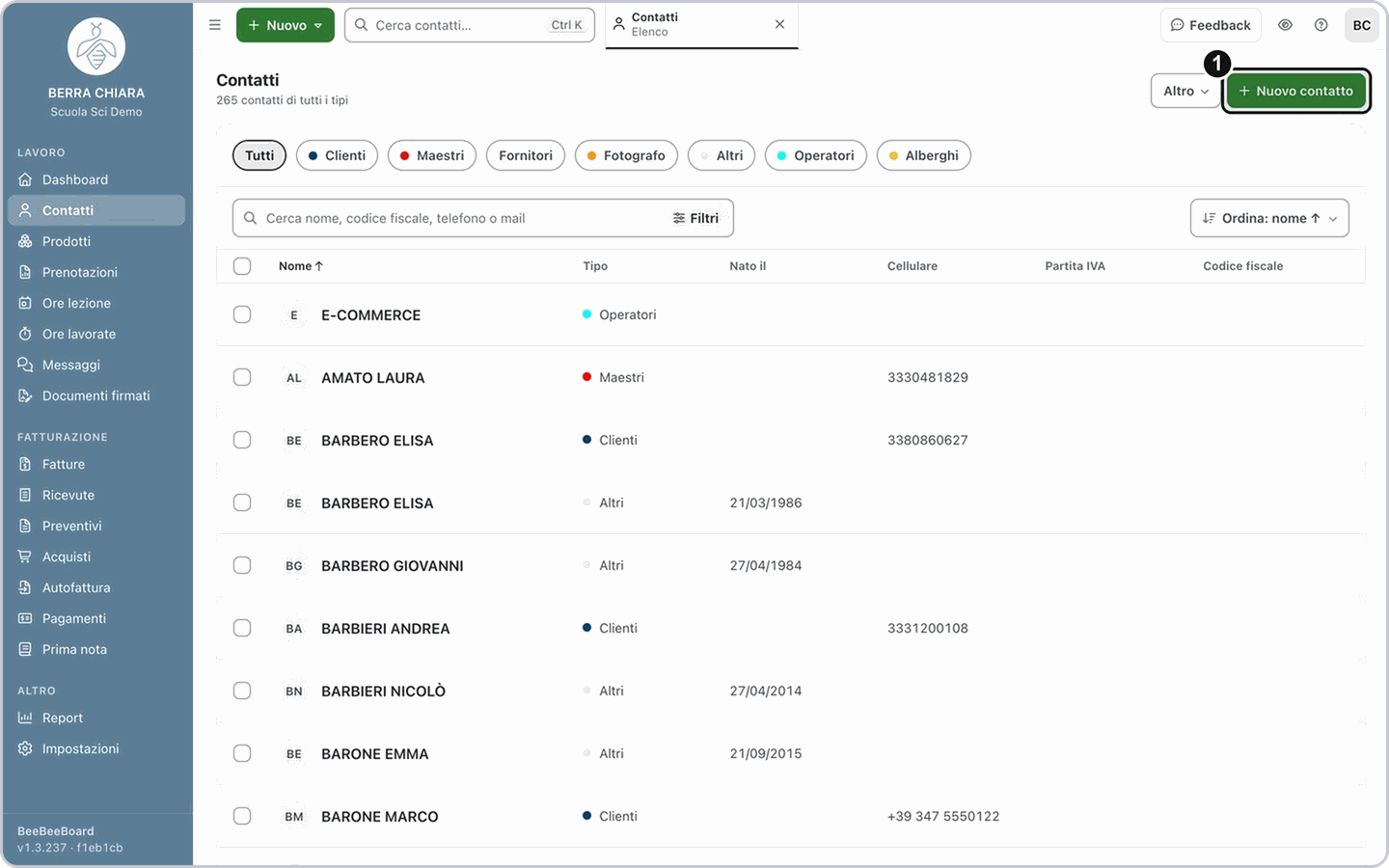
1. Apri Contatti e premi Nuovo contatto
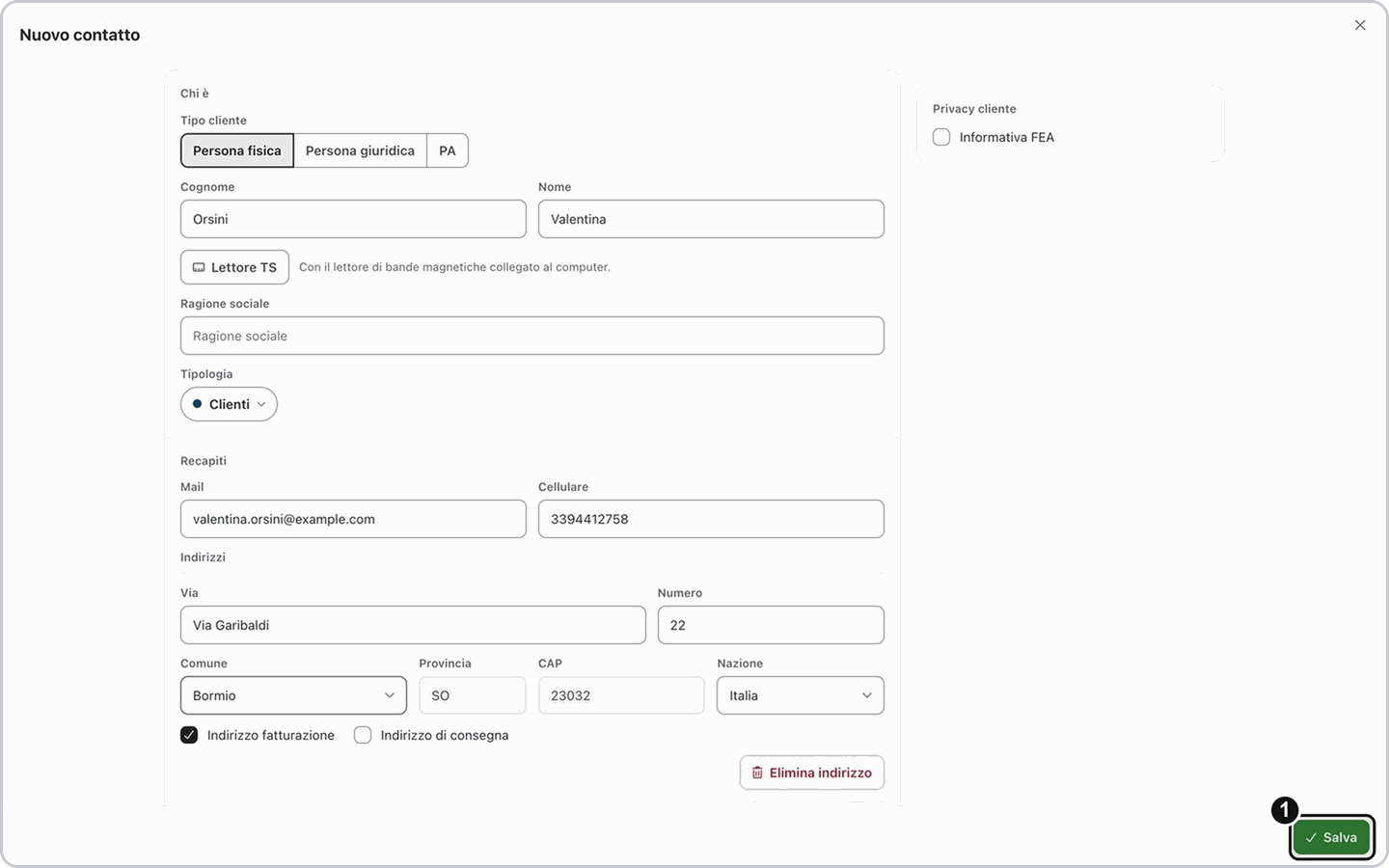
Dal menu a sinistra apri Contatti e clicca su Nuovo contatto, in alto a destra. Si apre la finestra Nuovo contatto.
2. Scrivi cognome e nome
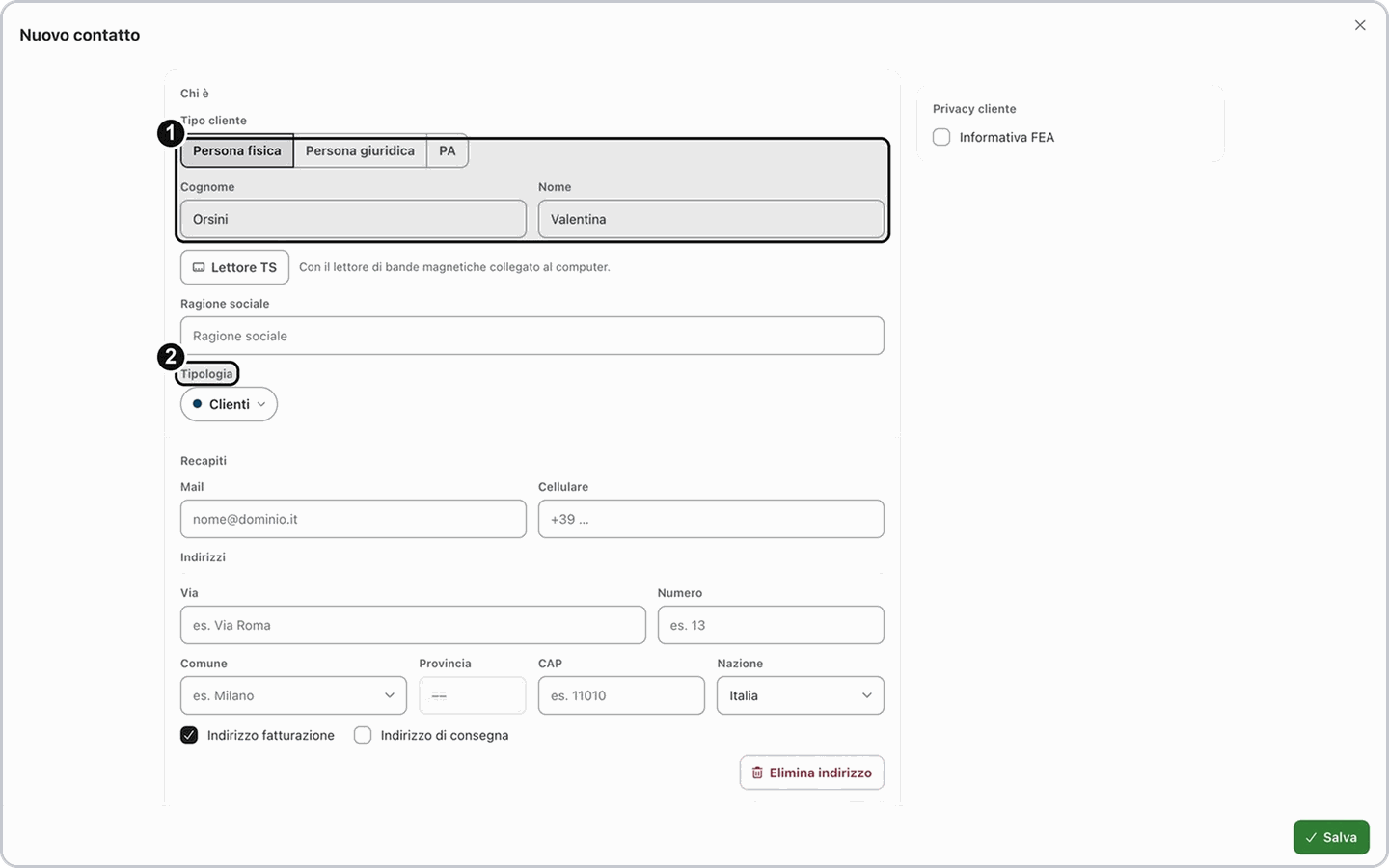
Nella sezione Chi è lascia Persona fisica (scegli Persona giuridica per un'azienda) e scrivi Cognome e Nome. La Tipologia è già Clienti: non serve cambiarla.
3. Scrivi i recapiti
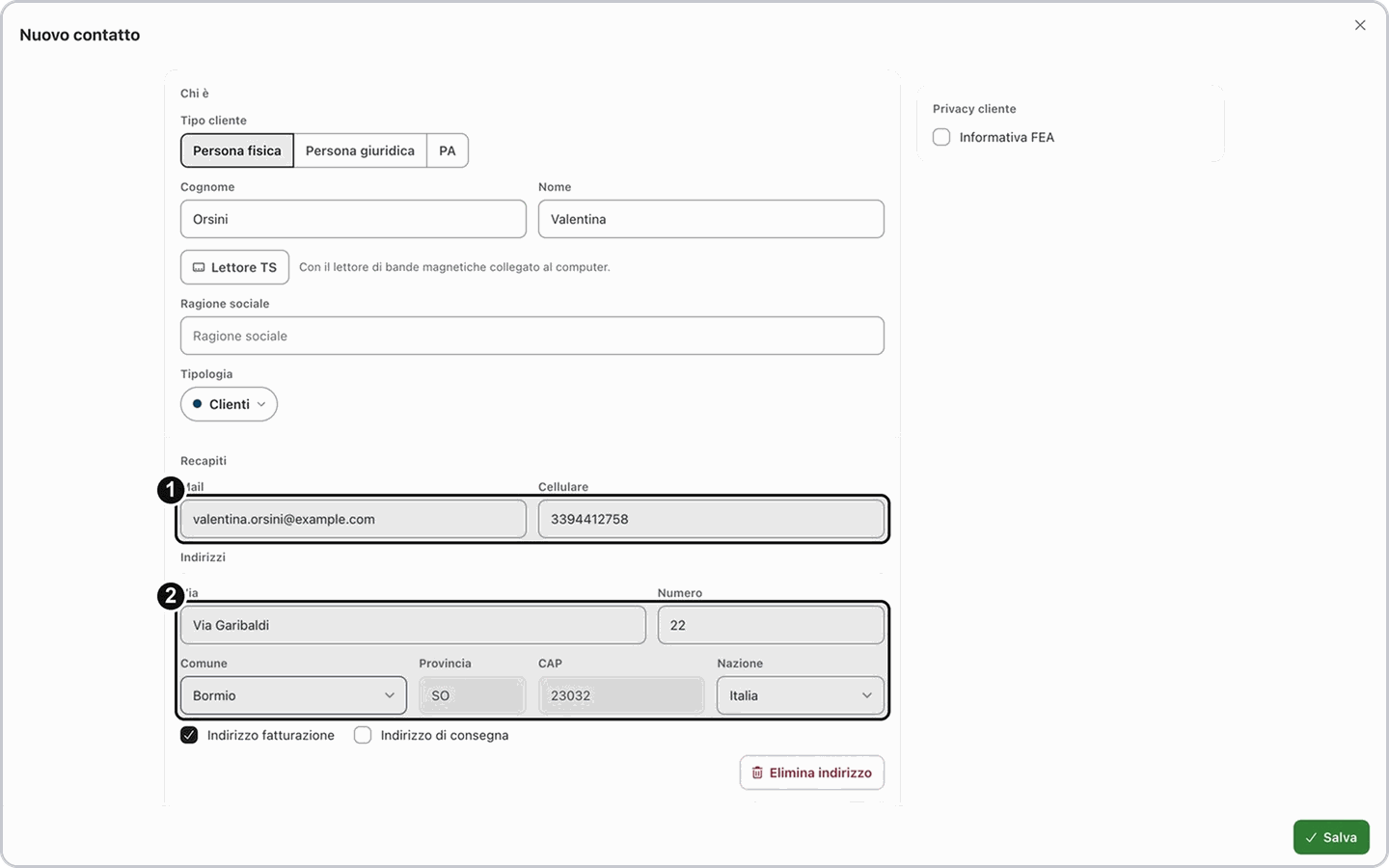
Nella sezione Recapiti scrivi Mail e Cellulare: servono per mandare conferme e tagliandi. Se ti serve per la fattura, aggiungi anche l'indirizzo: scrivi Via e Numero e scegli il Comune; Provincia e CAP si compilano da soli.
4. Controlla la privacy
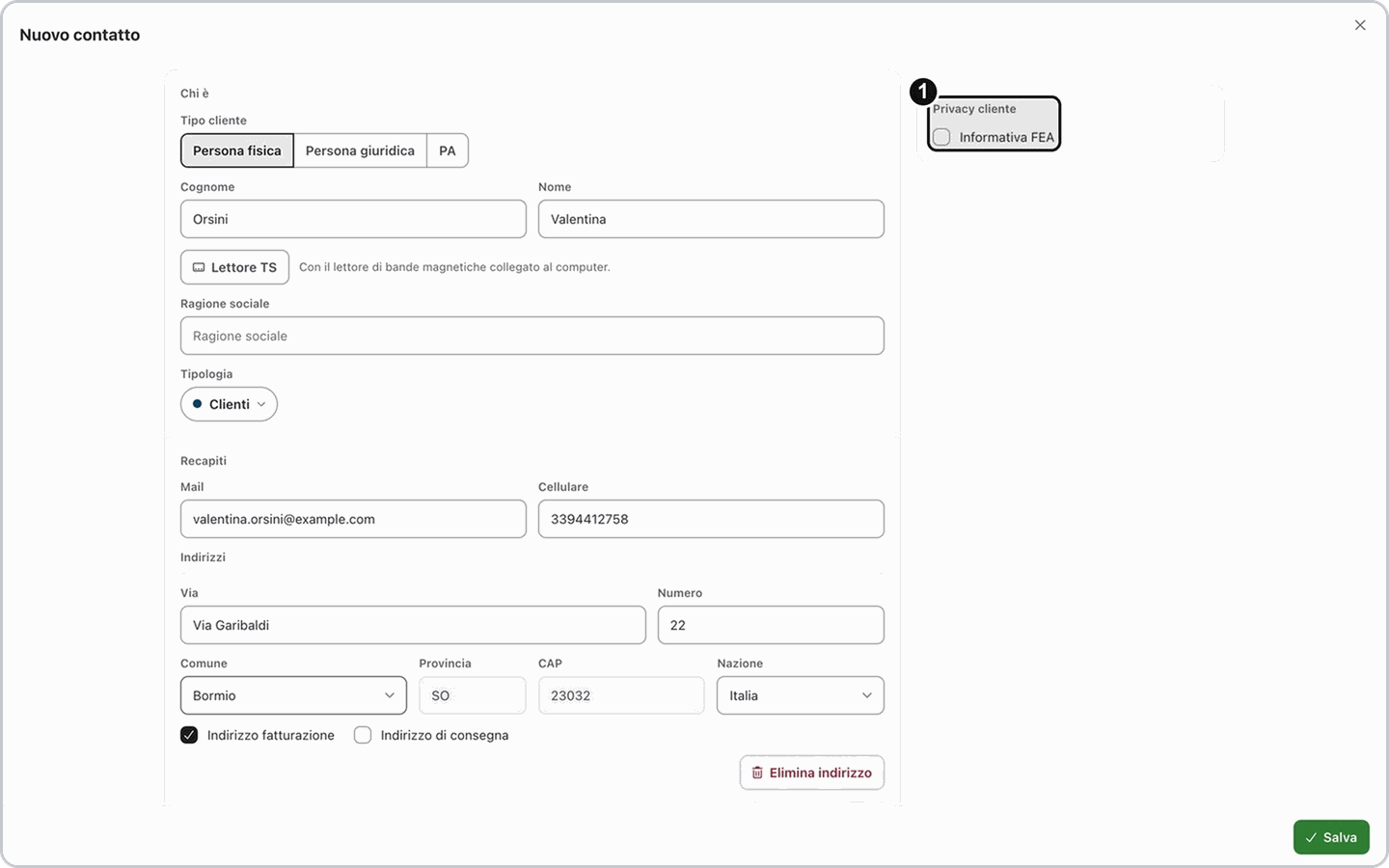
A destra, in Privacy cliente, trovi il consenso Informativa FEA. Spuntalo se il cliente ti ha dato il consenso; altrimenti lascialo spento.
5. Salva il cliente
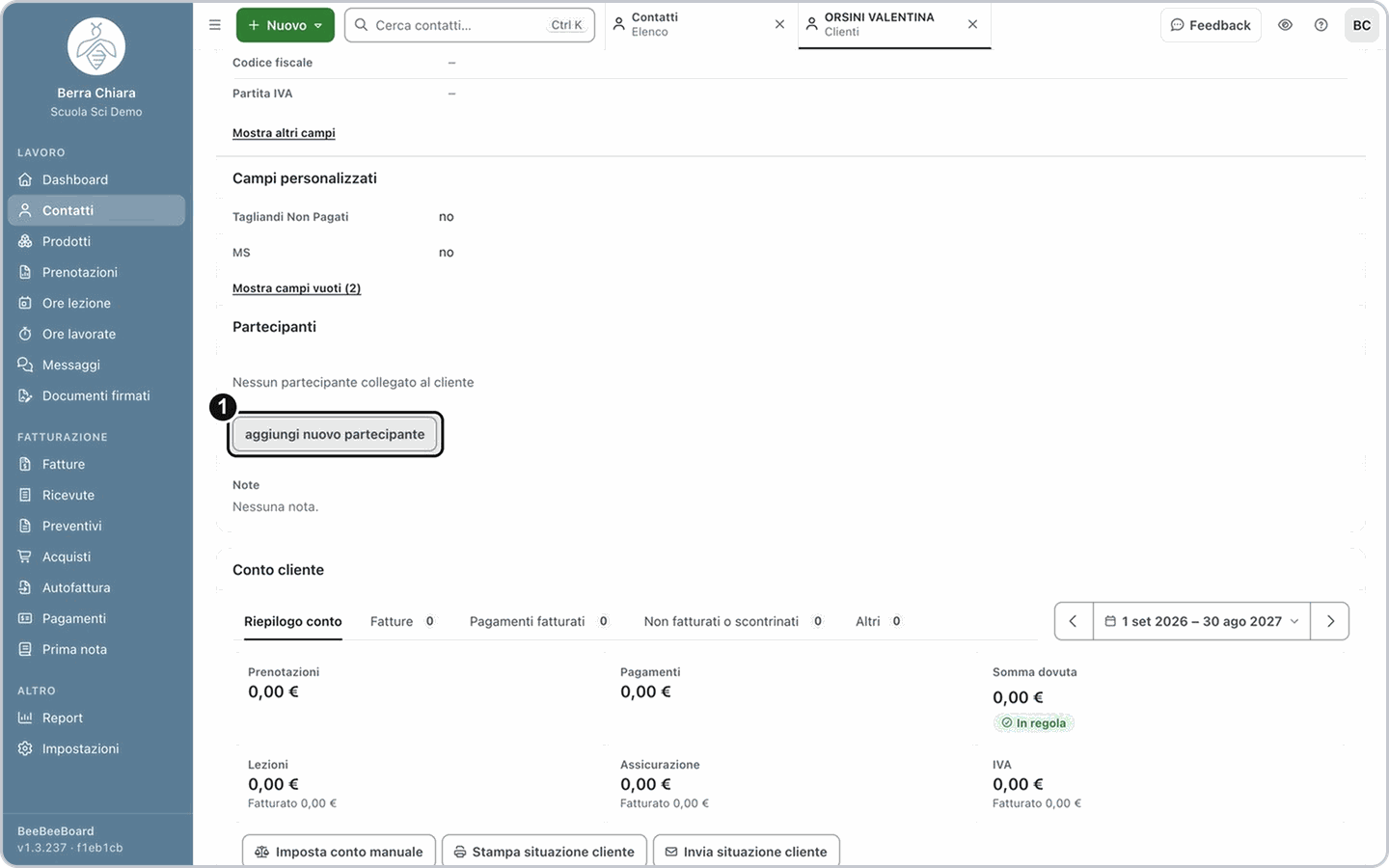
Clicca su Salva, in basso a destra. Si apre la scheda del cliente. Scorri fino alla sezione Partecipanti: finché non ne aggiungi, leggi Nessun partecipante collegato al cliente.
6. Aggiungi il primo partecipante
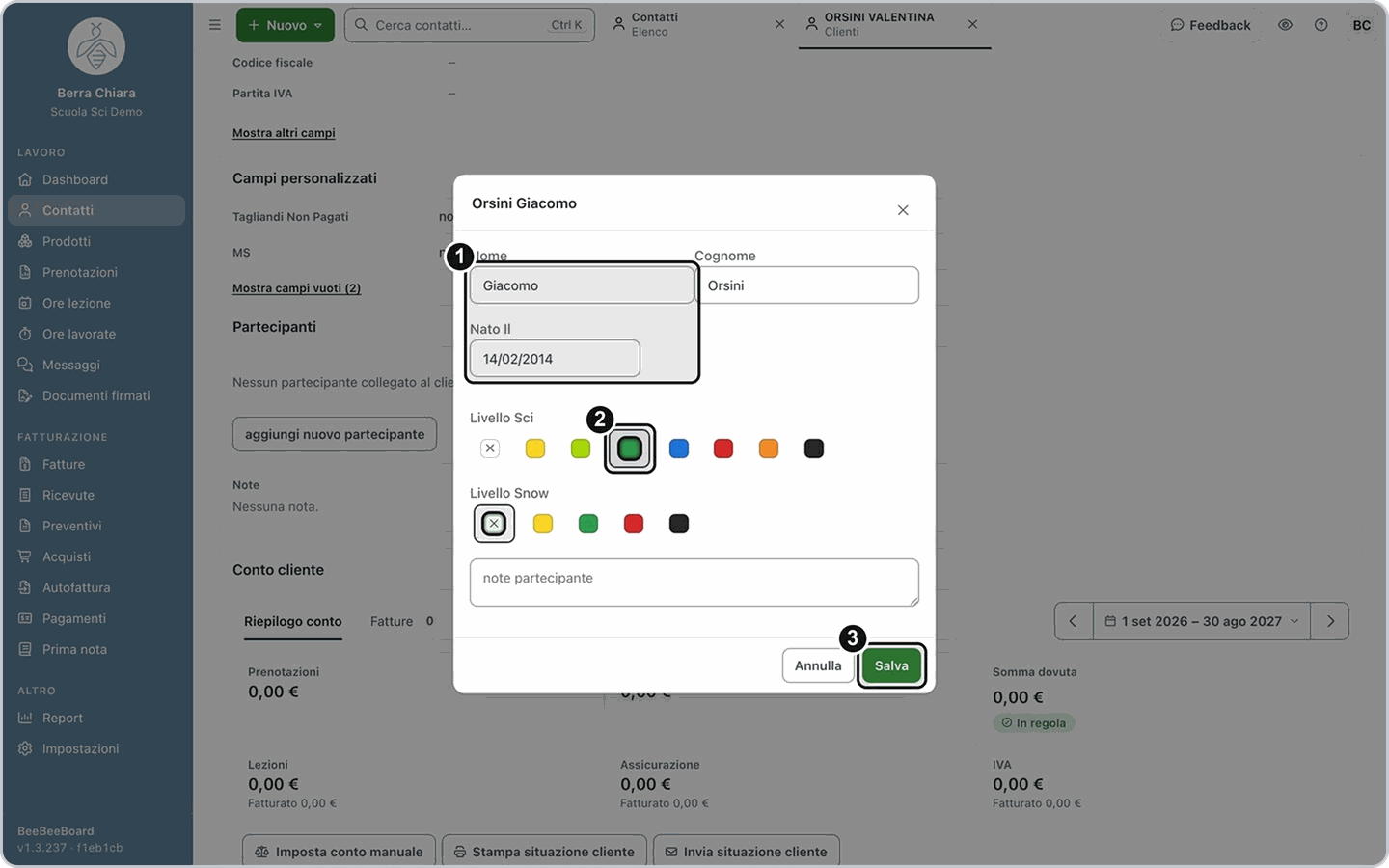
Nella sezione Partecipanti clicca su aggiungi nuovo partecipante. Nella finestra scrivi Nome e Cognome e la data in Nato il, poi scegli il Livello Sci cliccando sul riquadro colorato. Clicca su Salva: il partecipante compare nell'elenco.
7. Aggiungi gli altri familiari
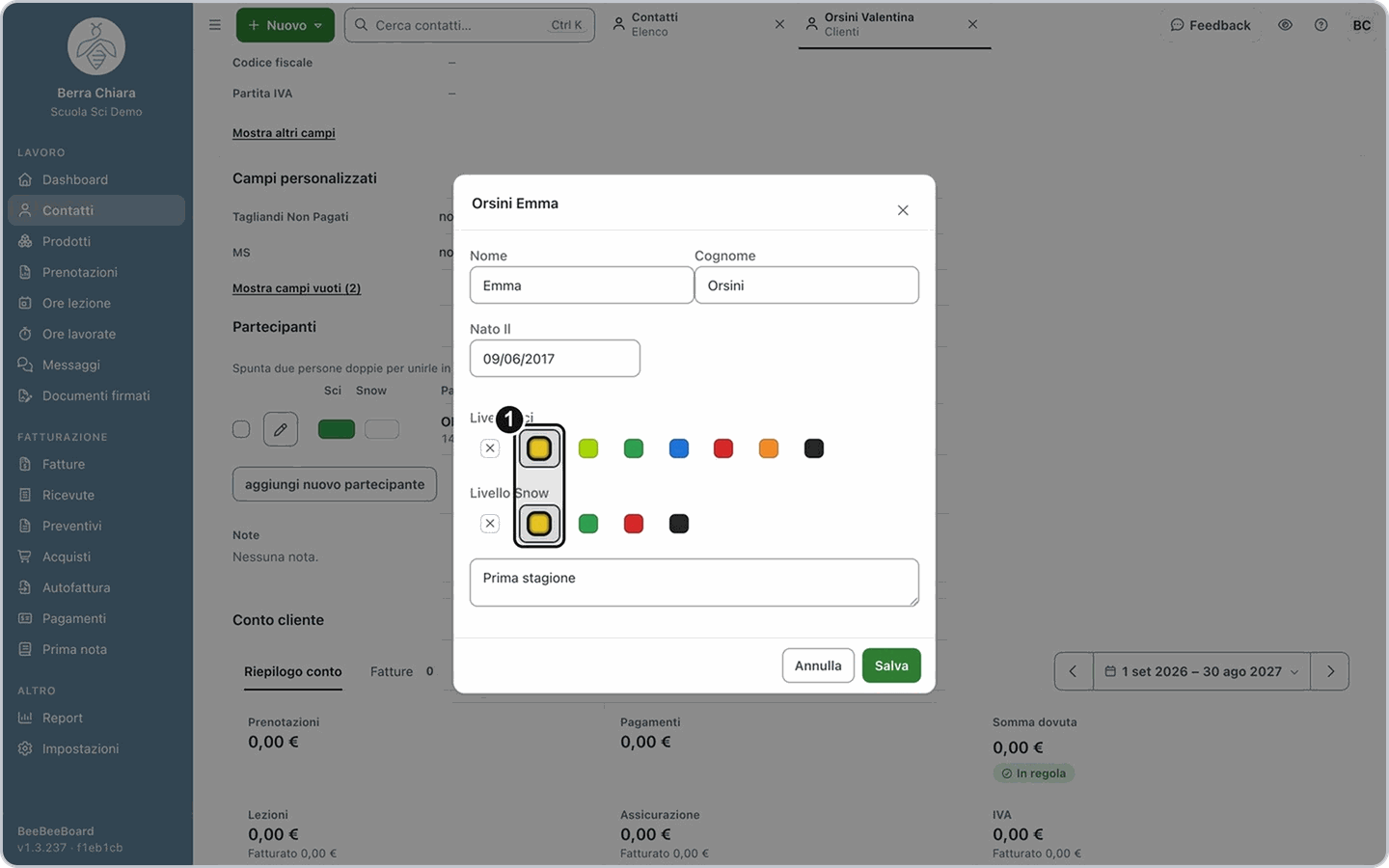
Ripeti il passo precedente per ogni familiare. Per chi fa anche snowboard scegli anche il Livello Snow, e aggiungi una nota se serve. Nell'esempio Emma ha sci giallo, snow giallo e la nota «Prima stagione».
8. Guarda il risultato
Nella sezione Partecipanti ogni familiare ha il suo nome, la data di nascita e i riquadri colorati dei livelli.
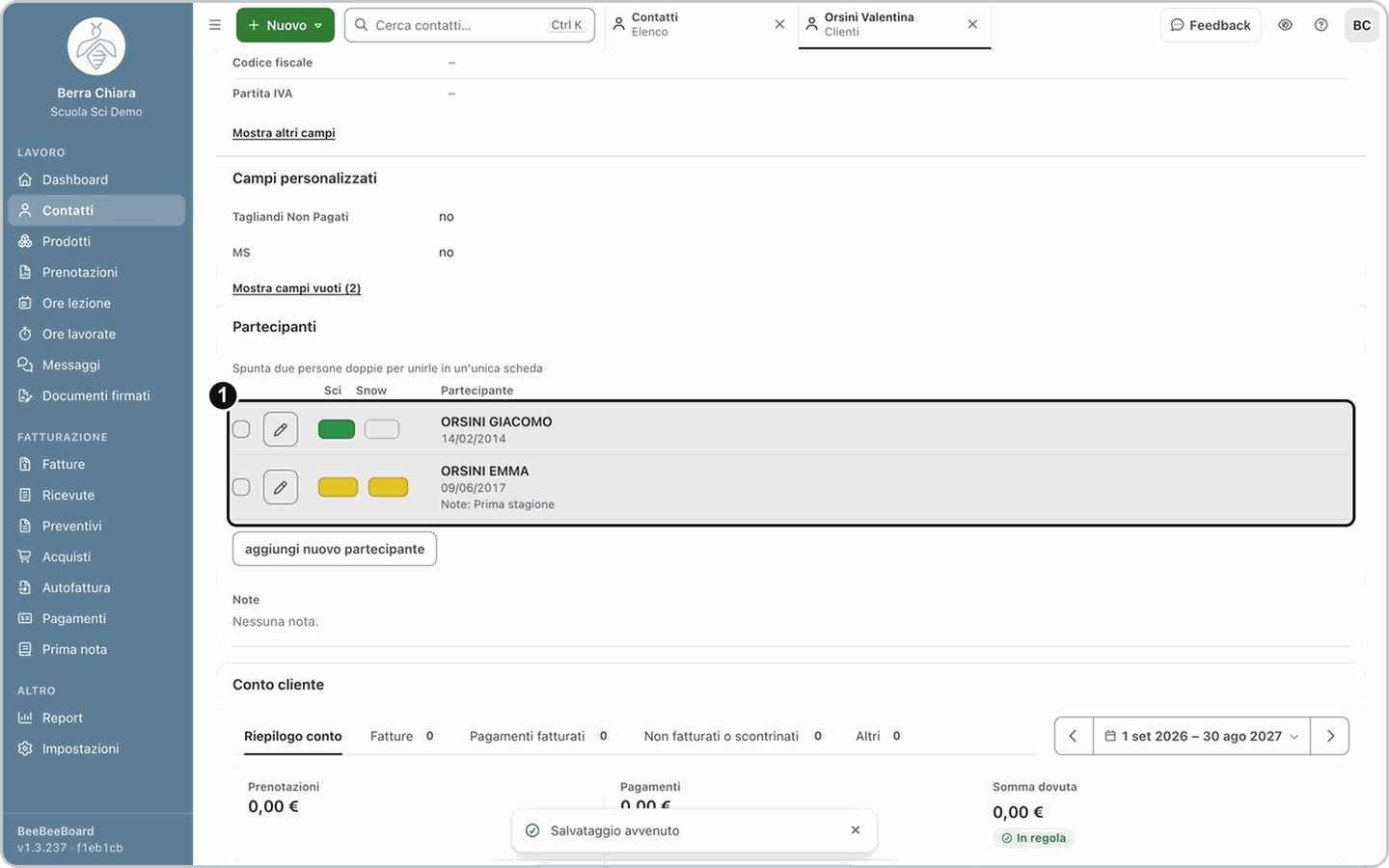
Risultato: la scheda del cliente mostra i recapiti e, nella sezione Partecipanti, ogni familiare con il suo livello.
Se non succede: se la sezione Partecipanti non compare, apri la scheda con Modifica, controlla che la Tipologia sia Clienti, come nel passo 2, e clicca su Salva.
Se la tua situazione è diversa
Voglio vedere lo storico dei livelli di un partecipante
Voglio vedere lo storico dei livelli di un partecipante
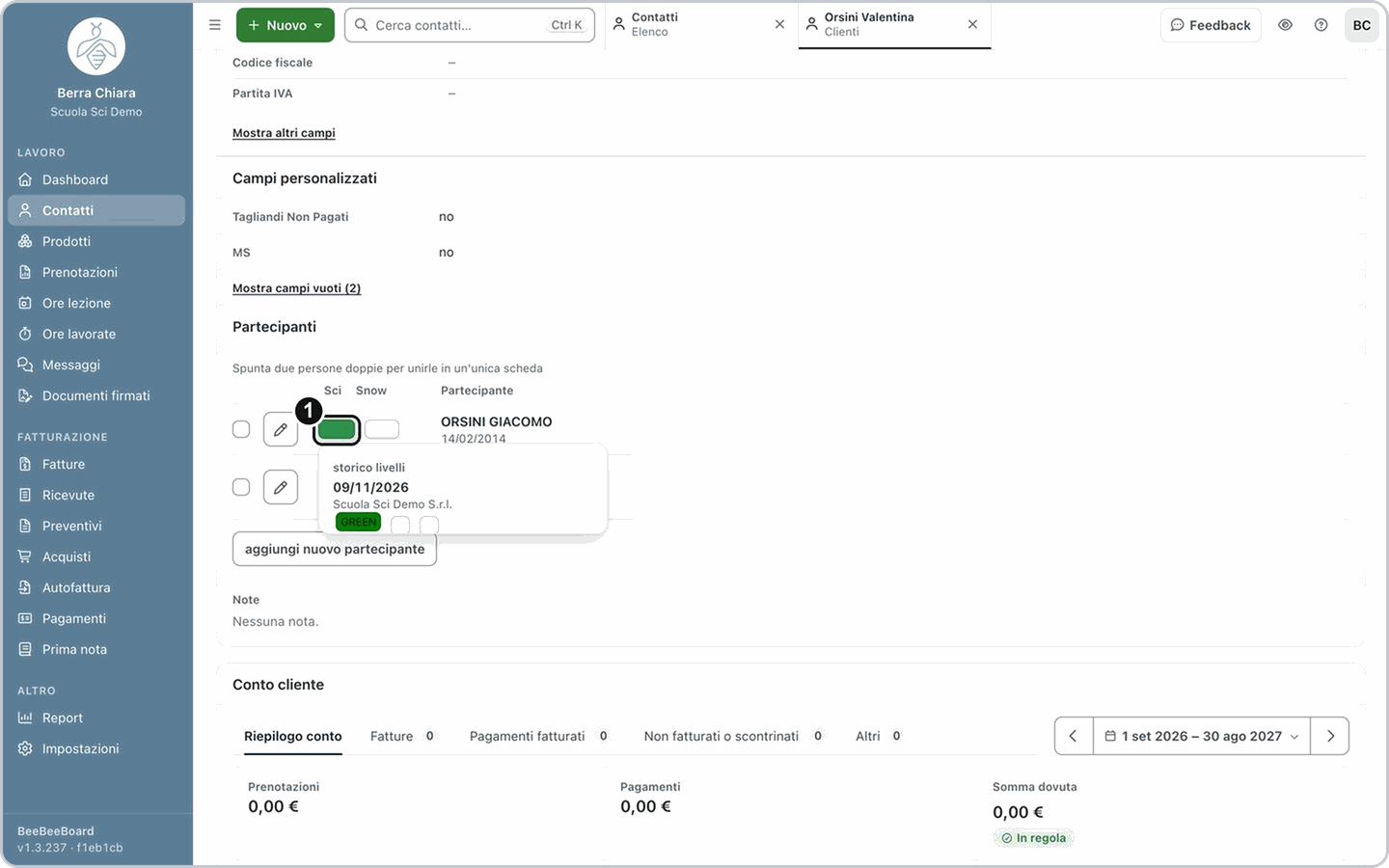
Nella sezione Partecipanti clicca sul riquadro colorato del livello: si apre lo storico livelli, con la data e i livelli del partecipante.
Devo cambiare il livello di un partecipante
Devo cambiare il livello di un partecipante
Nella sezione Partecipanti clicca sulla matita accanto al partecipante, scegli il nuovo livello e clicca su Salva.
Anche il cliente scia
Anche il cliente scia
Il cliente non è un partecipante in automatico. Quando fai la prenotazione puoi inserirlo tra chi fa lezione con Aggiungi prenotante.
Domande frequenti
Ho creato due volte lo stesso partecipante: come lo sistemo?
Ho creato due volte lo stesso partecipante: come lo sistemo?
Nella sezione Partecipanti spunta le due schede doppie, clicca su Unisci contatto, scegli il Primario e conferma con Unisci tutto.
Perché non vedo la sezione Partecipanti?
Perché non vedo la sezione Partecipanti?
In questa guida la scheda è creata con la TipologiaClienti, e la sezione compare dopo il salvataggio. Se la tua scheda ha un'altra tipologia, aprila con Modifica, imposta Clienti e clicca su Salva.
Articoli correlati
Consensi privacy e moduli