Quando un cliente ti porta un voucher o buono regalo, in BeebeeSki lo usi direttamente dalla prenotazione: il valore del voucher viene scalato dal totale da pagare. In questa guida vedi come controllare il codice, applicarlo e incassare l'eventuale differenza.
Il video mostra gli stessi passi scritti qui sotto. Se preferisci leggere, segui i passi numerati.
Prima di iniziare
Tieni a portata di mano:
Chi può farlo: la segreteria o chi sta alla cassa, con un ruolo che può registrare pagamenti.
Il codice del voucher che ti dà il cliente.
La prenotazione da pagare, già creata.
Attenzione: usare il voucher cambia la prenotazione, riducendone il totale da pagare. Controlla di avere la prenotazione giusta prima di premere il secondo Usa voucher.
Come usare un voucher per pagare una prenotazione
1. Apri la prenotazione e premi Usa voucher
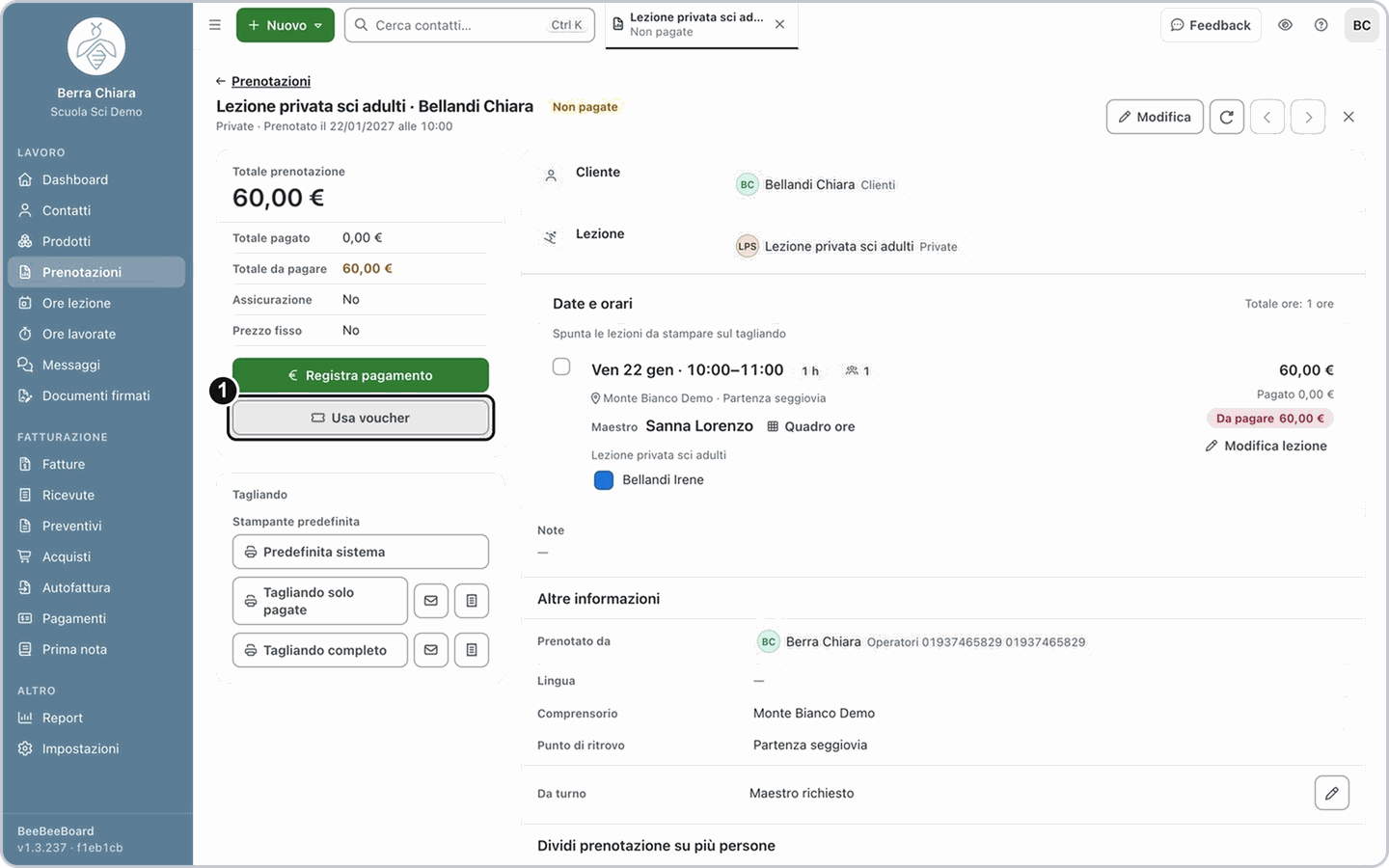
Apri la prenotazione. Nel riquadro Totale prenotazione leggi il Totale da pagare, poi clicca su Usa voucher: sotto il pulsante si apre un pannello, dove ritroverai un secondo pulsante Usa voucher per confermare.
2. Scrivi il codice
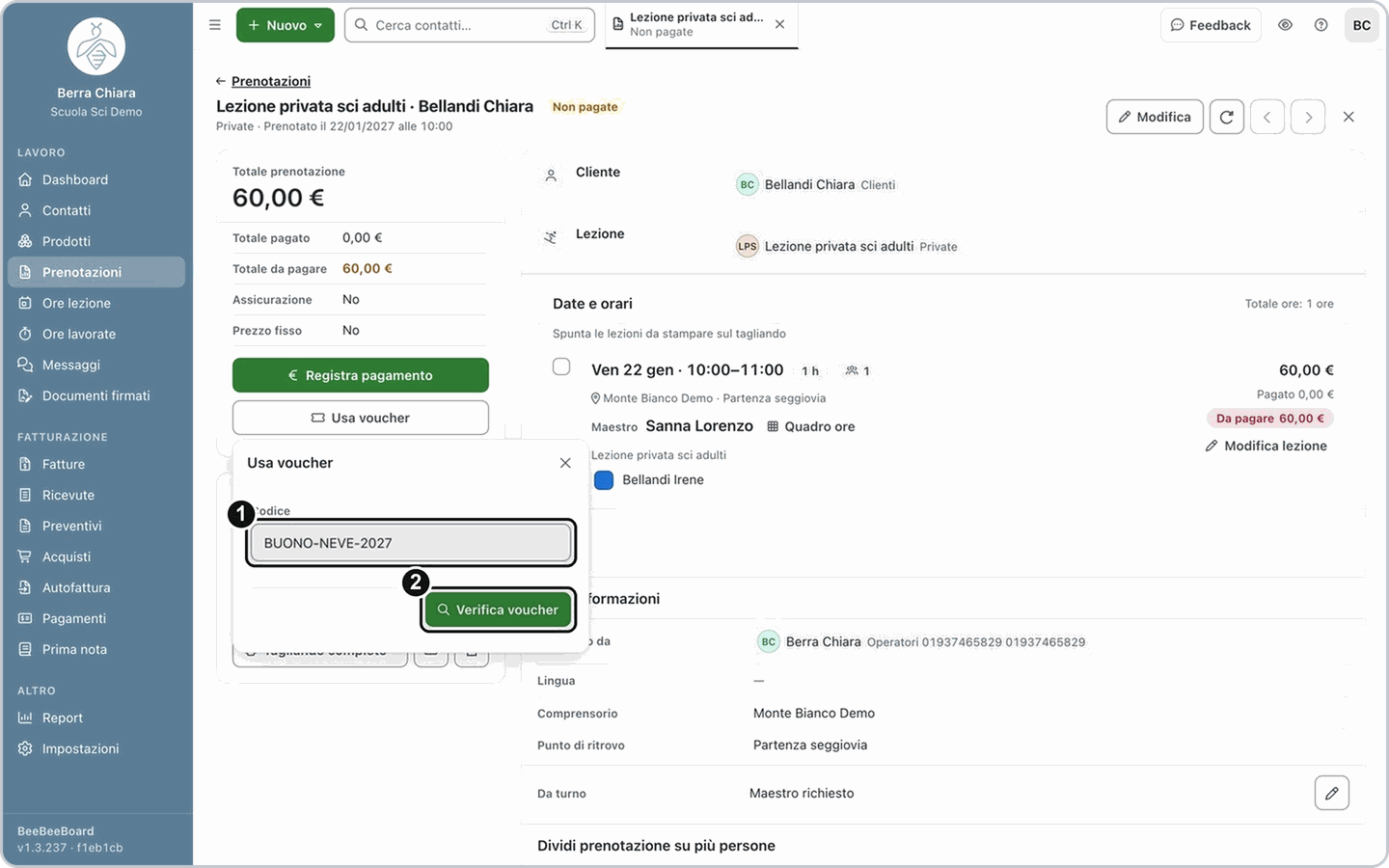
Nel campo Codice scrivi il codice del voucher. Finché il campo è vuoto il pulsante Verifica voucher resta spento.
3. Verifica il voucher
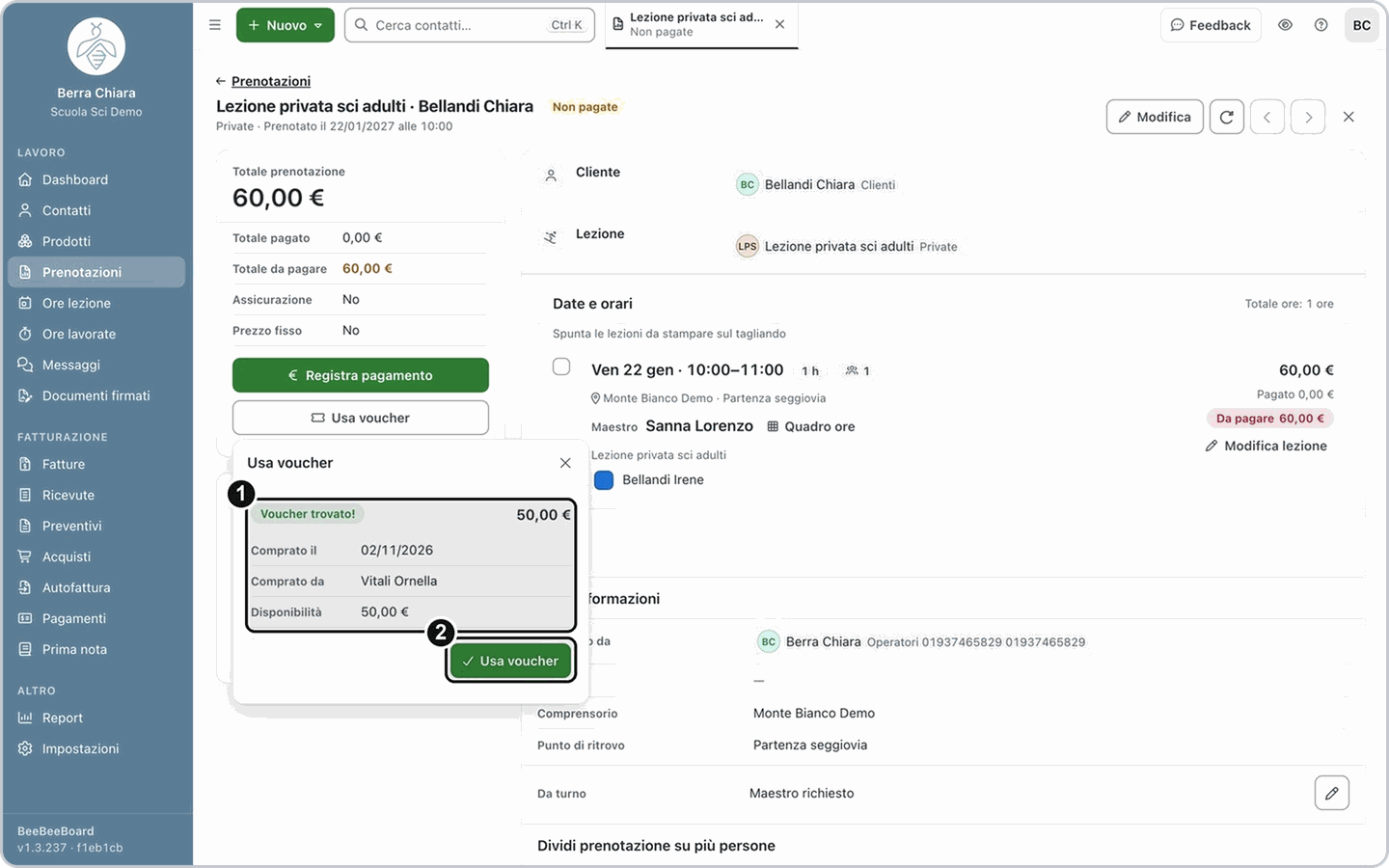
Clicca su Verifica voucher. Se il codice è valido compare Voucher trovato! con l'importo del voucher, la data di acquisto (Comprato il), chi l'ha comprato (Comprato da) e la Disponibilità, cioè quanto resta da usare.
4. Applica il voucher
Clicca sul secondo Usa voucher, quello che si trova nel pannello. Il voucher viene applicato alla prenotazione, compare il messaggio «Voucher usato correttamente» e il Totale da pagare si riduce del valore del voucher: nell'esempio passa da 60,00 € a 10,00 €.
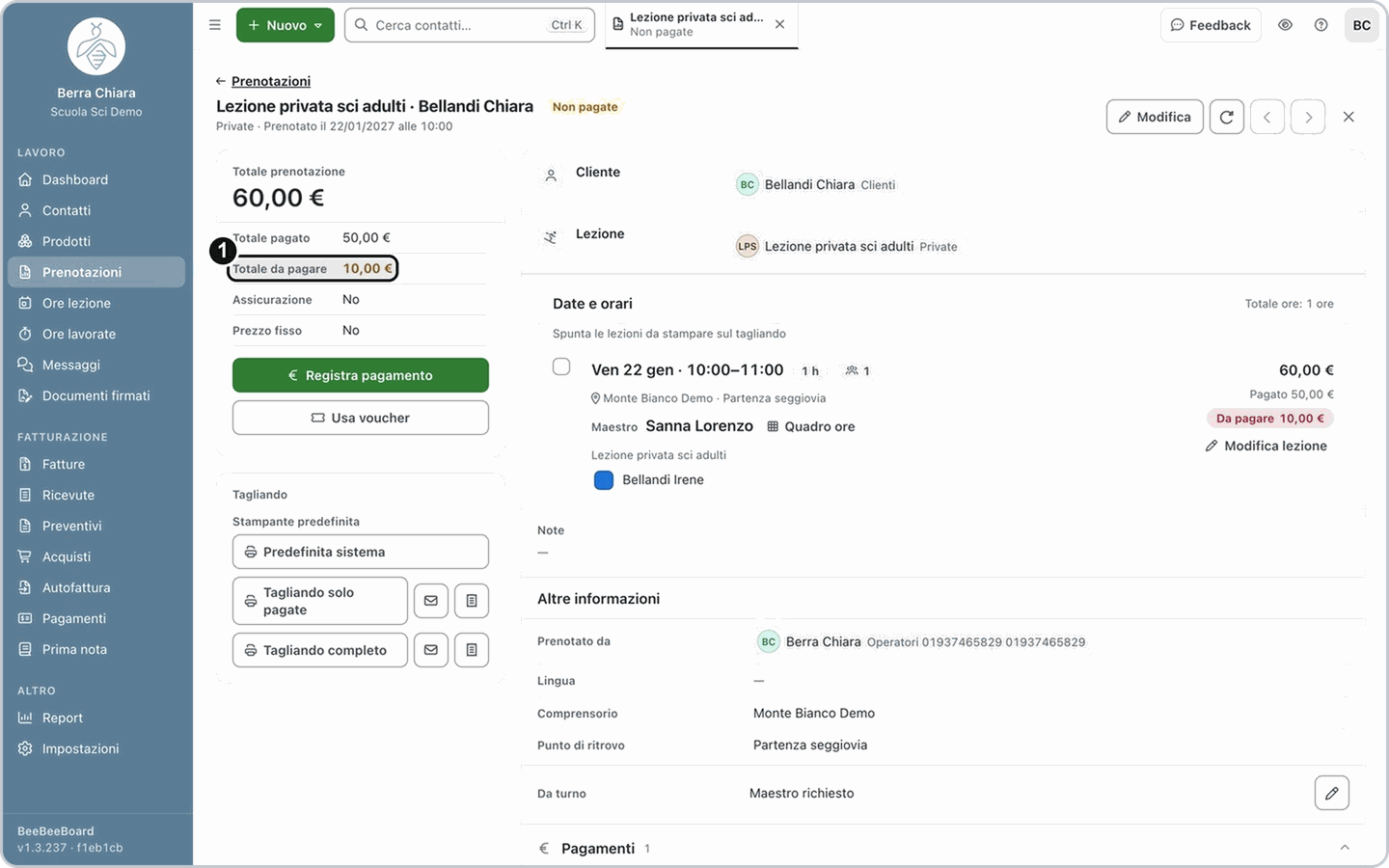
Risultato: il Totale da pagare della prenotazione scende del valore del voucher.
5. Incassa la differenza
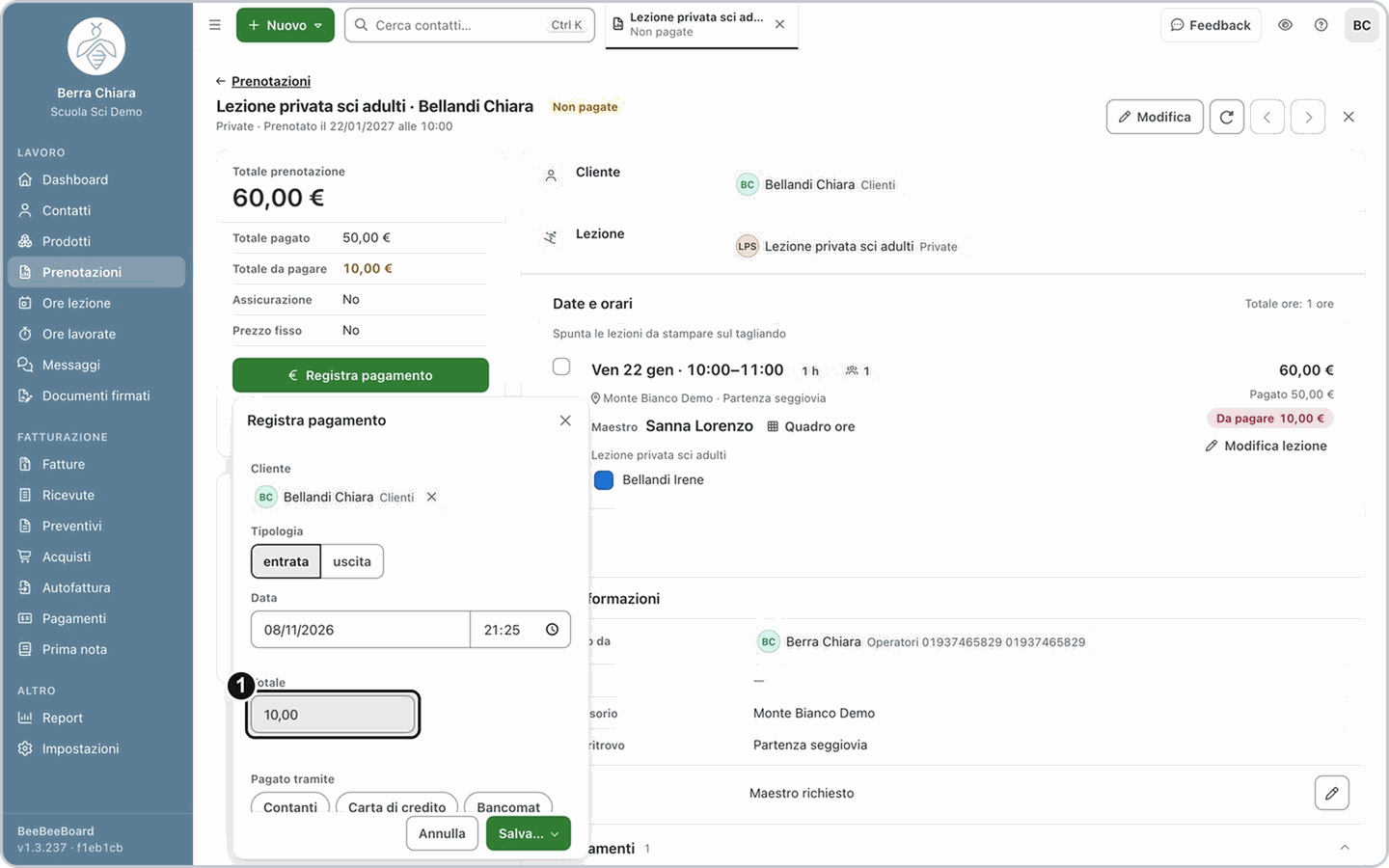
Se il voucher non copre tutto, clicca su Registra pagamento: il pannello si apre già con l'importo che resta da pagare. Scegli il metodo e salva come per un normale incasso (vedi l'articolo sull'incasso di una prenotazione).
Se non succede: se compare «Nessun voucher utilizzabile trovato», il codice non è stato riconosciuto: ricontrollalo e riprova.
Se la tua situazione è diversa
La lezione la pagano più clienti
La lezione la pagano più clienti
Imposta prima la divisione del pagamento e poi usa il voucher come qui sopra: vedi l'articolo sulla divisione del pagamento di una lezione privata fra più clienti.
Domande frequenti
Compare «Nessun voucher utilizzabile trovato»: cosa faccio?
Compare «Nessun voucher utilizzabile trovato»: cosa faccio?
Il codice non corrisponde a nessun voucher. Controlla di averlo scritto uguale a quello del cliente (attenzione allo zero e alla lettera O) e riprova. Se il codice è giusto e il messaggio resta, scrivi all'assistenza dalla chat indicando il codice.
Compare «Voucher utilizzato» invece di «Voucher trovato!»: cosa significa?
Compare «Voucher utilizzato» invece di «Voucher trovato!»: cosa significa?
Il voucher è già stato usato tutto: non resta nulla da scalare. Incassa l'importo con un altro metodo.
Il pulsante «Verifica voucher» non fa nulla
Il pulsante «Verifica voucher» non fa nulla
Il campo Codice è vuoto: scrivi prima il codice del voucher, poi clicca su Verifica voucher.
Il voucher vale meno del totale: come incasso il resto?
Il voucher vale meno del totale: come incasso il resto?
Dopo aver usato il voucher, clicca su Registra pagamento e incassa la differenza con un altro metodo.