Una prenotazione di BeebeeSki si può correggere anche dopo averla creata: aggiungi o togli partecipanti, cambi le lezioni, aggiorni le note e ricalcoli il prezzo. In questa guida aggiungiamo un partecipante a una prenotazione di due lezioni private.
Il video mostra gli stessi passi scritti qui sotto. Dura poco più di un minuto: se preferisci leggere, segui i passi numerati.
Prima di iniziare
Prima di cominciare:
Chi può farlo: la segreteria della scuola, con un ruolo che possa modificare le prenotazioni.
La prenotazione già creata: la apri dalla scheda del cliente, da Prenotazioni o dal Quadro ore.
Attenzione: se la prenotazione è già pagata, togliere lezioni cambia il totale: controlla il nuovo totale prima di salvare.
Come modificare una prenotazione
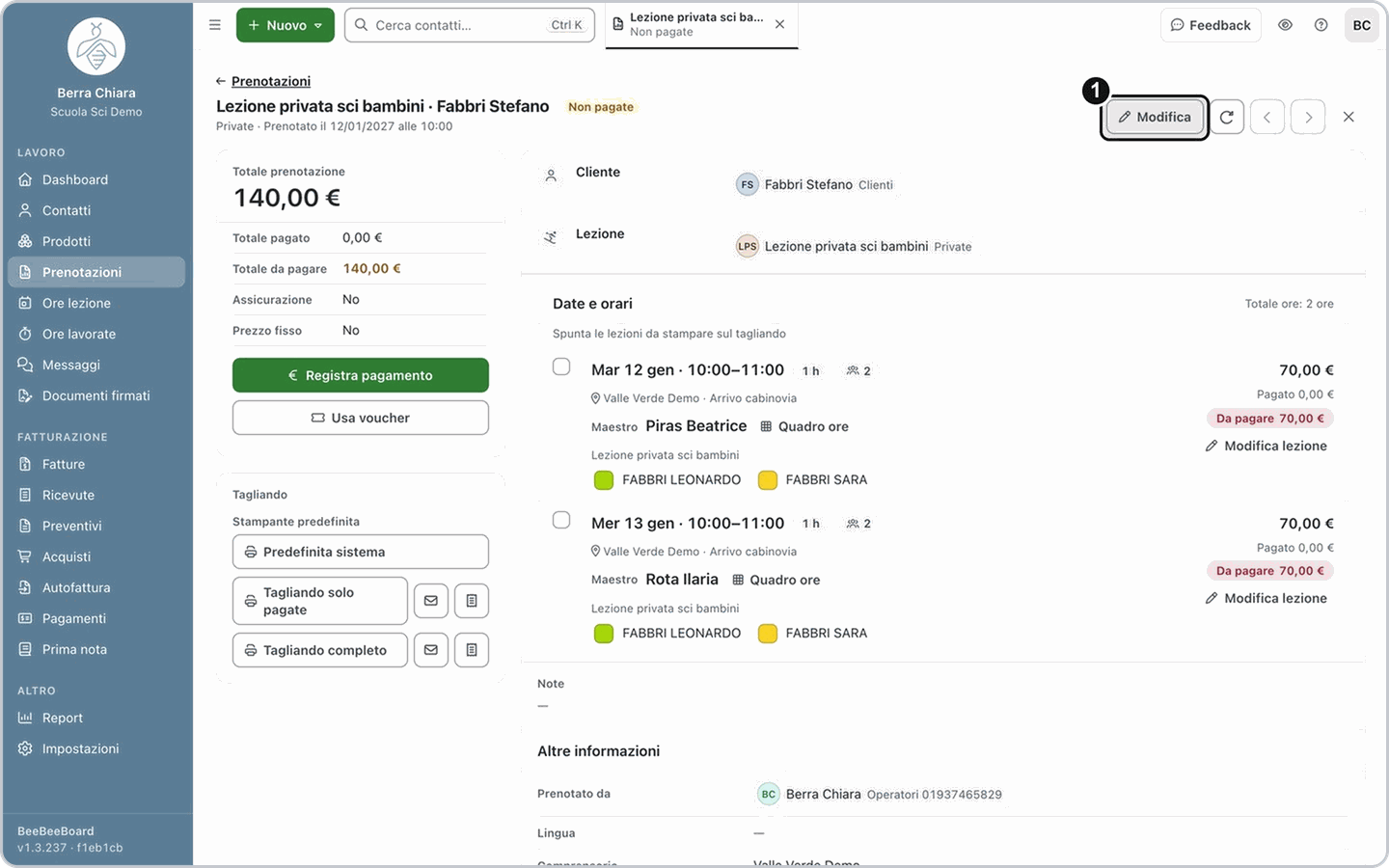
1. Apri la prenotazione e premi Modifica
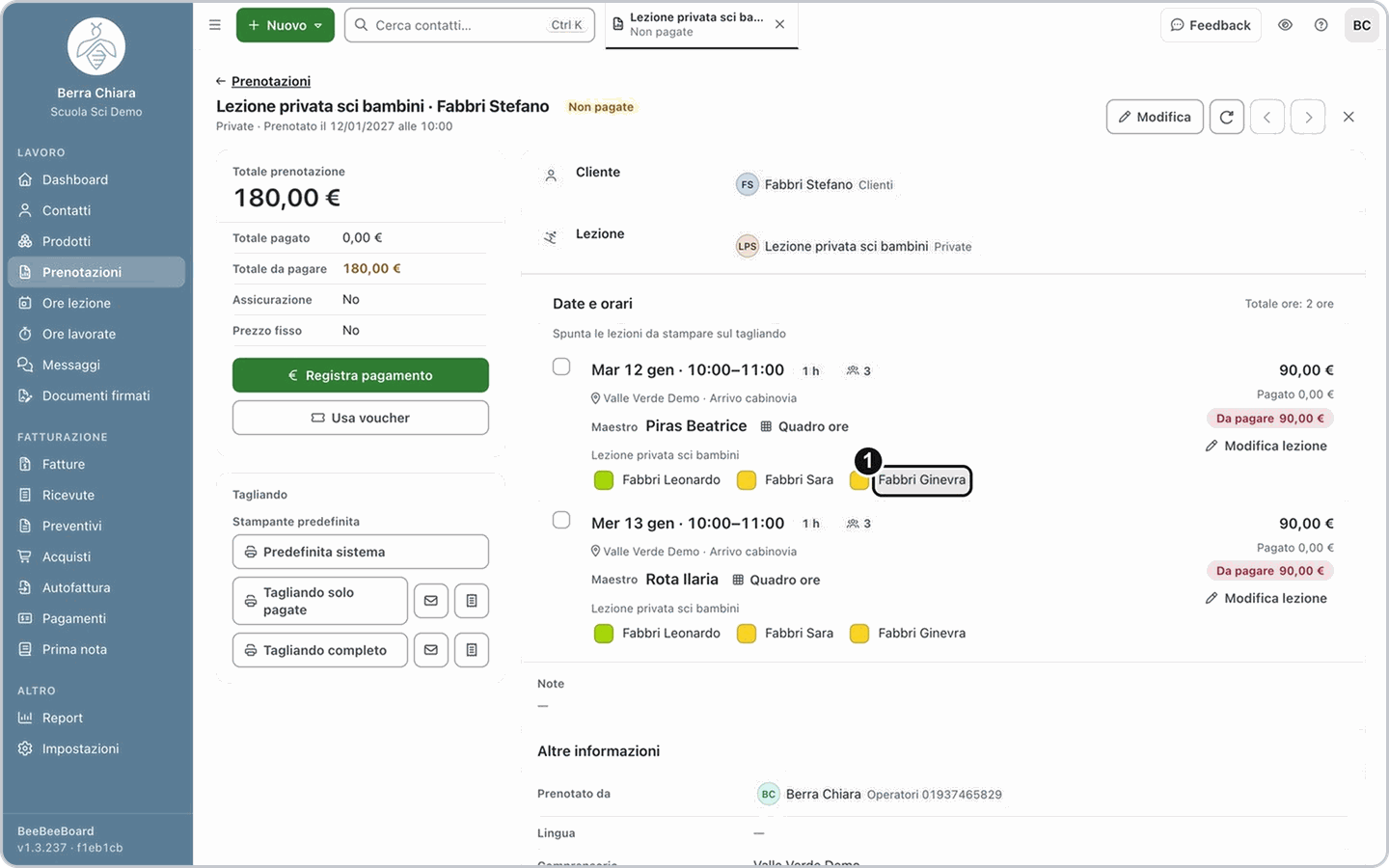
Nella scheda della prenotazione leggi le lezioni, i partecipanti e il totale da pagare. In alto a destra clicca Modifica: si apre il modulo della prenotazione con tutti i passi già compilati.
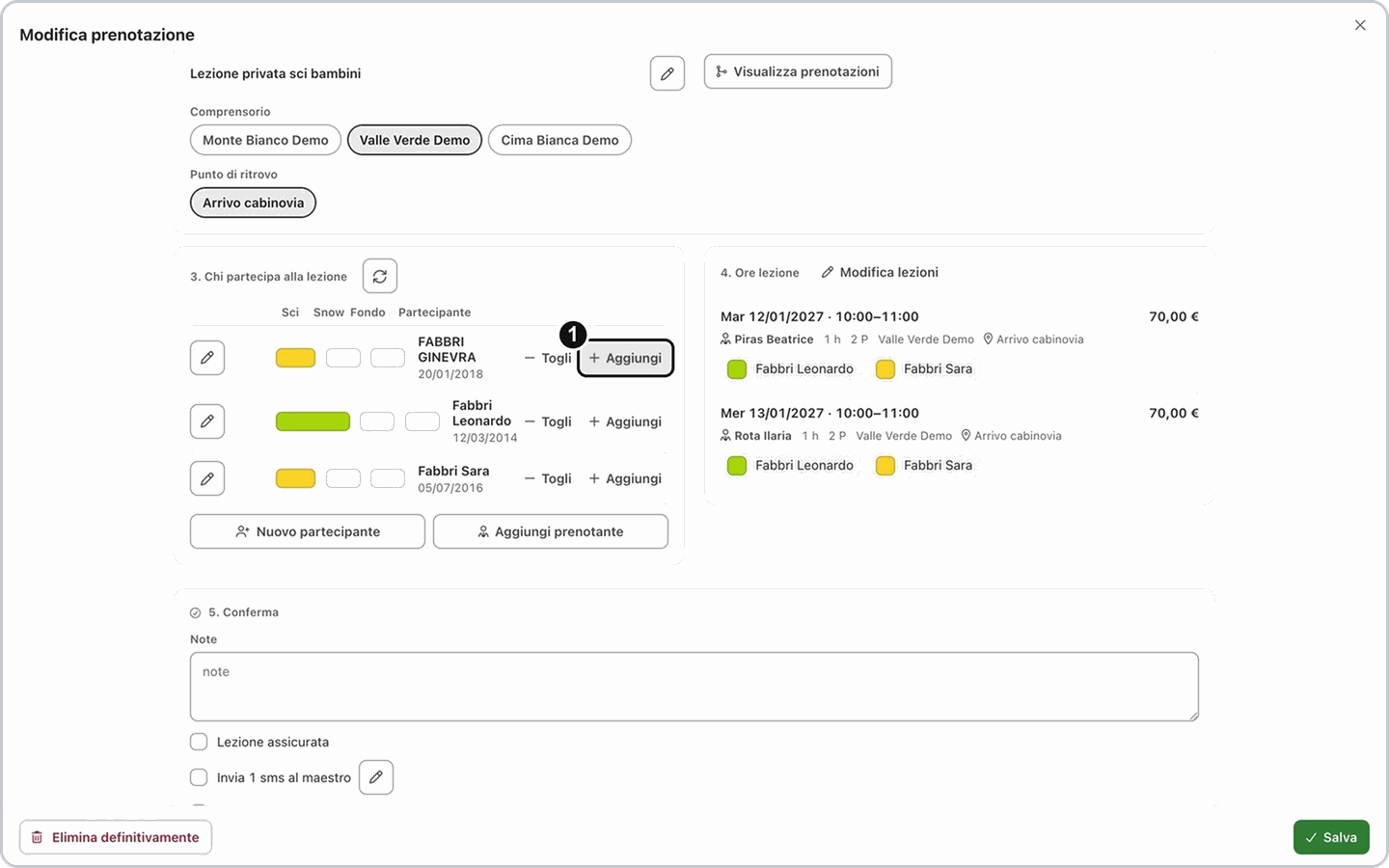
2. Aggiungi o togli i partecipanti
Nel passo 3. Chi partecipa alla lezione vedi tutti i partecipanti del cliente. Chi è già nelle lezioni (qui Leonardo e Sara) compare nell'elenco del passo 4. Per inserire una persona clicca Aggiungi sulla sua riga; per toglierla dalle lezioni clicca Togli.
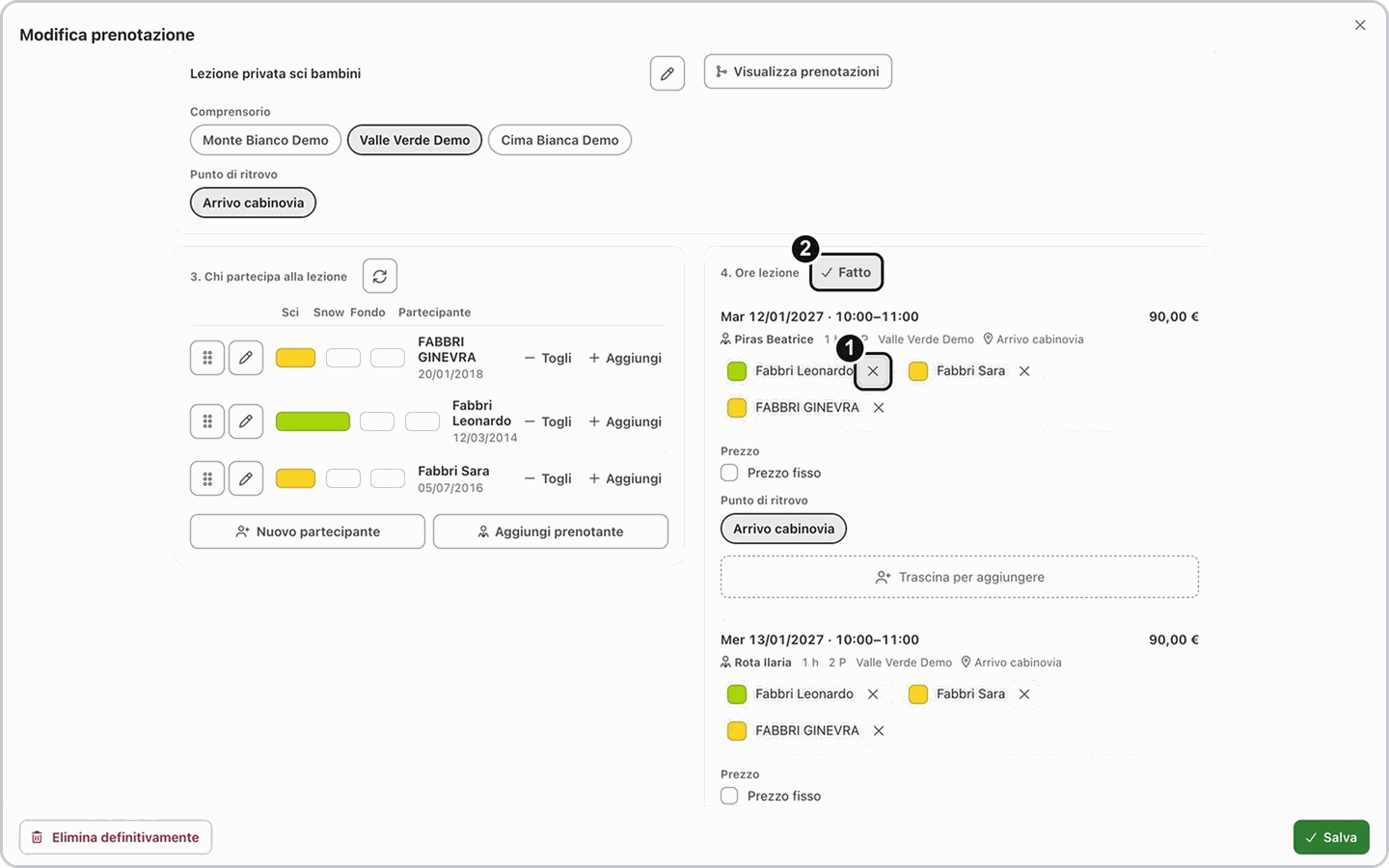
3. Controlla le lezioni
Nel passo 4. Ore lezione trovi le lezioni con i partecipanti di ciascuna. Per le lezioni private clicca Modifica lezioni: accanto a ogni partecipante compare una x per toglierlo da quella singola lezione, e puoi mettere un Prezzo fisso alla lezione o cambiare il Punto di ritrovo. Quando hai finito clicca Fatto.
4. Ricalcola il prezzo e salva
Nel passo 5. Conferma puoi aggiornare le Note. Dopo aver cambiato persone o lezioni clicca Ricalcola prezzo, poi Salva in basso a destra.
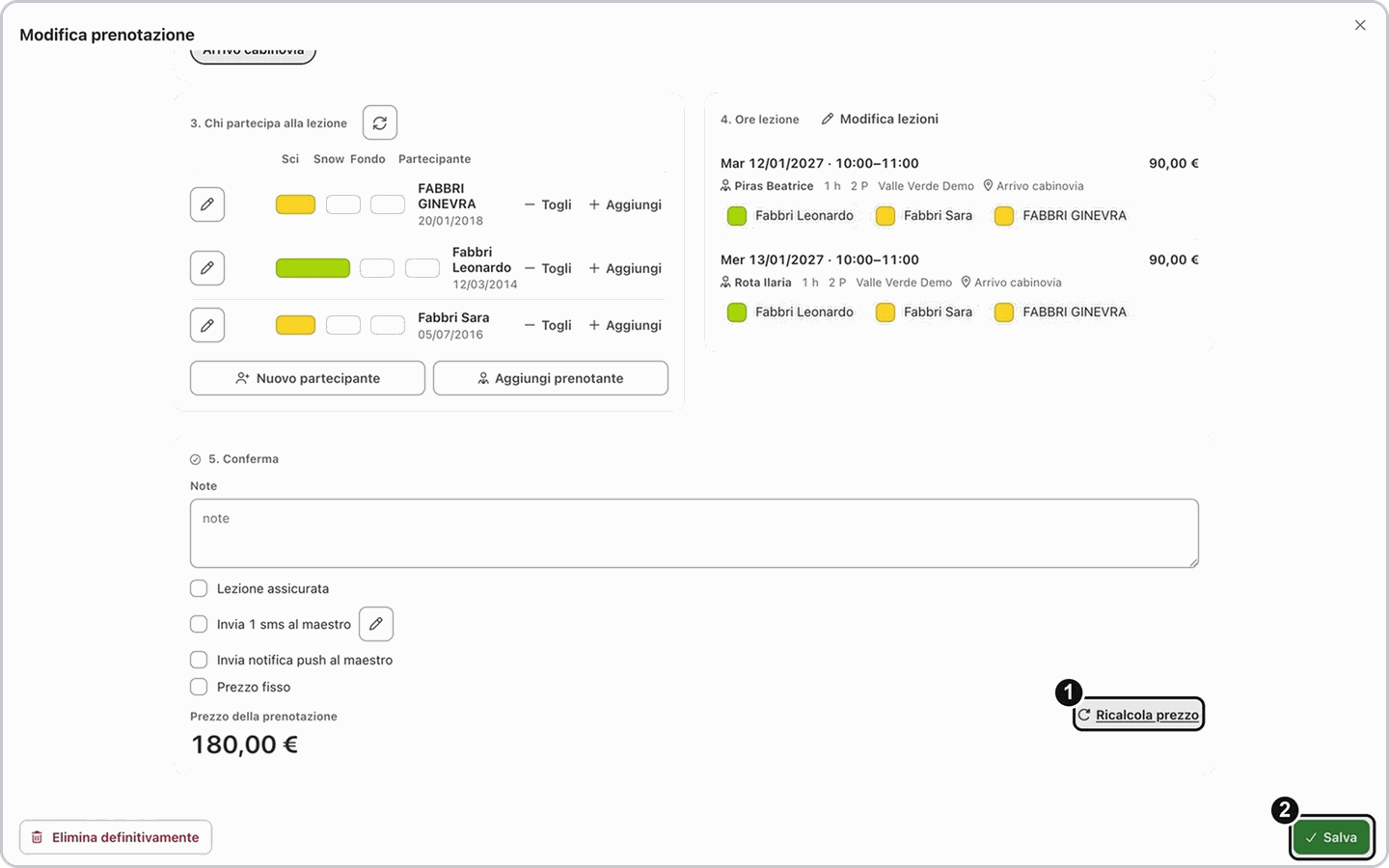
Importante: in questo passo trovi anche le caselle per avvisare il maestro con un SMS o con una notifica. Accendile solo se vuoi davvero mandare l'avviso.
Risultato: torni alla scheda della prenotazione, dove tra i partecipanti trovi anche la persona aggiunta.
Se la tua situazione è diversa
Devo cambiare data, ora o maestro di una lezione
Devo cambiare data, ora o maestro di una lezione
Nella scheda della prenotazione, in Date e orari, clicca Modifica lezione sulla riga della lezione e cambia quello che serve.
Devo eliminare una lezione
Devo eliminare una lezione
Apri Modifica lezione sulla riga e usa Elimina lezione, poi conferma e controlla il totale della prenotazione.
Il cliente ha un pacchetto e vuole altre ore
Il cliente ha un pacchetto e vuole altre ore
Se la prenotazione è un pacchetto di ore, nella scheda trovi il pulsante Aggiungi lezioni al pacchetto.
Voglio dividere la prenotazione
Voglio dividere la prenotazione
Nella scheda della prenotazione, la sezione Dividi prenotazione permette di trasformare ogni ora di lezione in una prenotazione separata. Compare solo se il tuo ruolo può modificare le prenotazioni.
Domande frequenti
La scheda dice «Maestro mancante»: cosa devo fare?
La scheda dice «Maestro mancante»: cosa devo fare?
Una lezione della prenotazione non ha ancora un maestro. Assegnalo con Modifica lezione sulla riga della lezione oppure dal Quadro ore.
La scheda dice «Prenotazione avvenuta dal maestro»: cosa significa?
La scheda dice «Prenotazione avvenuta dal maestro»: cosa significa?
La prenotazione è stata fatta da un maestro e mancano alcune informazioni. Clicca Modifica e completa i dati mancanti.
Salvando una lezione compare «Per salvare, la lezione deve far parte di una prenotazione con il cliente indicato»: perché?
Salvando una lezione compare «Per salvare, la lezione deve far parte di una prenotazione con il cliente indicato»: perché?
La lezione non è collegata a una prenotazione di quel cliente. Aprila dalla prenotazione giusta e modificala da lì.